輕鬆整合 Synology NAS 與 RcloneView:自動偵測、設定與檔案傳輸
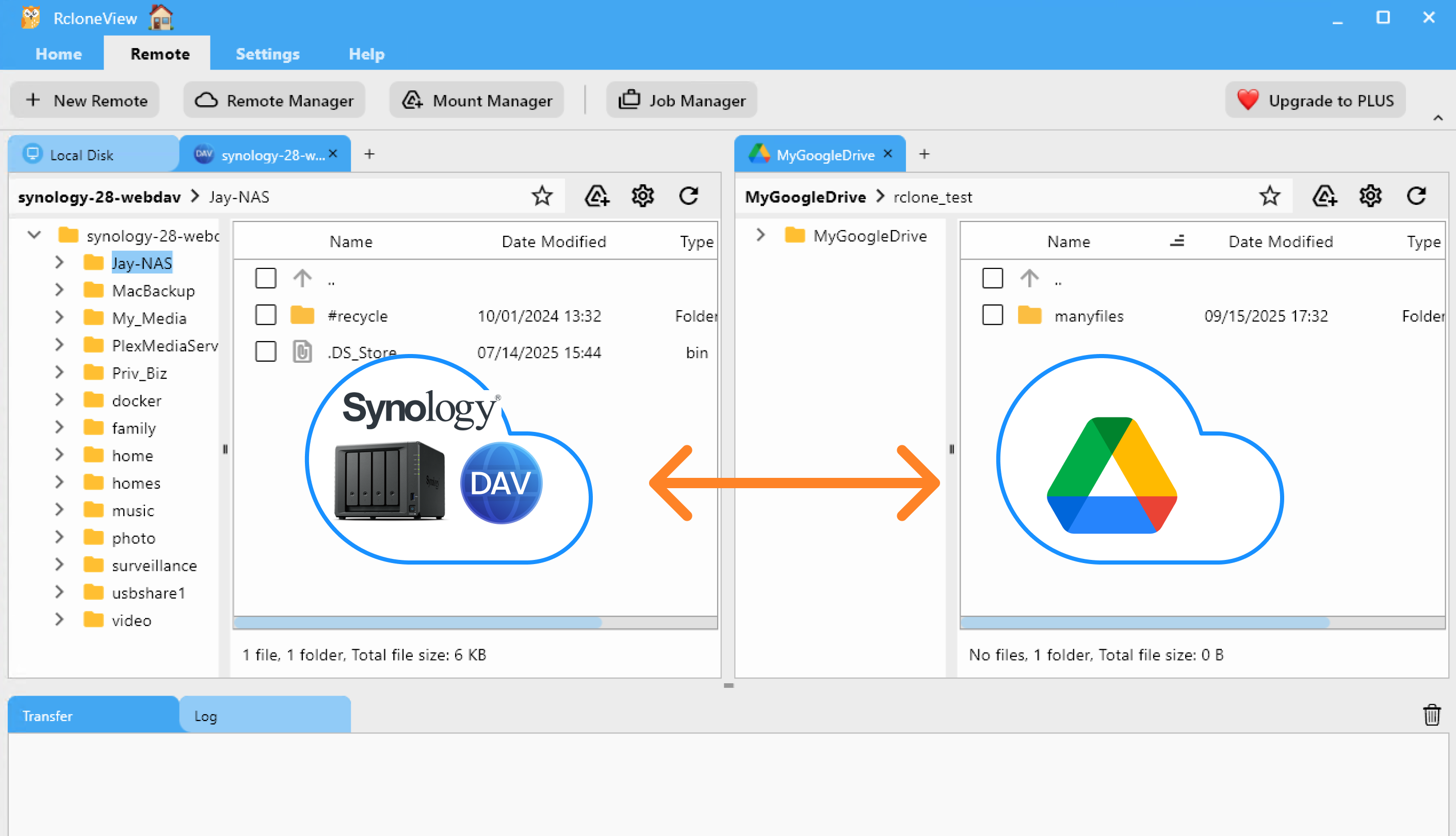
使用 RcloneView,輕鬆將您的 Synology NAS 連接到 Google Drive、OneDrive 或 iCloud 等雲端服務。透過自動偵測、內建的 SMB、WebDAV 與 SFTP 支援,無需複雜設定,即可在使用者友善的圖形介面中,於 NAS 與雲端硬碟之間傳輸、同步或排程工作。
✅ 為何要使用 RcloneView 進行 NAS 到雲端的傳輸?
如果您將 Synology NAS 用作家用伺服器、辦公室備份或媒體儲存庫,您很可能也擁有雲端儲存帳戶。使用 RcloneView,您無需手動下載檔案,也不必學習命令列工具。
您將可以獲得:
-
🚀 自動偵測本機網路中的 NAS 裝置
-
🔄 在 NAS 與雲端儲存之間進行同步與傳輸工作
-
👨💻 以圖形介面設定 WebDAV、SMB、FTP 與 SFTP
-
📅 排程從 NAS 到雲端的自動備份工作
-
✅ 在同步前比對資料夾內容
-
🧠 無需命令列技能
無論您是初學者還是系統管理員,RcloneView 都能讓 NAS 到雲端的管理變得簡單。
🧰 步驟 1:偵測本機網路中的 NAS
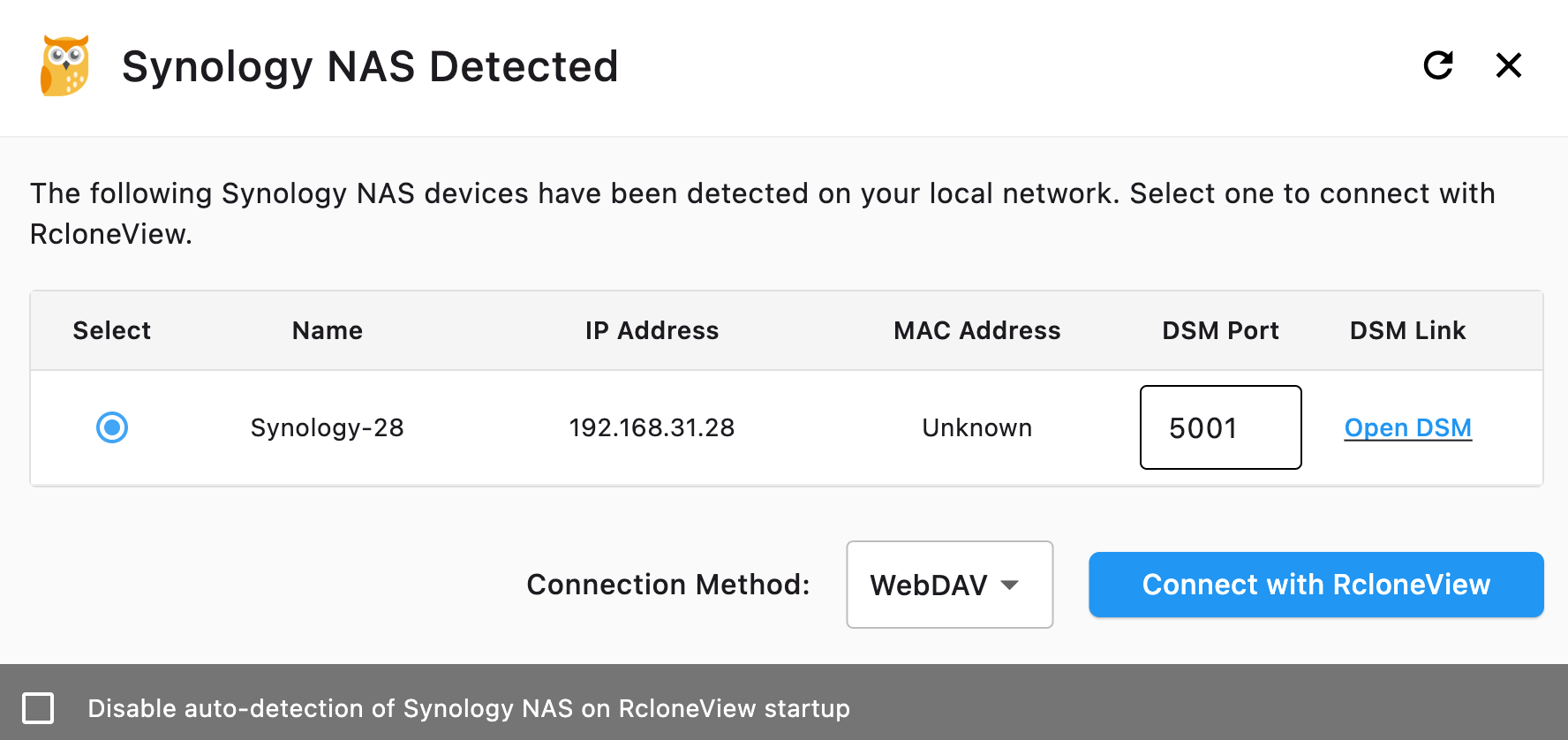
RcloneView 會自動掃描您的本機網路,尋找 Synology NAS 裝置。
-
請確認您的 NAS 與電腦位於同一個本機網路中。
-
偵測到的 NAS 裝置會出現在清單中,顯示:
-
裝置名稱、IP、MAC 位址、DSM 連接埠
-
開啟 **DSM(DiskStation Manager)**的連結
-
如果您使用 VLAN(虛擬區域網路),RcloneView 可能無法自動偵測您的 Synology NAS。
這是因為自動探索功能依賴多播(multicast)或廣播(broadcast)協定,而基於安全性與流量隔離的考量,這類協定通常會在 VLAN 之間受到限制或封鎖。
選擇連線方式
在下拉選單中,選擇連線方式:
- WebDAV(預設且建議使用)
- SMB
- FTP
- SFTP
🔗 需要先在 Synology 上設定這些項目嗎?
請參閱官方 DSM 設定指南:
如果您的 NAS 位於路由器後方,或處於 NAT(網路位址轉譯)環境中,在 DSM 中啟用 WebDAV、SMB、FTP 或 SFTP 後,您必須在路由器上設定連接埠轉發。
📘 進一步了解:Synology 連接埠轉發指南
此外,若要透過網際網路使用網域而非 IP 位址存取您的 NAS,您可以設定 Synology 的 **DDNS(動態 DNS)**服務。
🌐 進一步了解:Synology DDNS 設定指南
🔗 步驟 2:將 Synology NAS 新增為遠端
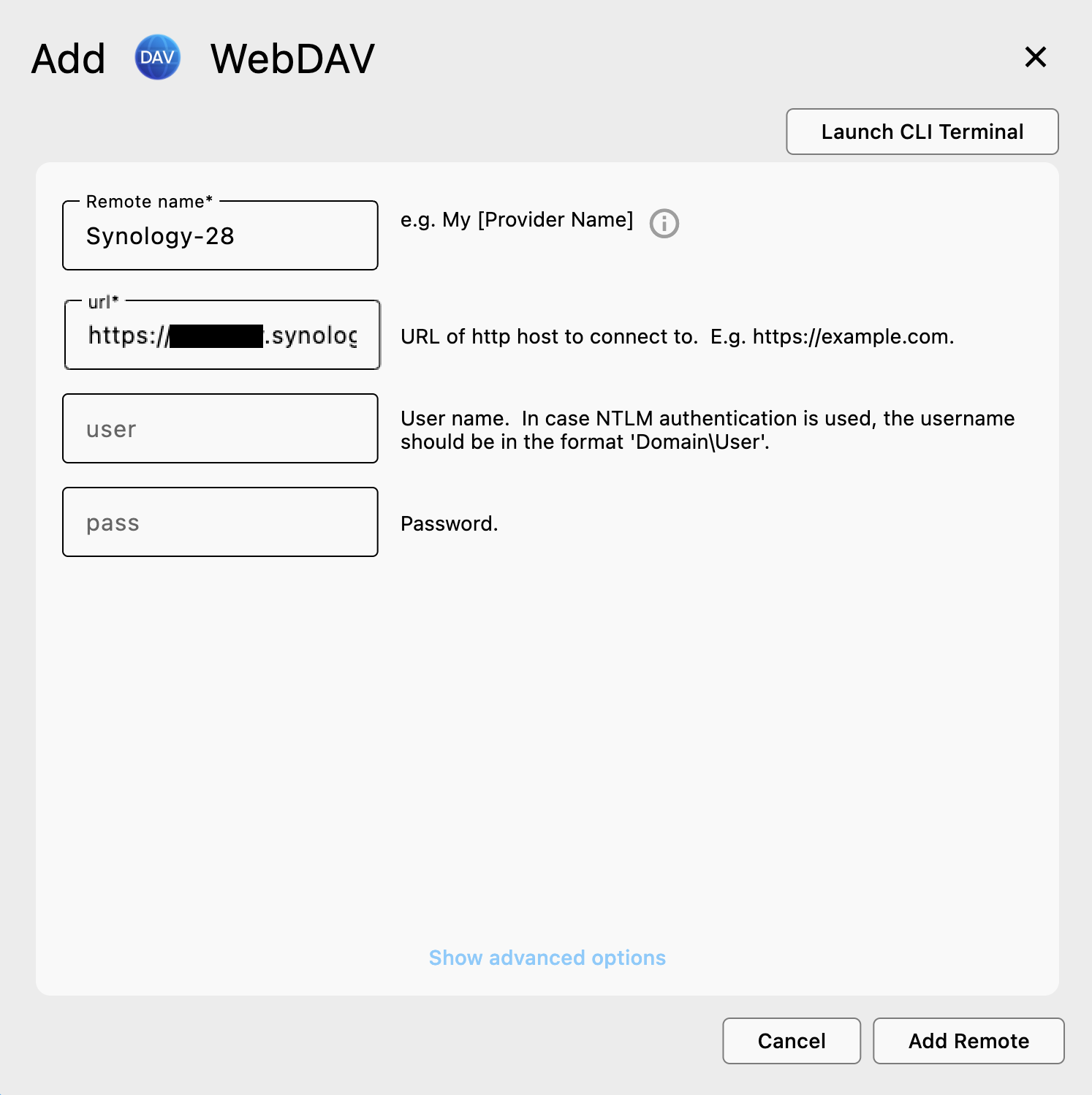
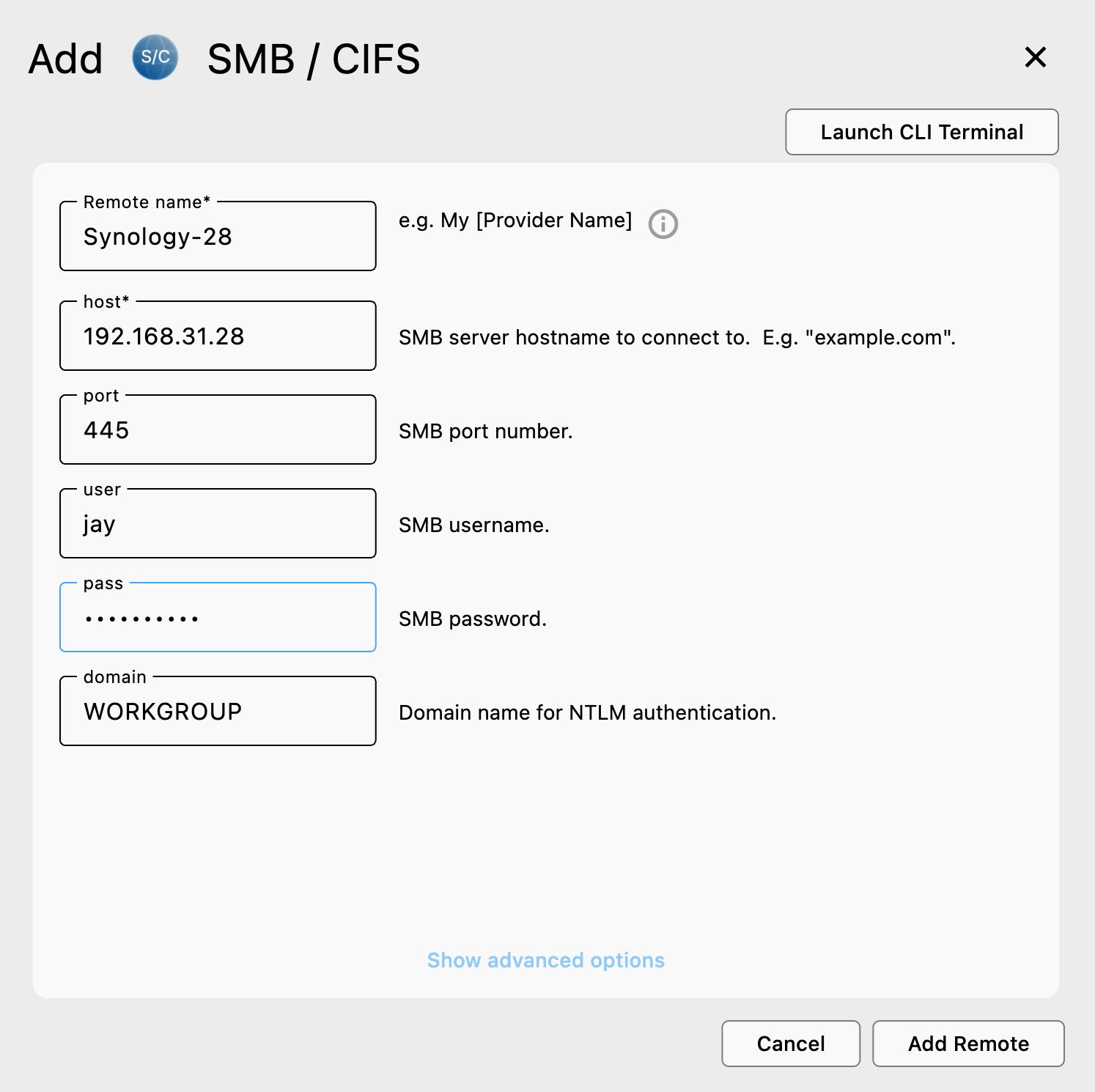
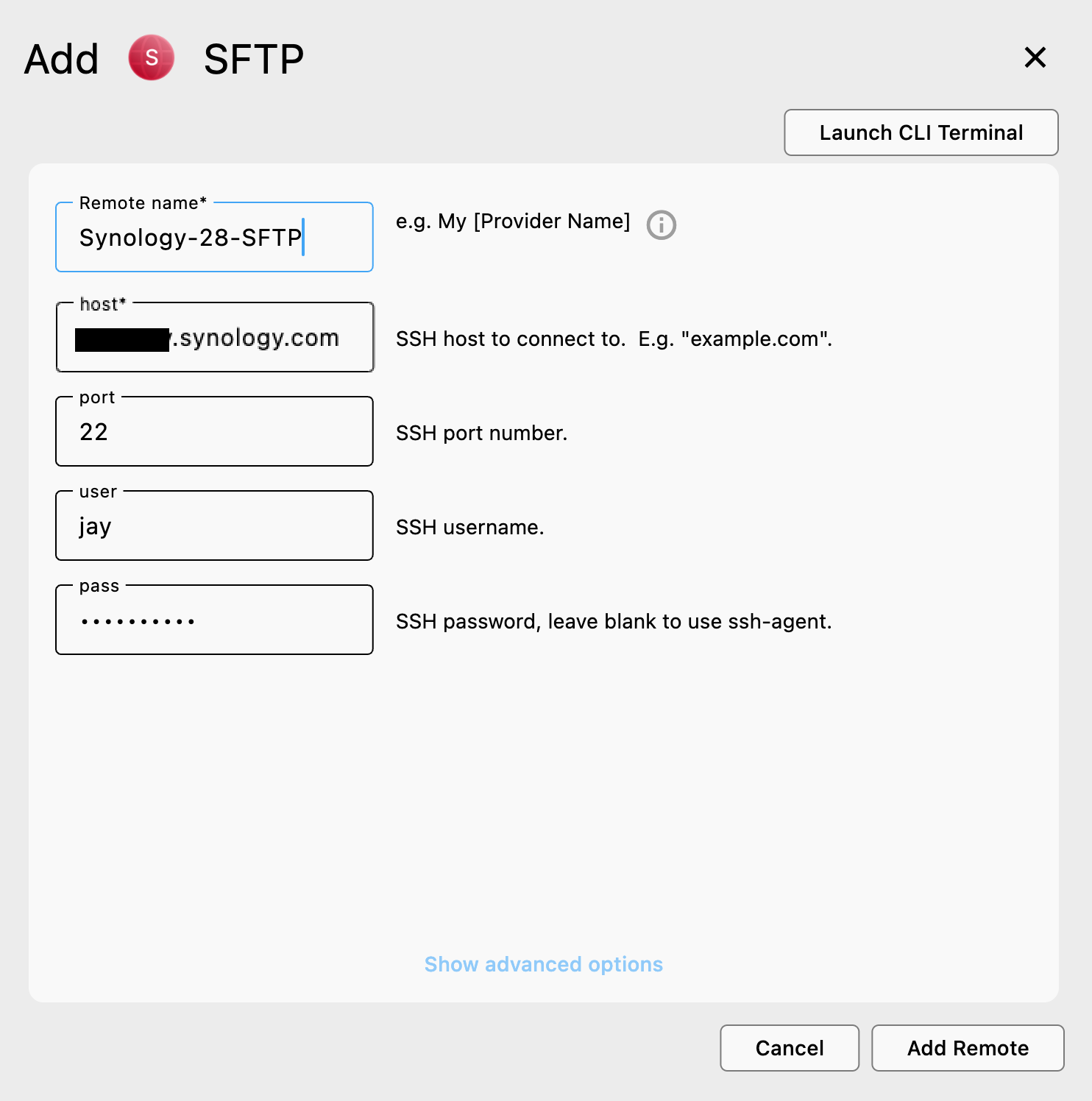
選擇您的 NAS 與連線方式後,RcloneView 會自動引導您完成 + 新增遠端 精靈:
- 供應商會根據您選擇的連線方式(例如 WebDAV、SMB、SFTP)自動選取。
- 遠端名稱會自動填入(例如
Synology-28)——但您可以視需要自行修改。 - URL 與連接埠:
- 對於 WebDAV,請輸入完整的 URL(例如
https://abc.synology.me:5006) - 對於 SMB / FTP / SFTP,請輸入主機(例如
192.168.1.100)以及對應的連接埠:- SMB 為
445 - FTP 為
21 - SFTP 為
22
- SMB 為
- 對於 WebDAV,請輸入完整的 URL(例如
- 使用者名稱與密碼:輸入您用於存取共用資料夾的 NAS 帳戶憑證。
📌 需要每種方式的更多說明?
以下是詳細的設定指南:
✅ 新增完成後,您的 NAS 遠端會出現在遠端清單中。
接著您可以在**檔案總管(Explorer)**面板中開啟它,瀏覽檔案或開始傳輸。
💽 步驟 2.5:將 NAS 掛載為本機磁碟機(檔案總管/Finder)
使用檔案總管工具列中的「掛載」按鈕,可將任何 NAS 資料夾掛載為 Windows 上的本機磁碟機(例如 W:),或在 macOS Finder 中呈現為一個位置。
如何掛載
- 在 RcloneView 的瀏覽/檔案總管中,開啟您的 NAS 遠端,並瀏覽至要掛載的資料夾。
- 點擊上方工具列中的**掛載(
 )**圖示。
 - 設定選項:
- Windows:選擇一個磁碟機代號(自動或手動選取)
- macOS:確認掛載資料夾名稱(預設如
~/homefolder/<Remote name>),
- 點擊儲存並掛載。該資料夾會以本機磁碟顯示:
- Windows:位於「本機」中,例如
synology-28-webdav … (W:) - macOS:位於 Finder 的「位置」中
- Windows:位於「本機」中,例如
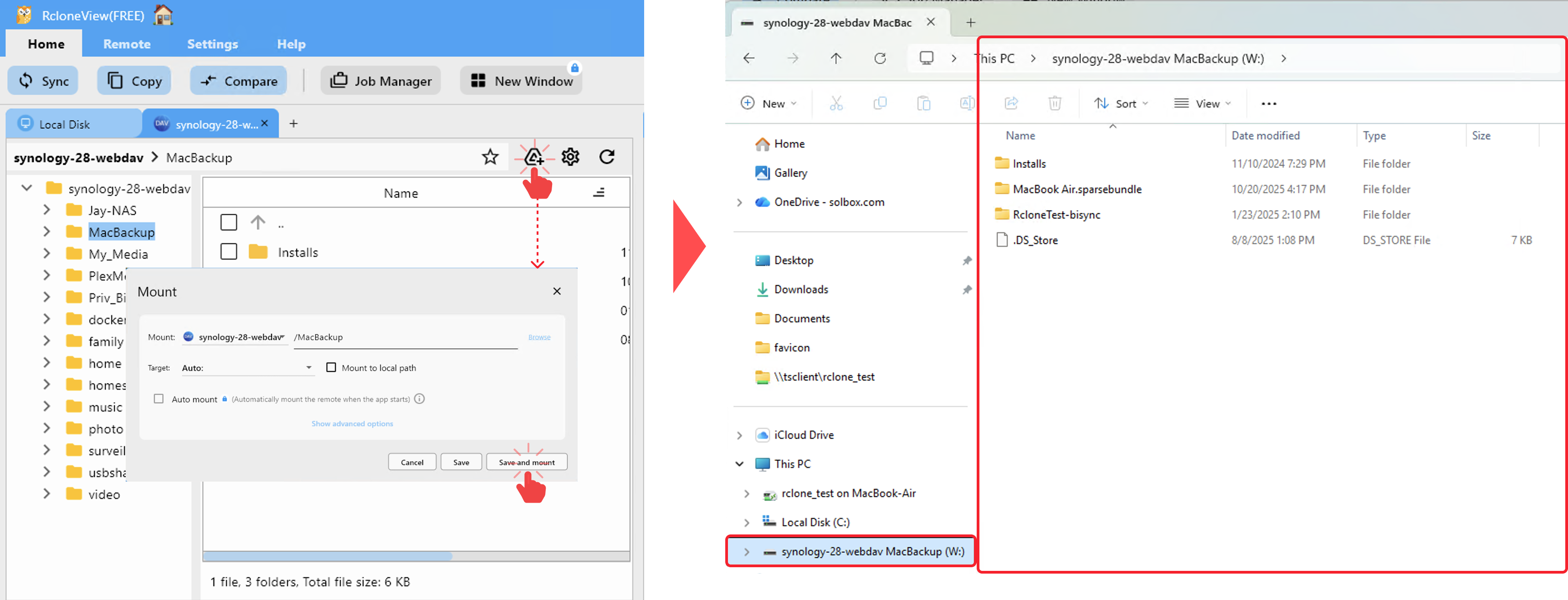
若要取消掛載,請在 RcloneView 中點擊取消掛載,或從作業系統中退出該磁碟機。
如需完整說明與其他方式,請參閱:
🚚 步驟 3:傳輸或同步檔案
一旦您的 NAS 已連接為遠端,RcloneView 便提供4 種強大的方式,讓您在 NAS 與雲端儲存之間管理檔案。
🖱️ 方法 1:拖放
-
開啟瀏覽分頁。
-
在其中一個窗格載入您的 NAS 遠端,並在另一個窗格載入您的雲端遠端(例如 Google Drive)。
-
只需將檔案從一個窗格拖曳並放到另一個窗格。
-
傳輸會立即開始。您可以在傳輸紀錄分頁中監控進度。
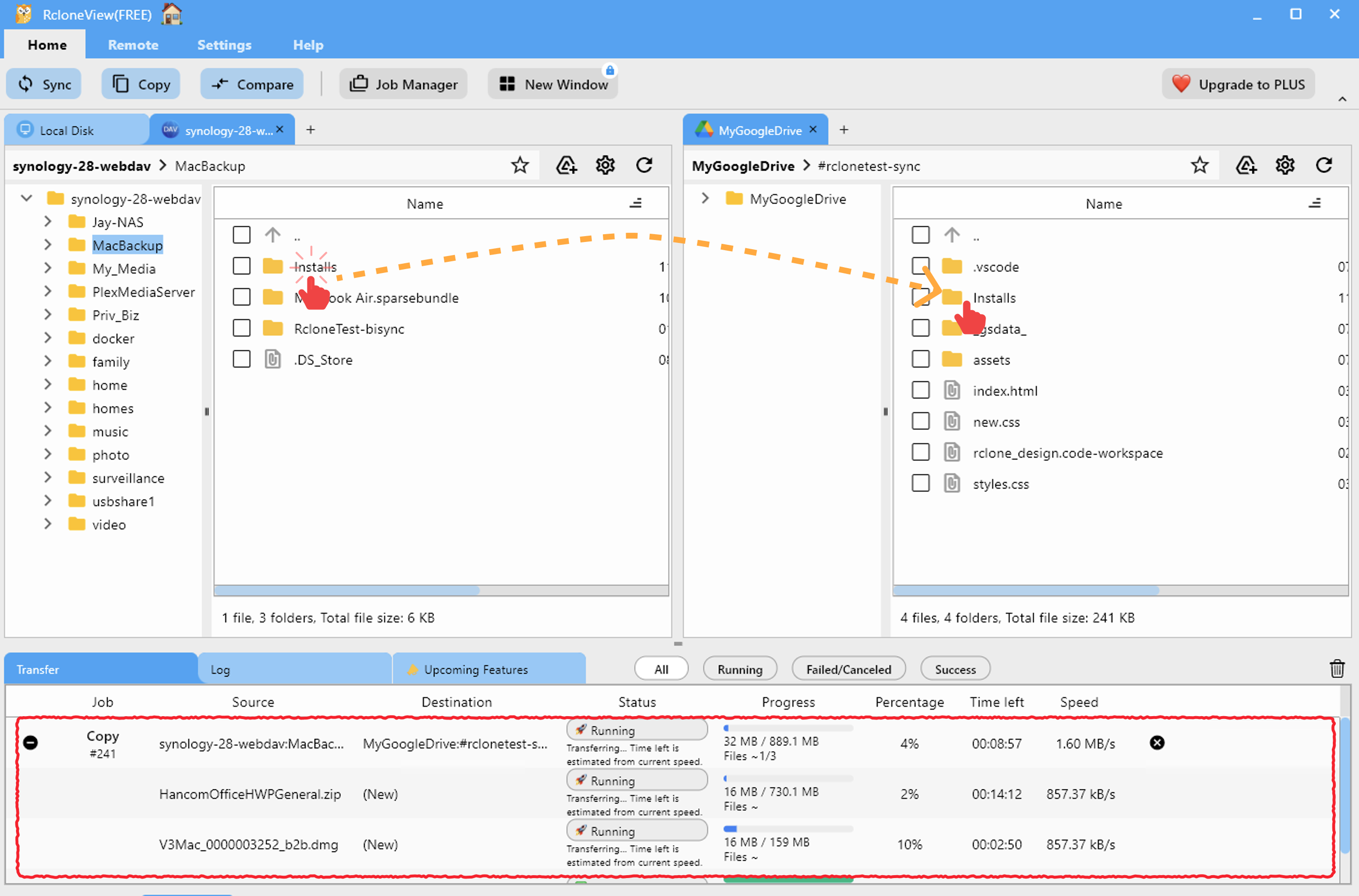
👉 進一步了解:瀏覽遠端儲存
🔍 方法 2:比對資料夾內容
-
在檔案總管窗格中開啟 NAS 與雲端資料夾。
-
在頂部選單的首頁分頁中點擊比對。
-
RcloneView 會標示出:
-
僅存在於其中一側的檔案
-
大小或校驗碼有衝突的檔案
-
相同的檔案
-
-
使用複製 →、← 複製或刪除對檔案進行操作。
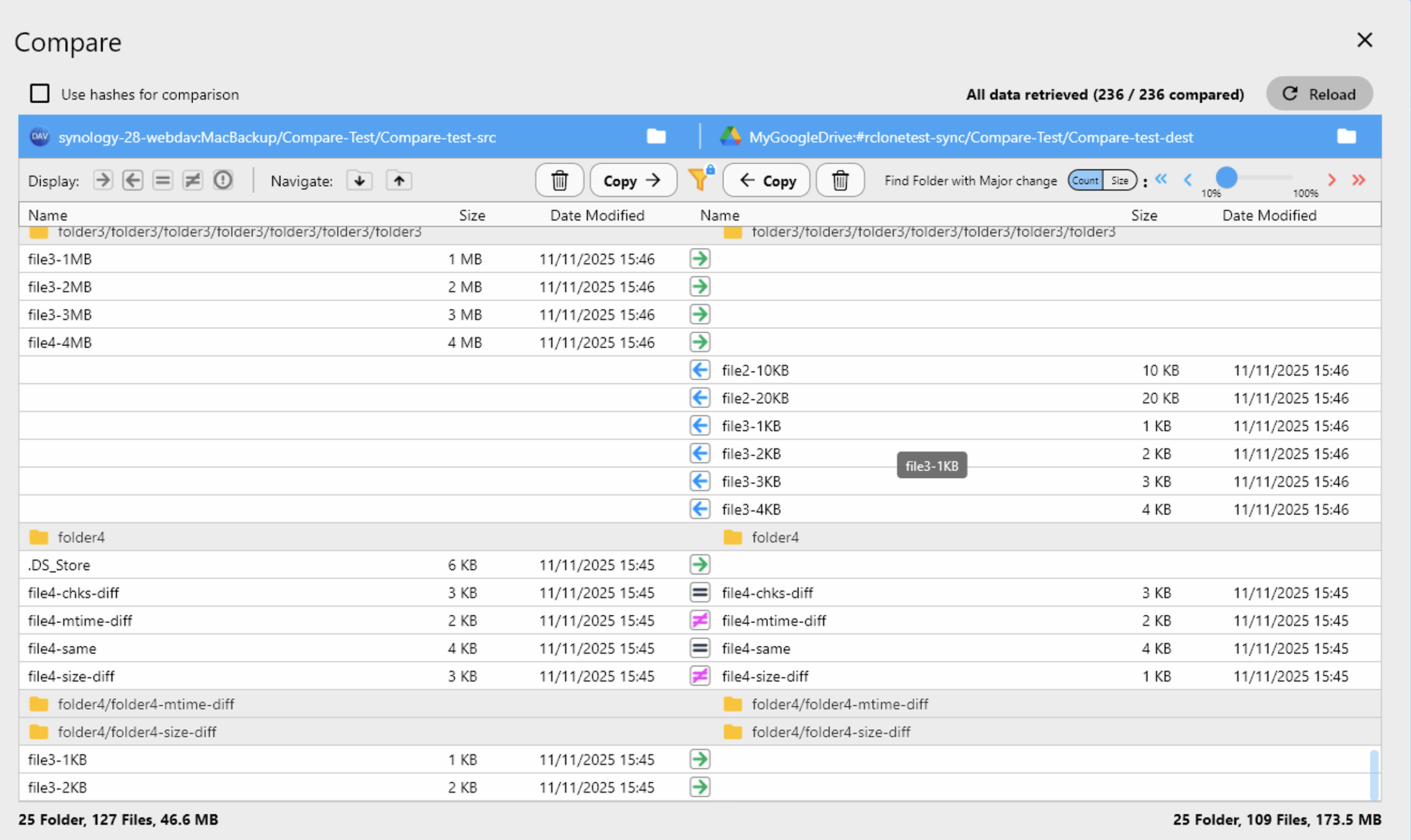
👉 進一步了解:比對資料夾
🔁 方法 3:同步或單次工作
-
選擇來源(NAS)與目的地(雲端)。
-
點擊同步以開啟同步選項。
-
選擇方向、試執行(dry-run)、篩選條件等。
-
立即執行同步,或點擊儲存至工作。
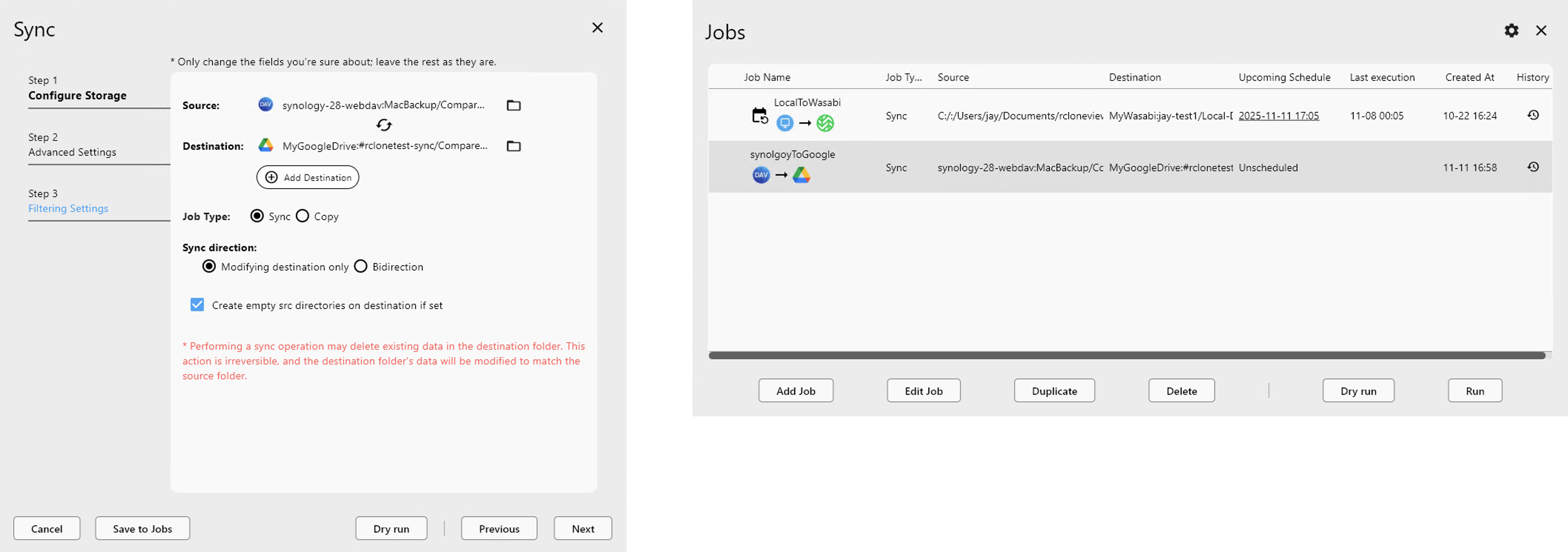
👉 進一步了解:
⏰ 方法 4:排程重複執行的工作
-
前往工作管理員 → 點擊新增工作。
-
選擇您的 NAS 與雲端資料夾。
-
定義排程(每日、每週、cron)。
-
儲存並啟用該工作。
✅ 工作將在排程時間於背景自動執行。
👉 進一步了解:工作排程與執行
🧾 總結
透過 RcloneView 的 Synology NAS 整合功能,您可以:
-
無需技術設定即可偵測並連接 NAS
-
輕鬆使用 SMB、SFTP、FTP 或 WebDAV
-
將備份工作傳輸、同步或排程至任何雲端
無需命令列,無需腳本。只需快速、強大且靈活的雲端檔案管理。
🔗 相關指南
🧠 立即透過 RcloneView,開始將您的 NAS 連接至雲端。
支援的雲端服務商





























