使用 RcloneView 進行檔案管理
RcloneView 讓您能透過熟悉的類 Explorer 介面,在本機磁碟與多個雲端儲存服務之間輕鬆瀏覽、傳輸及整理檔案。
本指南將帶您了解:
- 瀏覽遠端儲存
- 使用拖放複製檔案
- 使用右鍵選單管理檔案
瀏覽遠端儲存
您可以開啟任何已連線的雲端遠端,並像瀏覽本機資料夾一樣查看它。
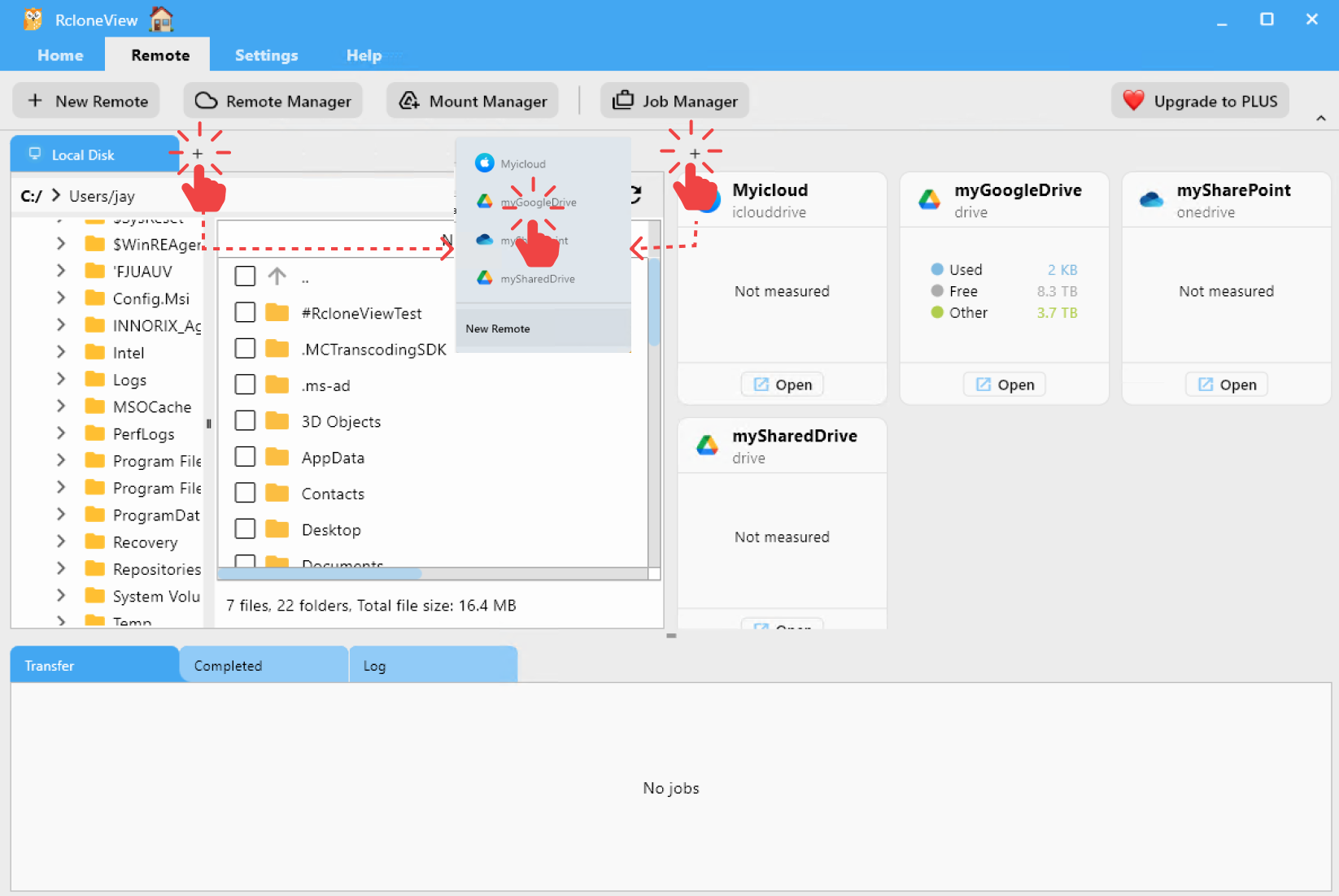
如何瀏覽遠端:
- 點選 Explorer 面板 中的
+分頁。 - 選擇您要開啟的遠端儲存。
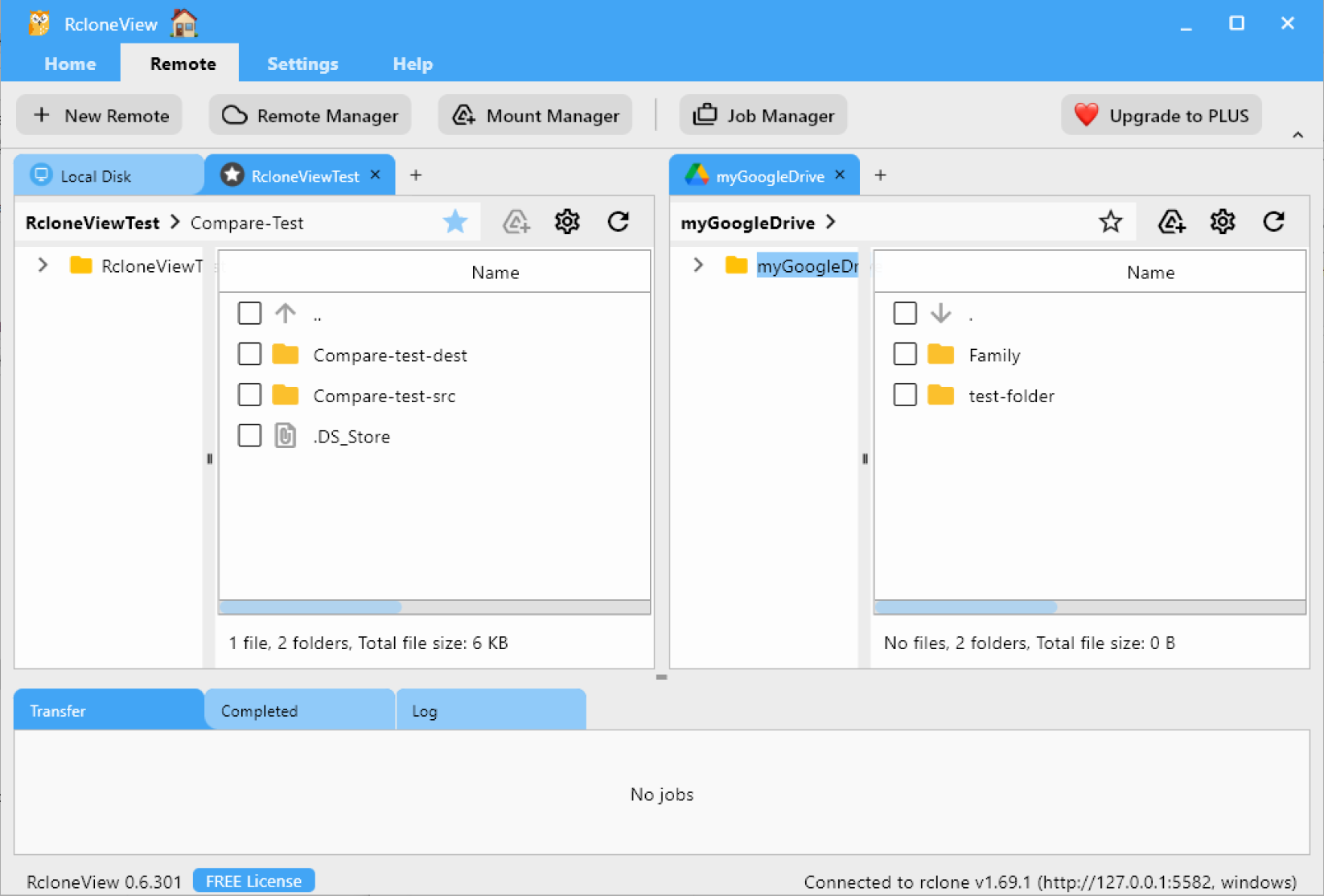
- 所選的遠端將在新分頁中開啟,即可進行檔案操作。
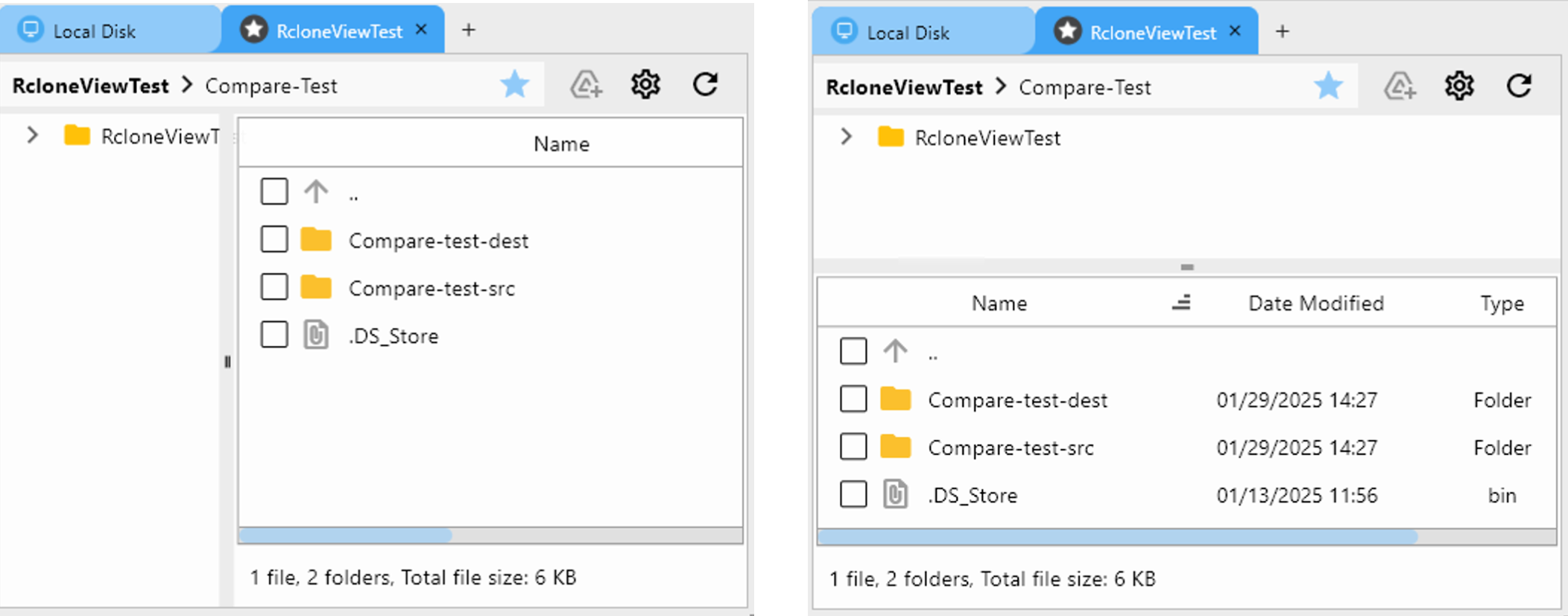
檢視版面
前往 Settings > Layout 以切換垂直與水平檢視
使用拖放複製檔案
您可以透過簡單的拖放操作,在本機與雲端儲存之間傳輸檔案。
在兩個遠端之間複製
將檔案從一個遠端分頁拖曳到另一個分頁,即可在 RcloneView 中跨雲端儲存複製檔案。
👉 多選與批次操作 您可以一次選取多個檔案來執行批次操作。
- 使用
Ctrl + Click選取多個個別檔案。 - 使用
Shift + Click選取一個範圍內的檔案。
**👉 拖放行為 **
- 相同遠端 = 移動操作
- 不同遠端 = 複製操作
提示
- 若您不想在複製過程中看到確認彈出視窗,請取消勾選 Confirm drag and drop 核取方塊。
- 若之後想重新啟用彈出視窗,請前往 Settings > General settings > Confirm drag and drop 並再次勾選。
從 Windows Explorer 複製到 RcloneView 中的遠端
- 您也可以直接從 Windows 檔案總管 將檔案拖曳到 RcloneView 分頁中,以將檔案上傳到雲端儲存。
使用右鍵選單管理檔案
RcloneView 透過方便的右鍵選單支援完整的檔案操作。
可用的操作:
 下載 – 將檔案儲存至您的本機磁碟
 上傳 – 將本機檔案傳送至雲端遠端
 複製 /
複製 /  貼上 – 在資料夾或遠端之間複製檔案
 剪下 / 貼上 – 將檔案移動到其他位置
 刪除 – 移除檔案或資料夾
 重新命名 – 重新命名檔案或資料夾
 新增資料夾 – 建立新資料夾
 重新載入 – 重新整理資料夾內容