執行與管理工作
在主選單中點選 Job Manager 工具列以開啟工作管理員。
選取要執行的工作,然後點選 Run 按鈕以執行。
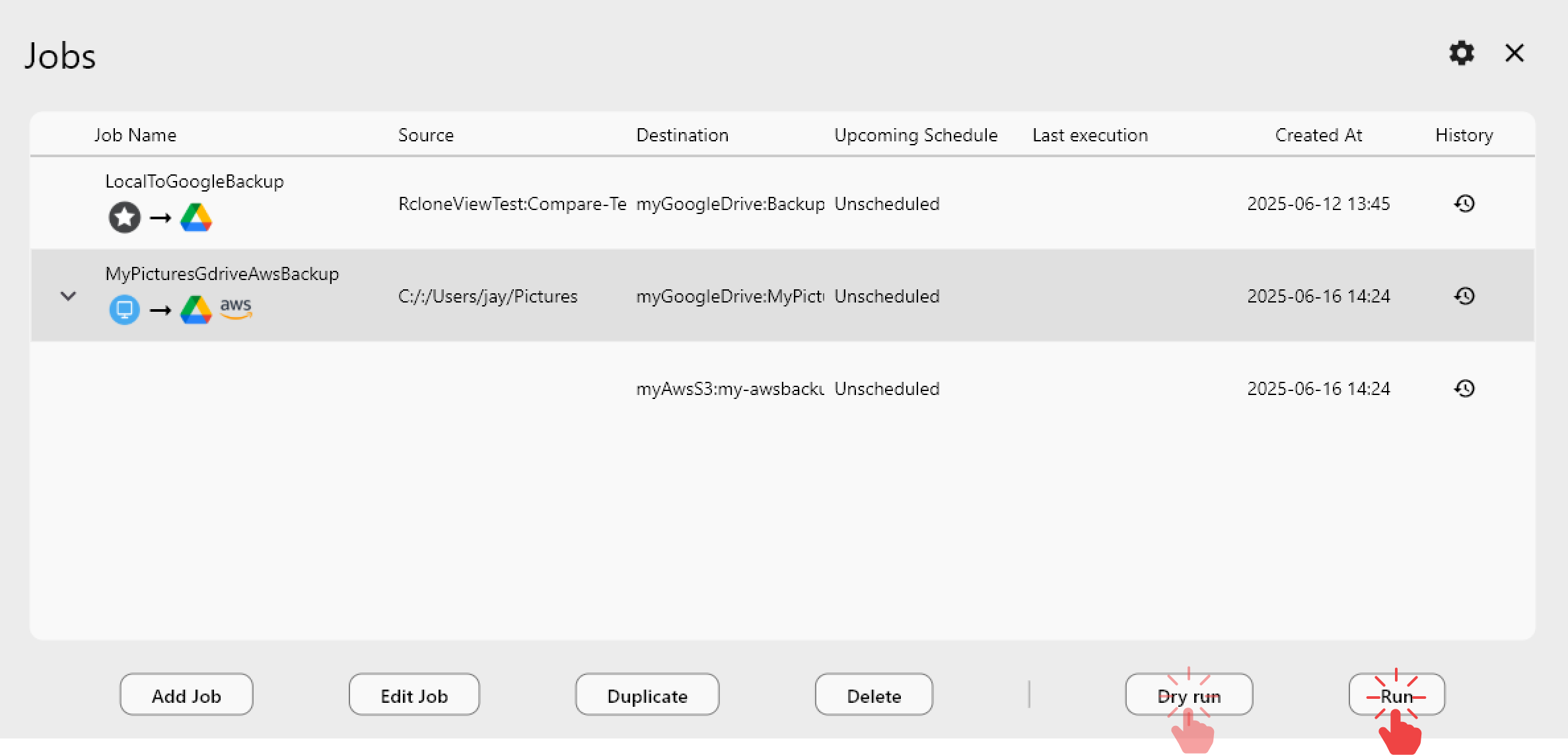
欄位說明
Job Name:工作的名稱。- > 該圖示以視覺方式表示從來源到目的地的同步方向。當工作涉及多個目的地時,會為每個目標遠端顯示個別的圖示。Source:作為來源的遠端儲存空間中的資料夾。Destination:作為目的地的遠端儲存空間中的資料夾。Upcoming Schedule:顯示此工作下一次排程執行的時間。若未設定排程,則顯示為 Unscheduled。 ⚠️ 此功能僅限 PLUS 授權使用。 詳見:如何設定工作排程。Last execution:此工作最近一次透過排程自動執行的時間。Created At:工作建立的日期與時間。History:開啟此工作的執行歷史記錄。點選後會開啟完整的歷史記錄視窗。
管理工作的工具列
管理工作的工具列
選取工作後,您可以使用下方的工具列選項進行管理:
Add Job:建立並新增一個新工作。詳見:如何建立工作Edit Job:編輯所選的工作。Duplicate:建立所選工作的副本。 複製的工作會自動以 (1)、(2)、…、(n) 等後綴命名。 接著您可以使用 Edit Job,以原始工作為基礎快速自訂為新工作。Delete:刪除所選的工作。
💡 匯出與匯入工作
點選 Job Manager 右上角的設定圖示  ,即可匯出目前的工作,或匯入先前儲存的工作。工作會匯出並儲存為名為
 rclone_jobs_~.json 的檔案。
模擬:執行試跑(選用)
您可以執行試跑(Dry run),在不進行任何實際變更的情況下模擬同步操作。
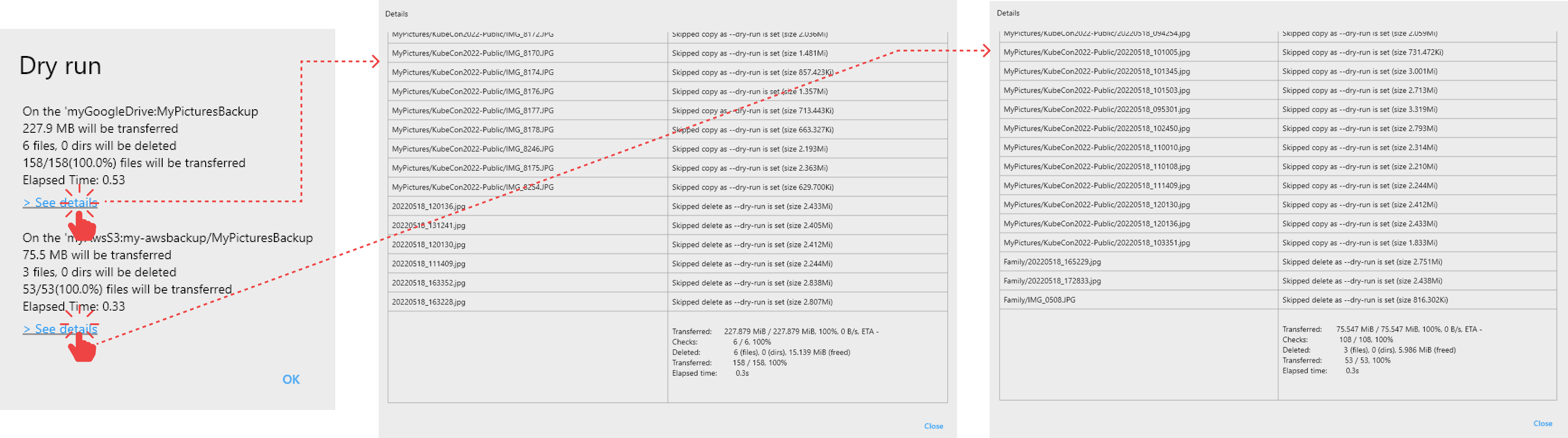
點選 Dry run 按鈕,即可在不做任何變更的情況下模擬同步。
- 此預覽會顯示哪些檔案將會複製到目的地,以及哪些檔案將會被刪除。
- 點選
See details可檢視在目的地中將發生的完整操作清單(例如複製、建立、刪除)。 - 對於具有多個目的地的工作,結果會依各目的地分組,並各自提供獨立的
See details。
監控工作執行結果
您可以即時查看同步操作的進度與結果。
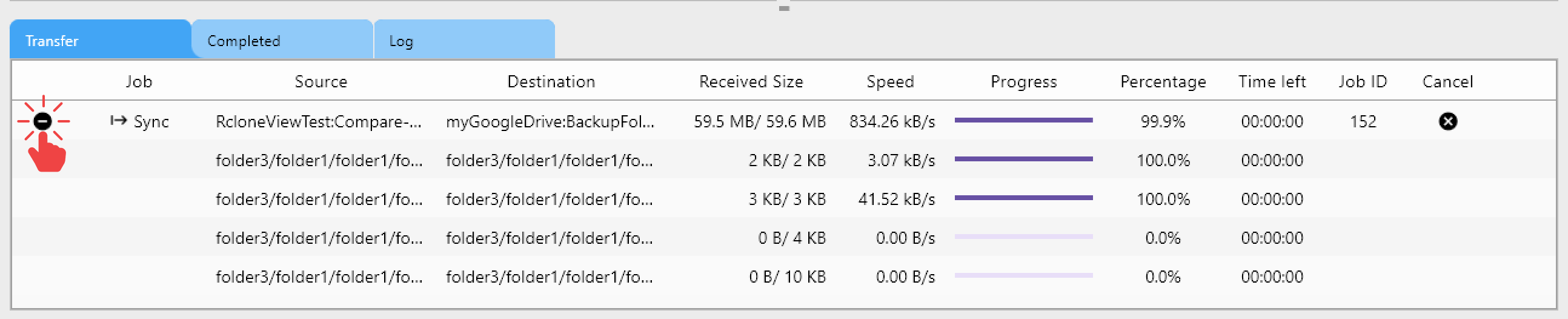
傳輸狀態(進行中)
- 同步期間,開啟
Transfer分頁即可即時查看每個檔案的進度。 - 點選 + 圖示可展開並監控個別檔案的傳輸情況。
已完成的工作(執行後)
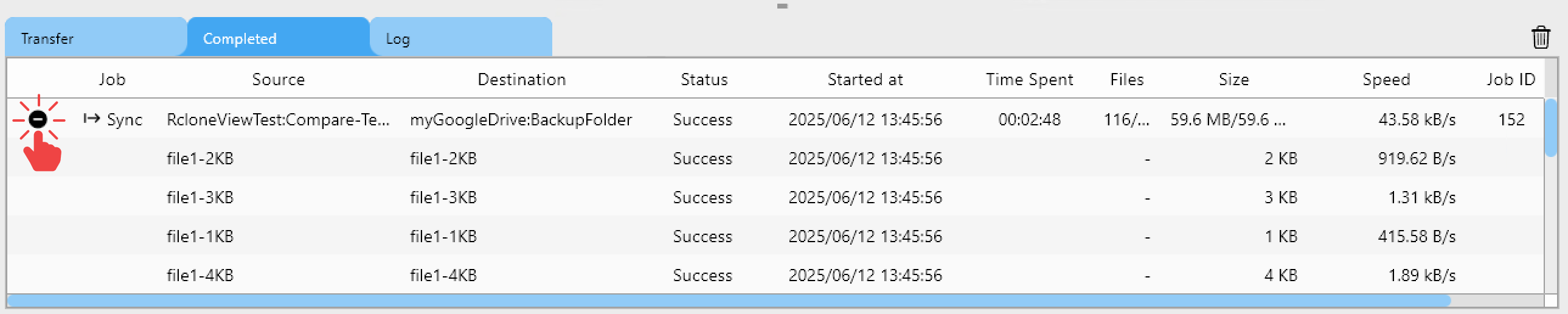
- 同步完成後,前往
Completed分頁即可檢視結果。 - 點選 + 圖示可查看每個已完成工作的檔案層級詳情。
快速開啟已同步的遠端
在 Completed 分頁中,您可以雙擊任一已完成的工作,以在檔案總管窗格中同時開啟來源與目的地資料夾。
這樣可以方便您立即檢視已同步的資料夾。
完成通知提示(Windows)
同步完成後,Windows 系統匣中會顯示通知彈出視窗,摘要說明本次同步操作。
- 您可以點選
See details以檢視完整的結果明細。
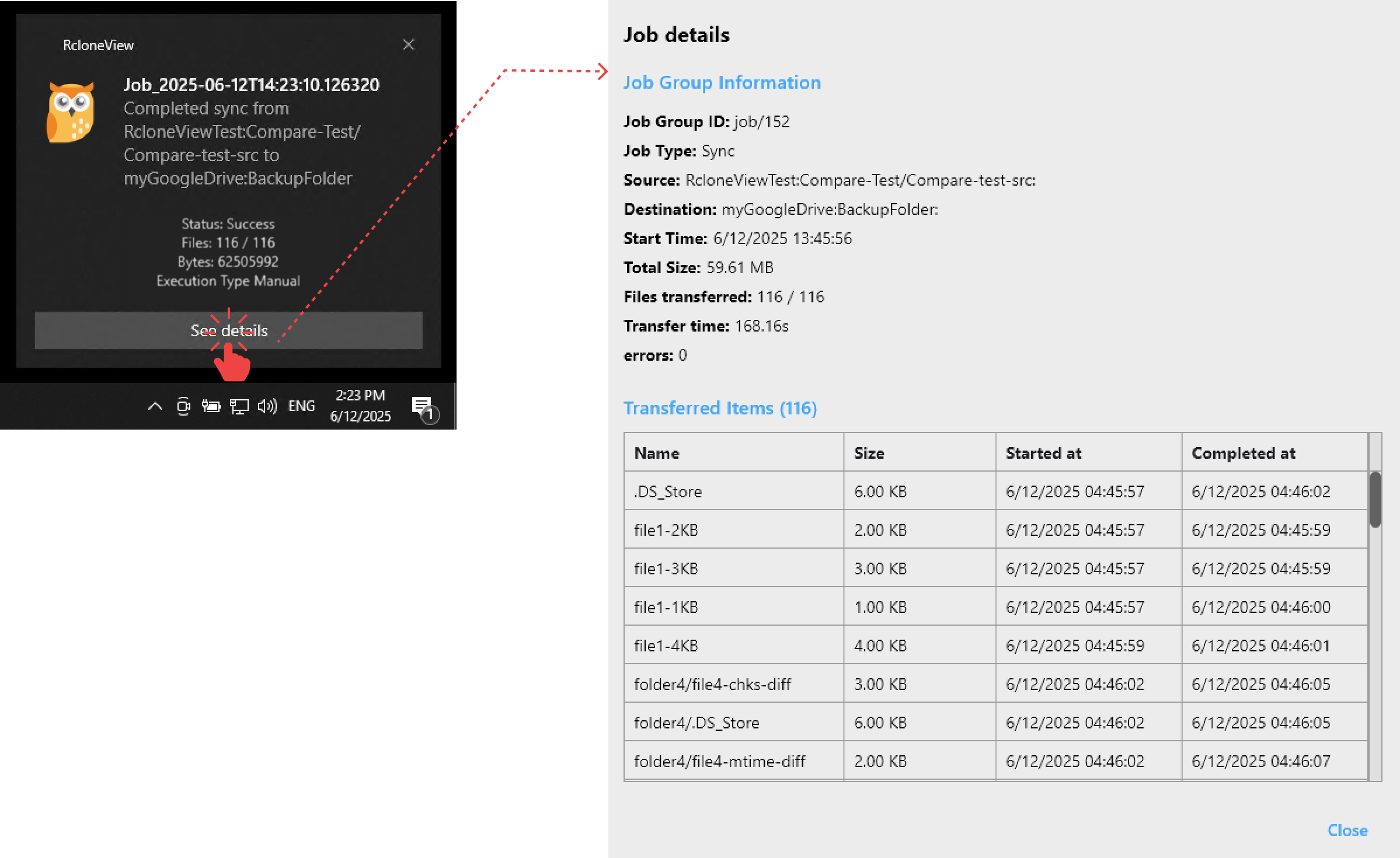
在 Windows 通知中查看提示訊息
如果您錯過了彈出視窗,仍可以點選 Windows 系統匣中的通知圖示來查看同步提示。

檢視工作歷史記錄
在 Job Manager 中,點選工作旁的 History 圖示  ,即可檢視其執行記錄。
若某項工作曾以多個目的地執行,各目的地會在歷史記錄中以個別分頁顯示。
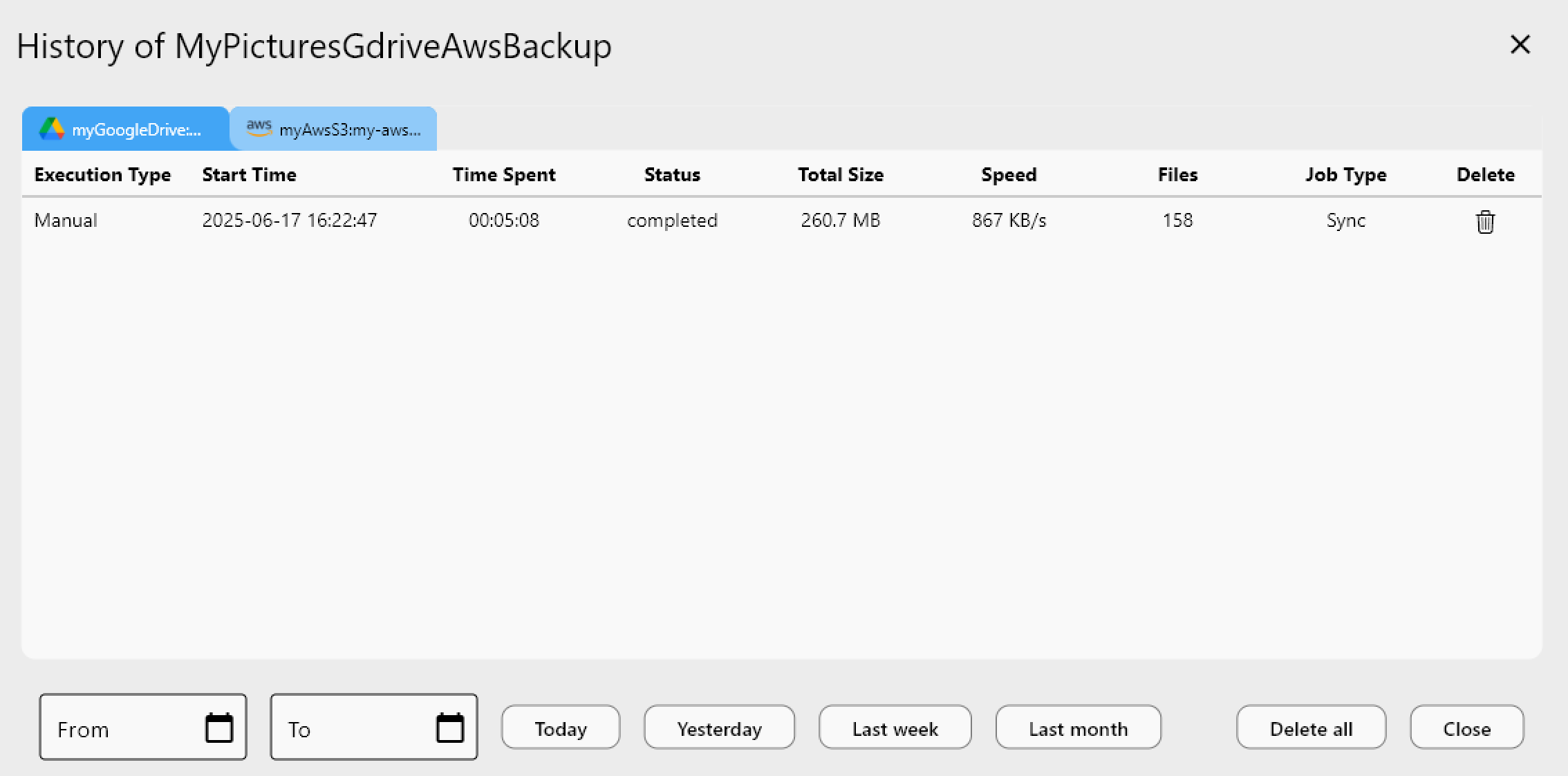
欄位說明
欄位說明
Execution Type:- Manual:由使用者手動執行
- Scheduled:由 RcloneView 自動執行
Start Time:工作開始的時間Time Spent:同步所花費的總時長Status:工作的執行結果- Completed:成功
- Errored:失敗,並提供錯誤訊息。
Total Size:傳輸的資料總大小Speed:平均傳輸速度。Files:已傳輸的檔案數量。Job Type:目前為 Sync,未來更新可能會納入 Copy、Purge 或 Batch 工作Delete:移除所選的歷史記錄項目。
用於篩選與刪除歷史記錄的工具列
用於篩選與刪除歷史記錄的工具列
當歷史記錄累積數量龐大時,您可以使用工具列選項來篩選或刪除。
From ~ To:使用行事曆選取自訂日期範圍,以顯示該期間內的歷史記錄。Today:僅顯示今日的歷史記錄項目。Yesterday:顯示恰好一天前的歷史記錄項目。Last week:顯示過去 7 天的歷史記錄。Last month:顯示過去 30 天的歷史記錄。Delete all:- 永久刪除所有歷史記錄。⚠️ 此操作無法復原,請謹慎執行。