Menjalankan dan Mengelola Job
Klik toolbar Job Manager pada menu utama untuk membuka Job Manager.
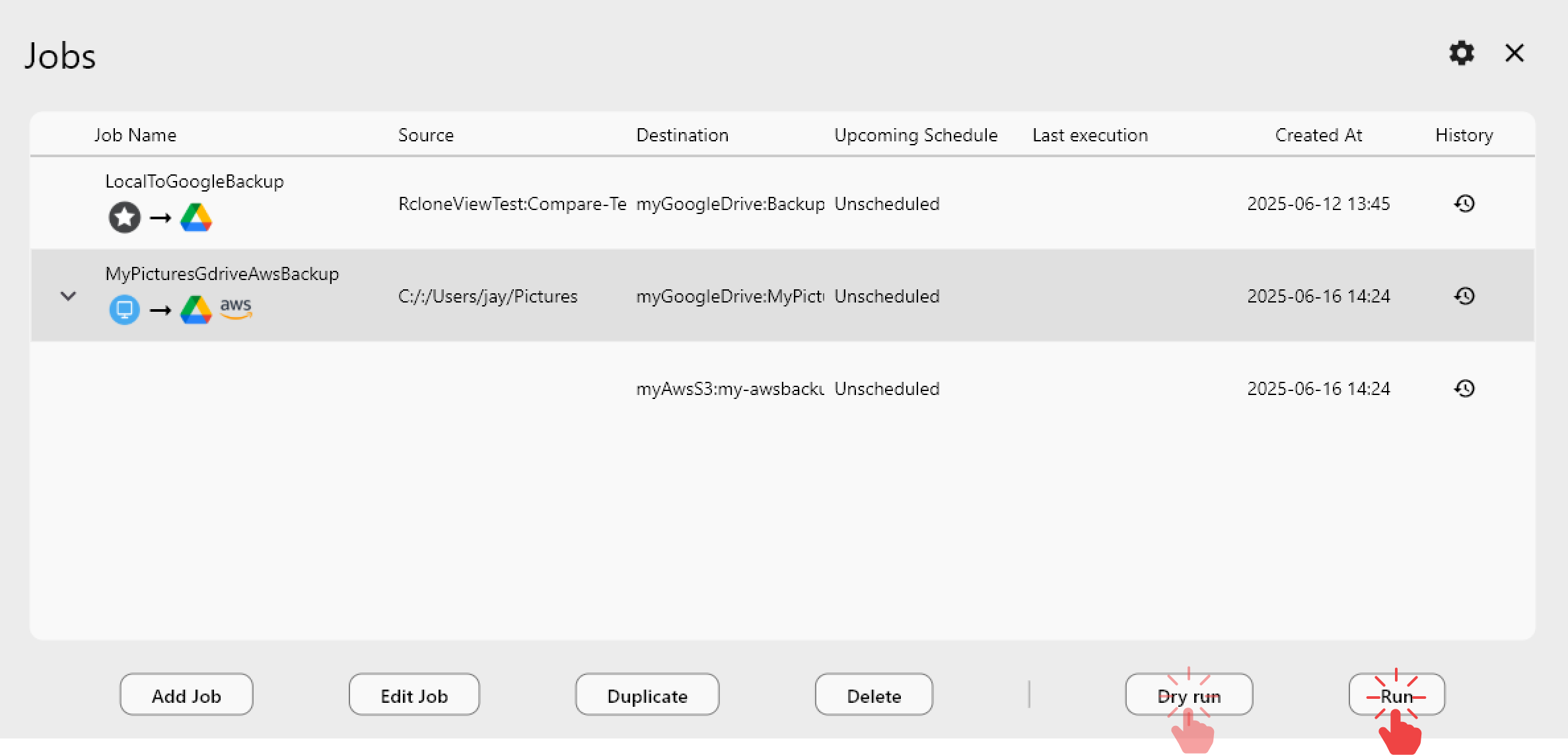
Pilih job yang ingin Anda jalankan, lalu klik tombol Run untuk mengeksekusinya.
Deskripsi Kolom
Job Name: Nama job. - > Ikon ini secara visual merepresentasikan arah sinkronisasi dari sumber ke tujuan. Jika job memiliki beberapa tujuan, ikon terpisah akan ditampilkan untuk setiap remote target.Source: Folder pada penyimpanan cloud yang berfungsi sebagai sumber.Destination: Folder pada penyimpanan cloud yang berfungsi sebagai tujuan.Upcoming Schedule: Menampilkan waktu berikutnya job ini akan dijalankan sesuai jadwal. Jika tidak ada jadwal yang diatur, akan ditampilkan sebagai Unscheduled.
⚠️ Fitur ini hanya tersedia dengan lisensi PLUS. Lihat:: Cara mengonfigurasi Penjadwalan Job.Last execution: Waktu terakhir job ini dijalankan secara otomatis melalui jadwal.Created At: Tanggal dan waktu job dibuat.History: Membuka riwayat eksekusi untuk job ini. Mengklik ini akan membuka jendela riwayat lengkap.
Toolbar untuk mengelola Job
Toolbar untuk mengelola Job
Setelah memilih sebuah job, Anda dapat mengelolanya menggunakan opsi toolbar berikut:
Add Job: Membuat dan menambahkan job baru. Lihat: Cara membuat JobEdit Job: Mengedit job yang dipilih.Duplicate: Membuat salinan dari job yang dipilih. Job hasil duplikasi akan otomatis diberi nama dengan akhiran seperti (1), (2), …, (n). Anda kemudian dapat menggunakan Edit Job untuk dengan cepat menyesuaikannya menjadi job baru berdasarkan job asli.Delete: Menghapus job yang dipilih.
Klik ikon pengaturan  di kanan atas Job Manager untuk mengekspor job Anda saat ini atau mengimpor job yang sebelumnya disimpan. Job diekspor dan disimpan dalam file bernama
 rclone_jobs_~.json
Simulasi: Menjalankan dry run (opsional)
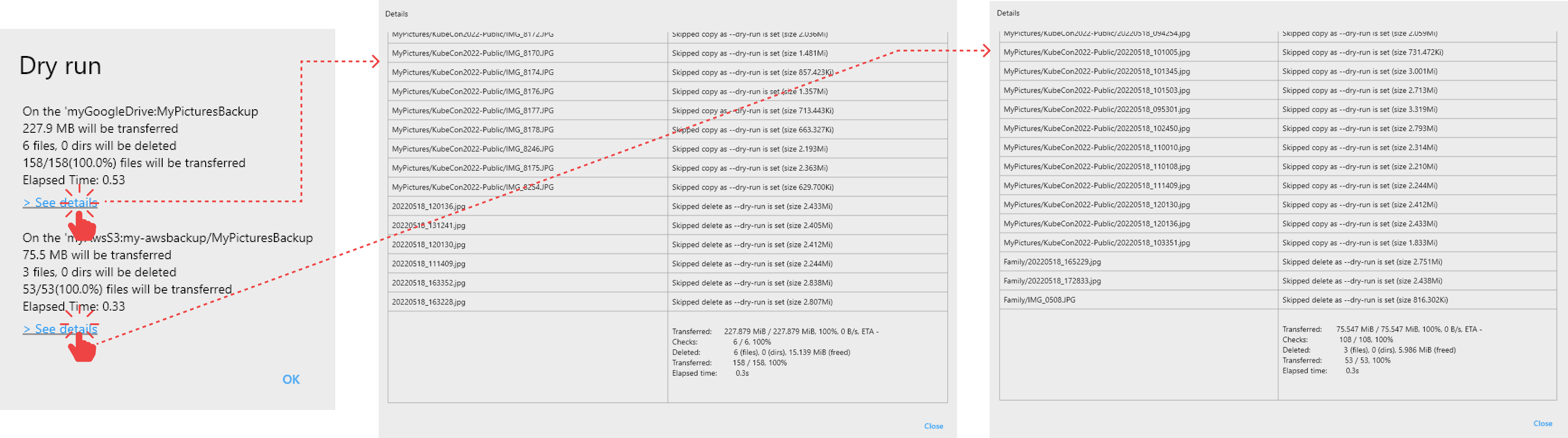
Anda dapat menjalankan Dry run untuk mensimulasikan operasi sinkronisasi tanpa membuat perubahan apa pun.
Klik tombol Dry run untuk mensimulasikan sinkronisasi tanpa membuat perubahan.
- Pratinjau ini menampilkan file mana yang akan disalin ke Destination dan file mana yang akan dihapus.
- Klik
See detailsuntuk melihat daftar lengkap operasi yang akan terjadi (misalnya, copy, create, delete) pada tujuan. - Untuk job dengan beberapa tujuan, hasil dikelompokkan berdasarkan masing-masing tujuan, dengan
See detailsterpisah untuk setiap tujuan.
Memantau hasil eksekusi Job
Anda dapat memeriksa progres dan hasil operasi sinkronisasi secara real time.
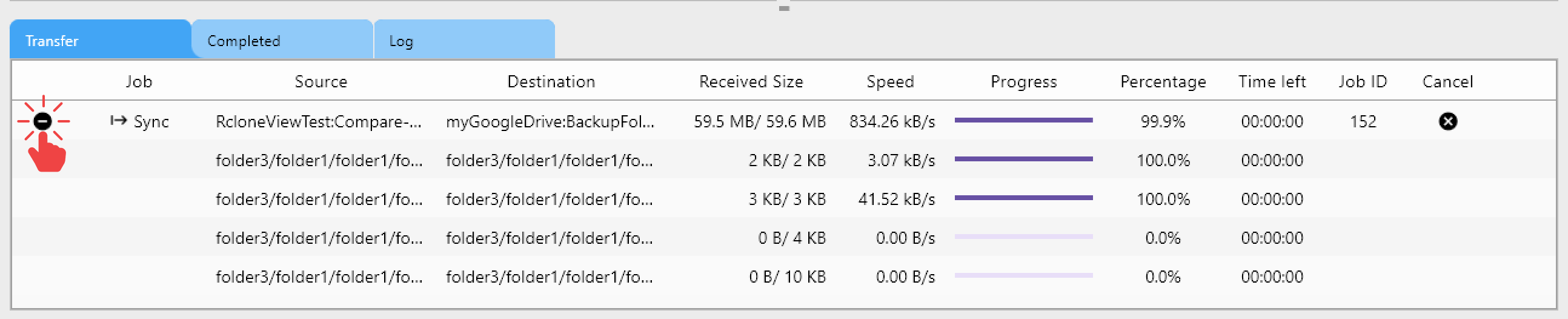
Status Transfer (sedang berlangsung)
- Selama sinkronisasi berlangsung, buka tab
Transferuntuk melihat progres real-time setiap file. - Klik ikon + untuk memperluas dan memantau transfer file secara individual.
Job selesai (setelah eksekusi job)
- Setelah sinkronisasi selesai, buka tab
Completeduntuk melihat hasilnya. - Klik ikon + untuk melihat detail tingkat file dari setiap job yang telah selesai.
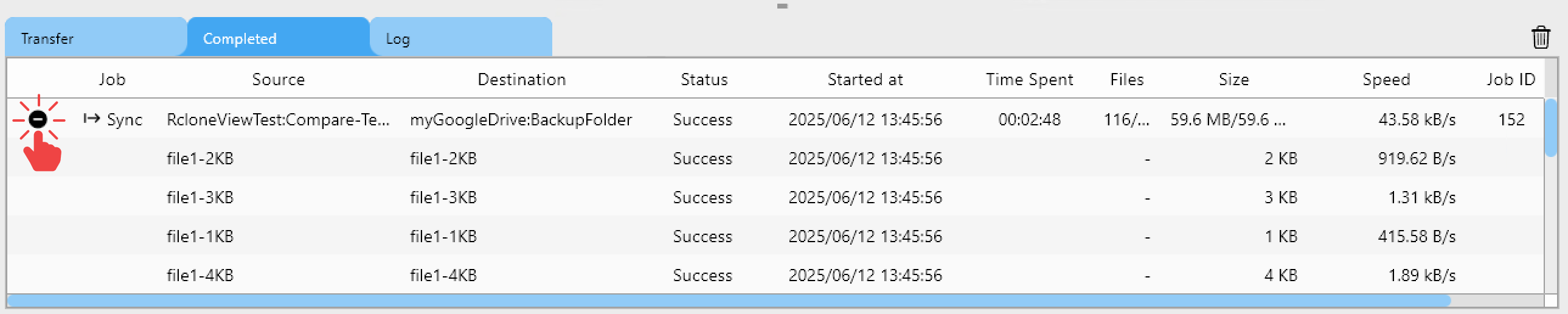
Pada tab Completed, Anda dapat mengklik dua kali job yang telah selesai untuk membuka folder sumber dan tujuan sekaligus di panel Explorer.
Ini memudahkan Anda untuk langsung meninjau folder yang telah disinkronkan.
Notifikasi alarm penyelesaian (Windows)
Setelah sinkronisasi selesai, sebuah popup notifikasi akan muncul di system tray Windows, menampilkan ringkasan operasi sinkronisasi.
- Anda dapat mengklik
See detailsuntuk melihat rincian lengkap hasilnya.
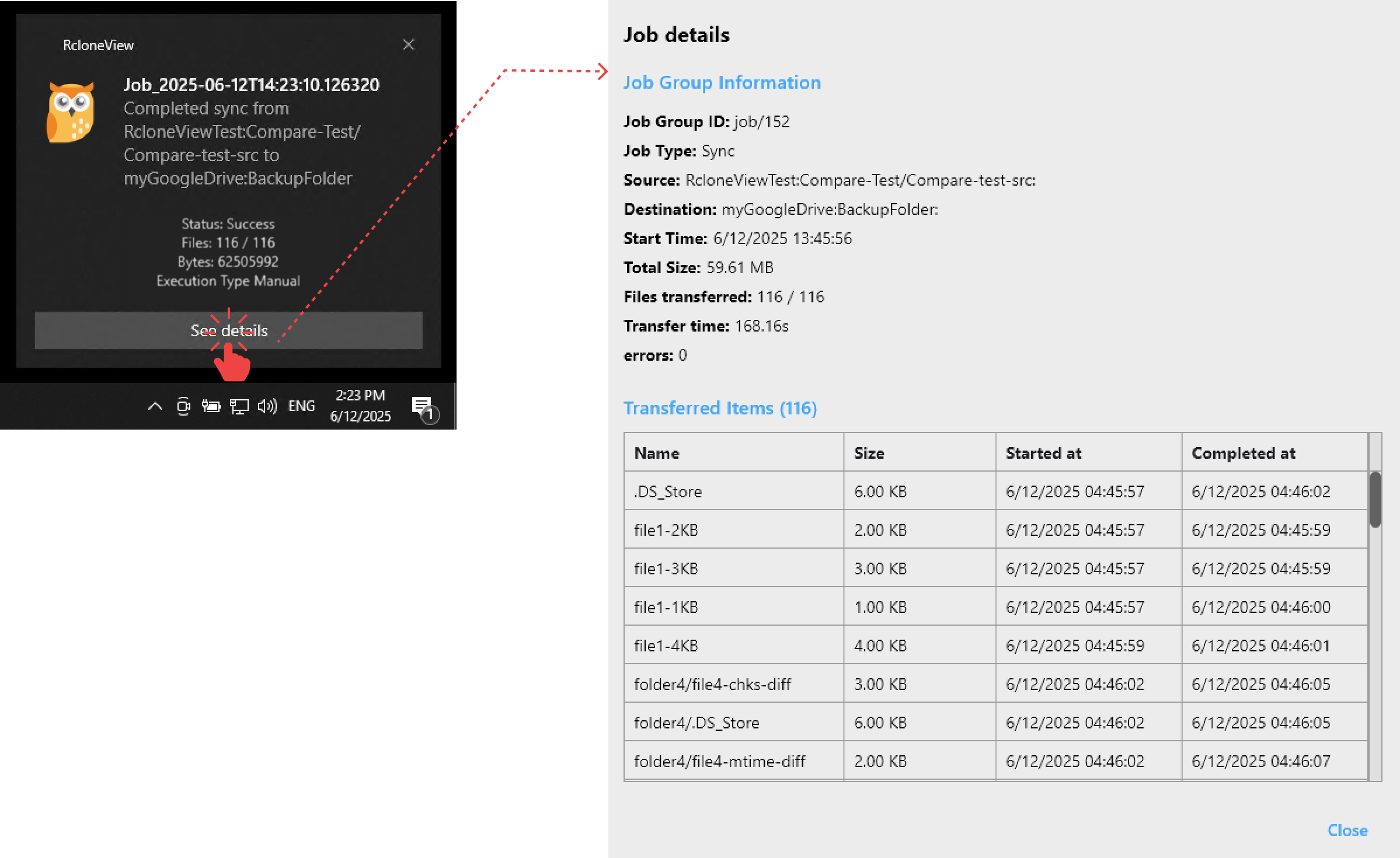
Jika Anda melewatkan popup tersebut, Anda tetap dapat memeriksa notifikasi sinkronisasi dengan mengklik ikon notifikasi pada system tray Windows.

Melihat Riwayat Job
Dari Job Manager, klik ikon History  di sebelah job untuk melihat log eksekusinya.
Jika sebuah job dijalankan dengan beberapa tujuan, setiap tujuan akan ditampilkan sebagai tab terpisah pada riwayat.
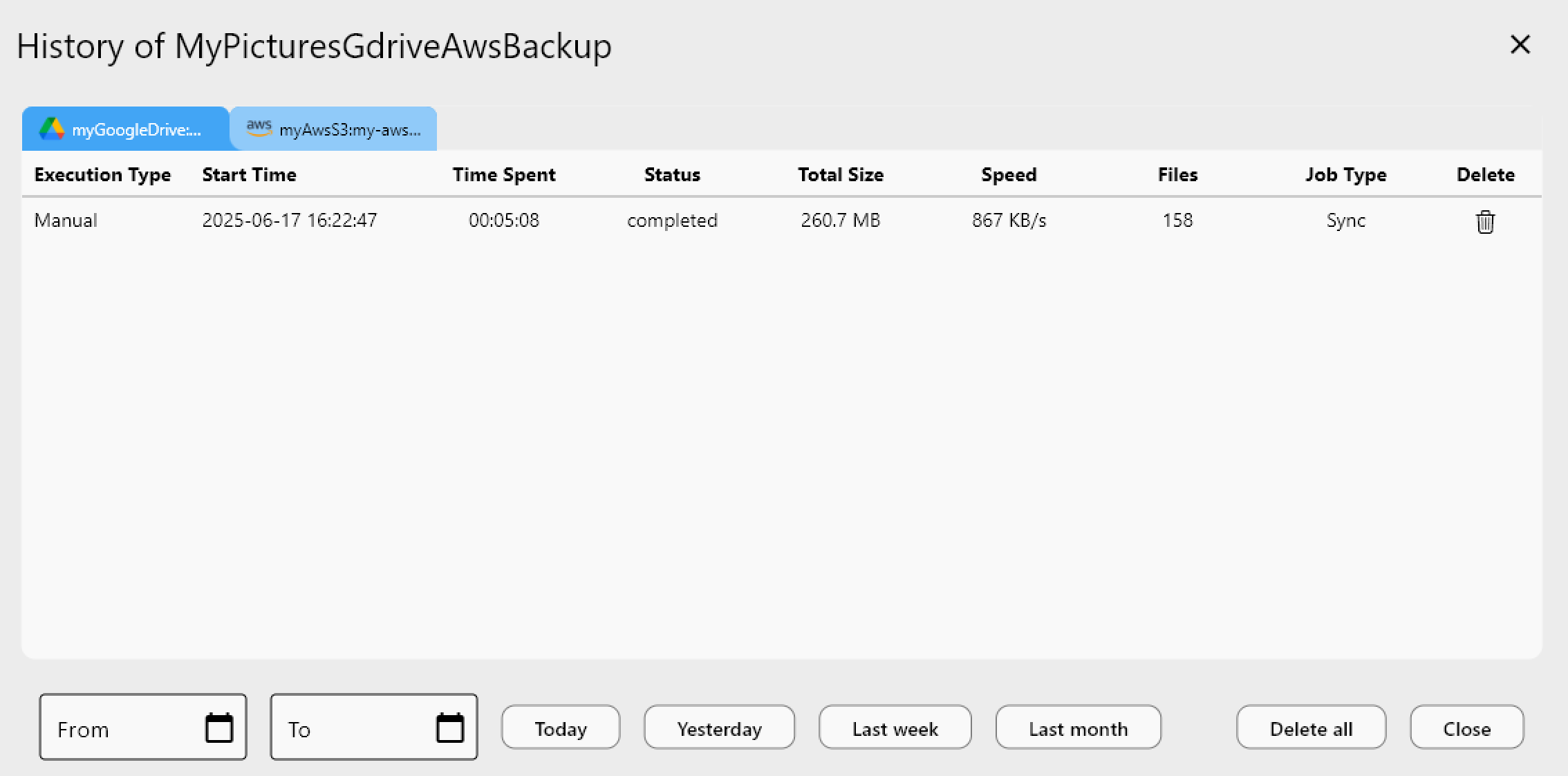
Deskripsi Kolom
Deskripsi Kolom
Execution Type:- Manual : Dijalankan secara manual oleh pengguna
- Scheduled : -Dijalankan secara otomatis oleh RcloneView
Start Time: Waktu job dimulaiTime Spent: Total durasi sinkronisasiStatus: Hasil eksekusi Job- Completed : Berhasil
- Errored : Gagal, dengan pesan error yang tersedia.
Total Size: Total ukuran data yang ditransferSpeed: Kecepatan transfer rata-rata.Files: Jumlah file yang ditransfer.Job Type: Saat ini Sync, pembaruan mendatang mungkin mencakup Copy, Purge, atau Batch jobsDelete: Menghapus entri riwayat yang dipilih.
Toolbar untuk Memfilter & Menghapus Riwayat
Toolbar untuk Memfilter & Menghapus Riwayat
Ketika sejumlah besar catatan riwayat terkumpul, Anda dapat memfilter atau menghapusnya menggunakan opsi toolbar.
From ~ To: Pilih rentang tanggal khusus menggunakan kalender untuk menampilkan riwayat dalam periode tersebut.Today: Hanya menampilkan entri riwayat dari hari ini.Yesterday: Menampilkan entri riwayat dari tepat satu hari yang lalu.Last week: Menampilkan riwayat dari 7 hari terakhir.Last month: Menampilkan riwayat dari 30 hari terakhir.Delete all: - Menghapus permanen semua catatan riwayat. ⚠️ Tindakan ini tidak dapat dibatalkan. Harap lakukan dengan hati-hati.