RcloneView Telegram 遠端控制
Telegram 遠端控制讓你可以接收 RcloneView 的工作通知,並直接透過 Telegram 控制工作——不需要坐在電腦前操作。
本教學涵蓋:
- 建立 Telegram 機器人(BotFather)
- 尋找你的 Telegram Chat ID
- 在 RcloneView 中啟用 Telegram 遠端控制
- 使用 Telegram 指令列出/啟動/停止工作並查看狀態
- 實用範例與安全性注意事項
什麼是 Telegram 遠端控制?
Telegram 遠端控制是 RcloneView 內建的功能,可讓你:
- 接收工作開始/完成/錯誤通知
- 列出工作
- 遠端啟動工作
- 停止正在執行的工作
- 查看工作進度/狀態
只要 RcloneView 正在執行,你就能用手機管理工作。
需求
- 已安裝並執行 RcloneView
- 一個 Telegram 帳號
- 網際網路連線
- 建立 Telegram 機器人的權限(透過 BotFather)
步驟 1 建立 Telegram 機器人(BotFather)
步驟 1-1 開啟 BotFather
- 開啟 Telegram。
- 搜尋 BotFather。
- 開啟 BotFather 對話。
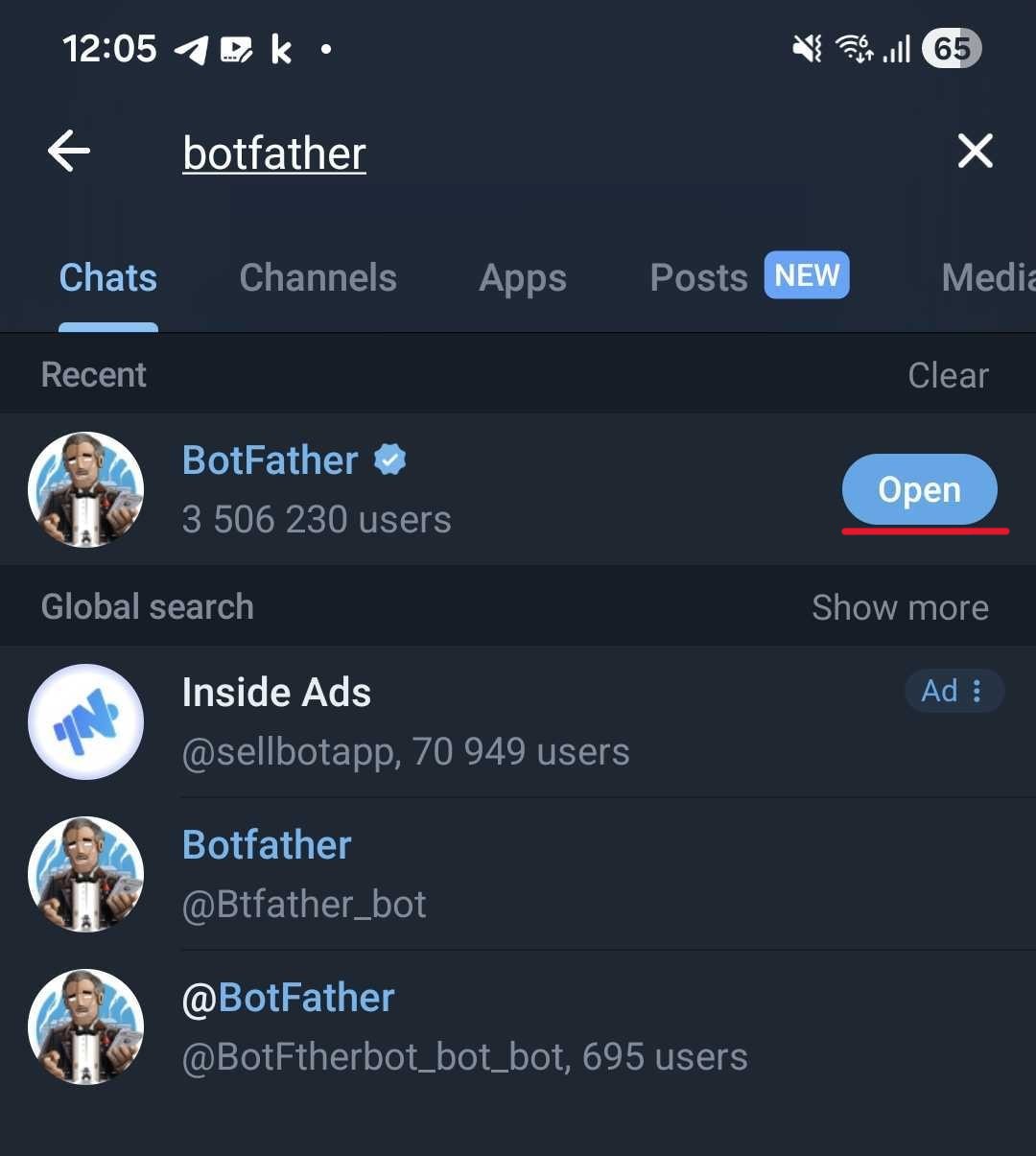
步驟 1-2 建立新機器人
使用 BotFather 建立新機器人並設定:
- 機器人名稱(顯示名稱)
- 機器人使用者名稱(必須以
bot結尾)
範例:
- 機器人名稱:
RcloneView_test_bot - 機器人使用者名稱:
rcloneview_test_bot
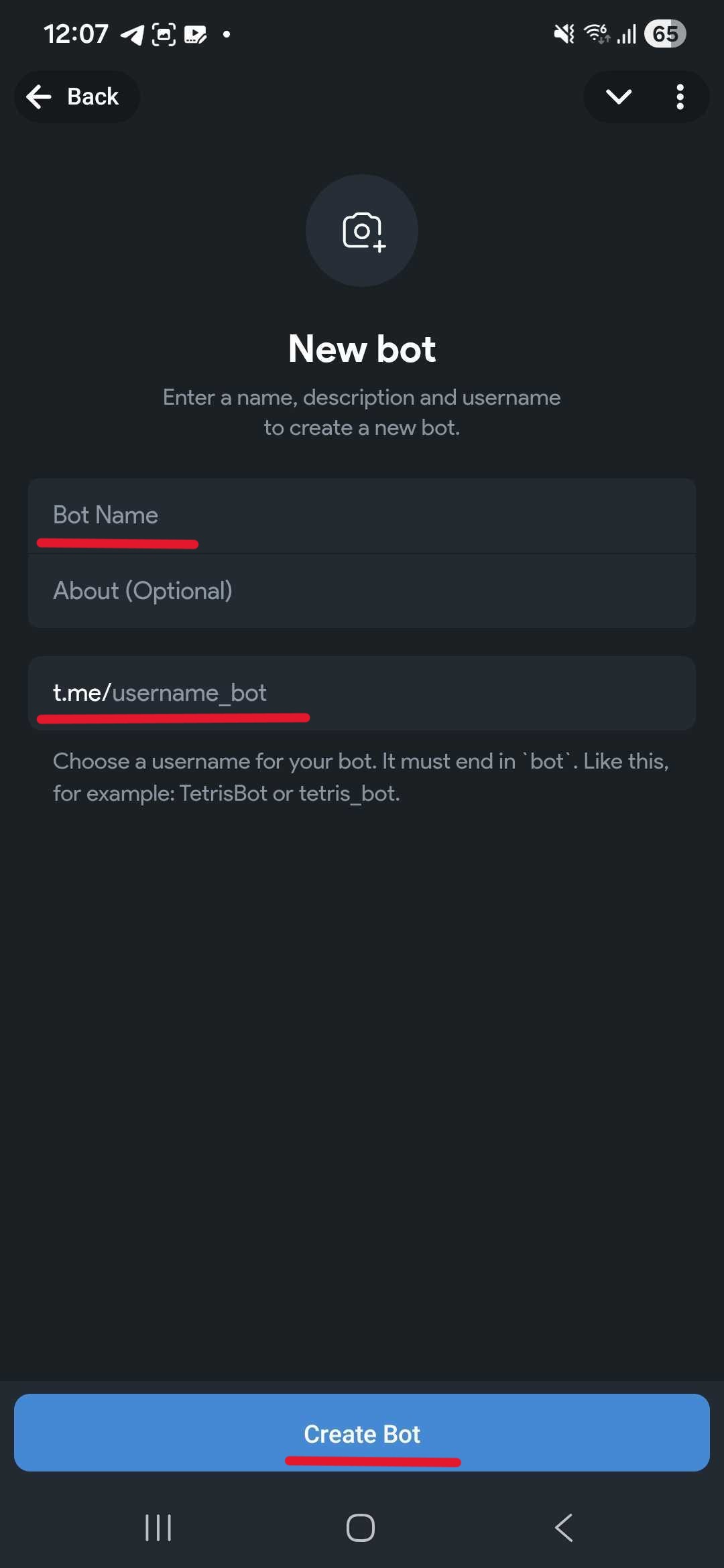
步驟 1-3 儲存你的機器人權杖(重要)
機器人建立後,BotFather 會提供類似以下的權杖:
123456789:AAHxxxxxxxxxxxxxxxxxxxxxxxxxxxx
妥善保管權杖
此權杖需要輸入至 RcloneView 設定中。請勿公開分享此權杖。
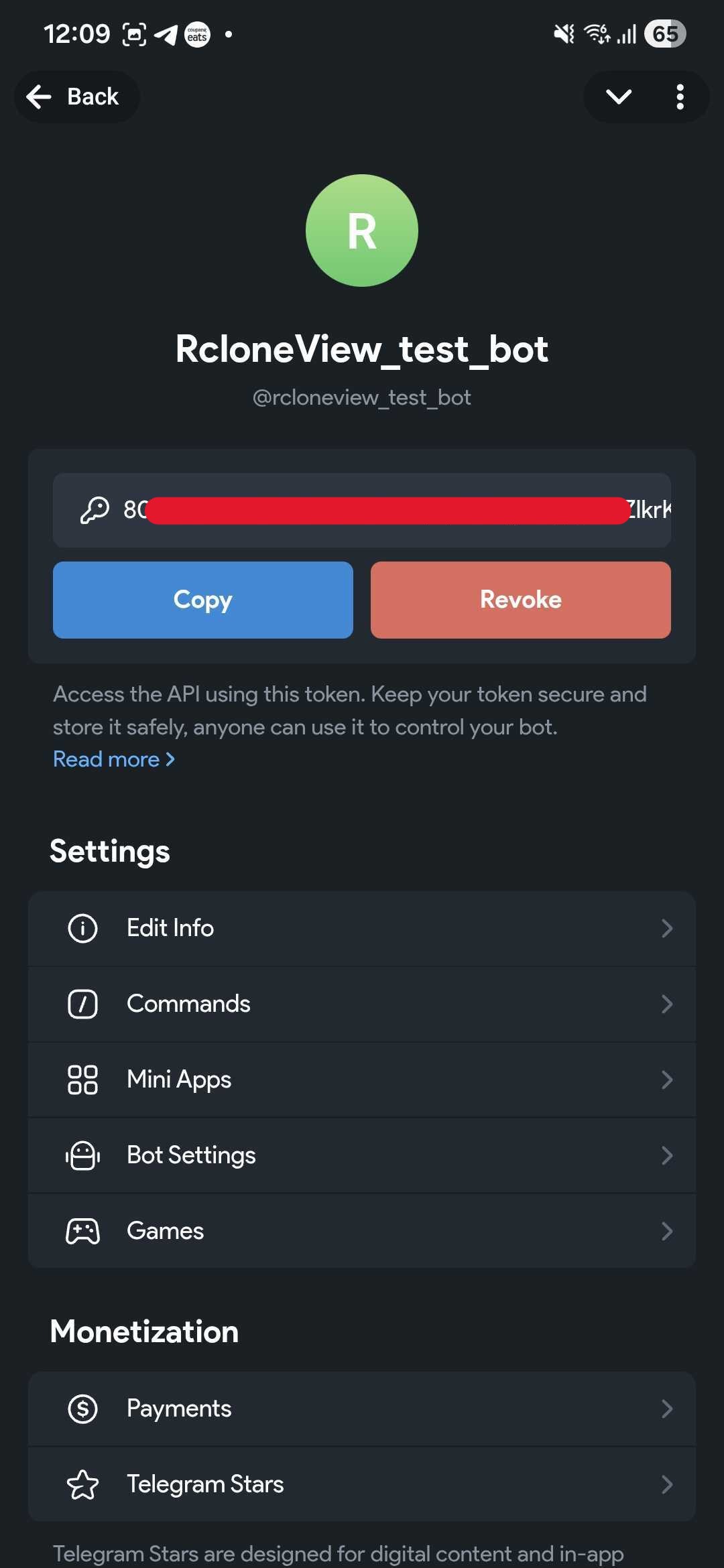
步驟 2 在 Telegram 中啟動你的機器人(重要)
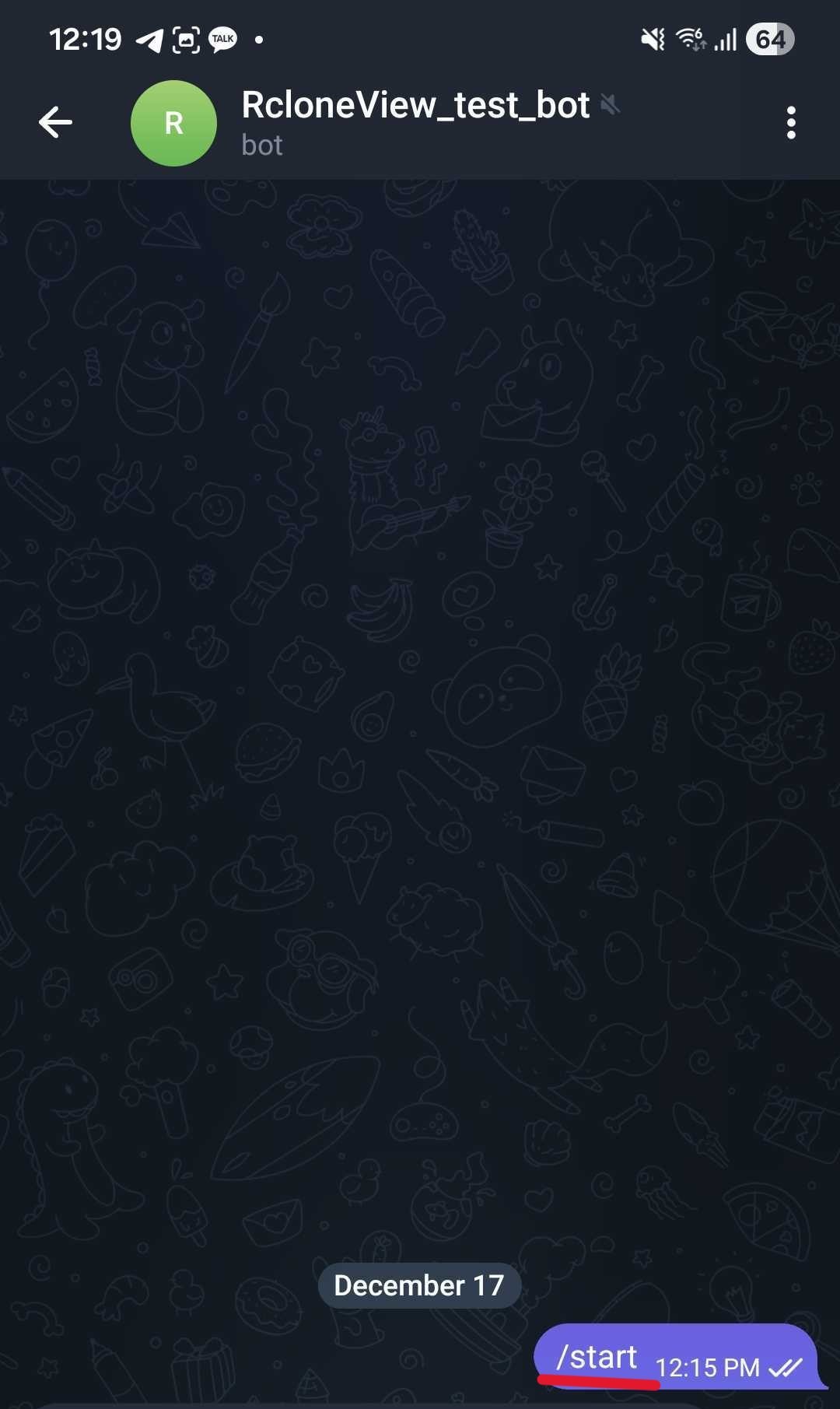
在透過 getUpdates 取得你的 Chat ID 之前,你必須先與機器人開始對話。
步驟 2-1 搜尋你的機器人
- 依名稱或使用者名稱搜尋你的機器人。
- 開啟機器人對話。
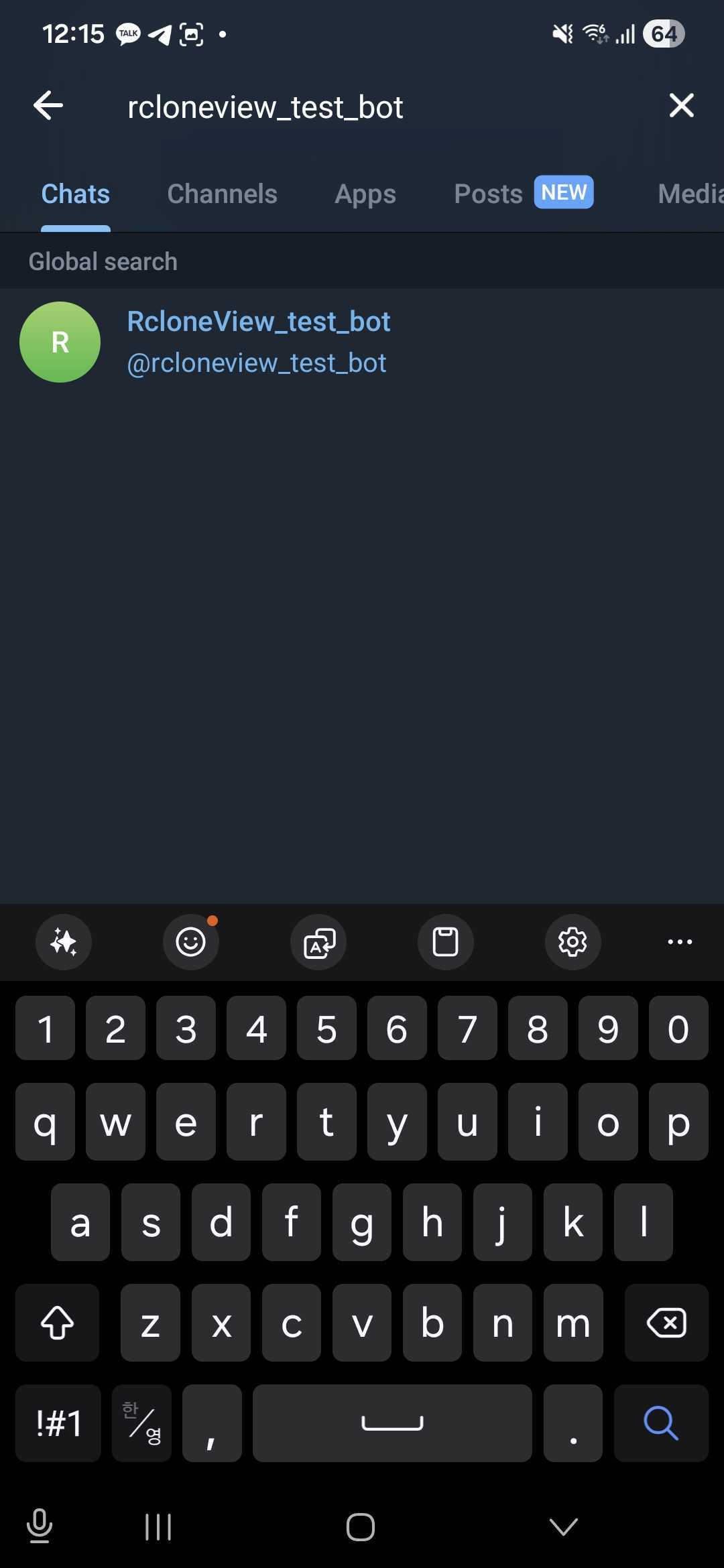
步驟 2-2 按下開始並傳送訊息
- 點擊 Start(或傳送
/start)。 - 再傳送一則訊息(例如:
hi)。
這會建立一筆更新紀錄,供你之後從 Telegram 讀取。
步驟 3 尋找你的 Telegram Chat ID
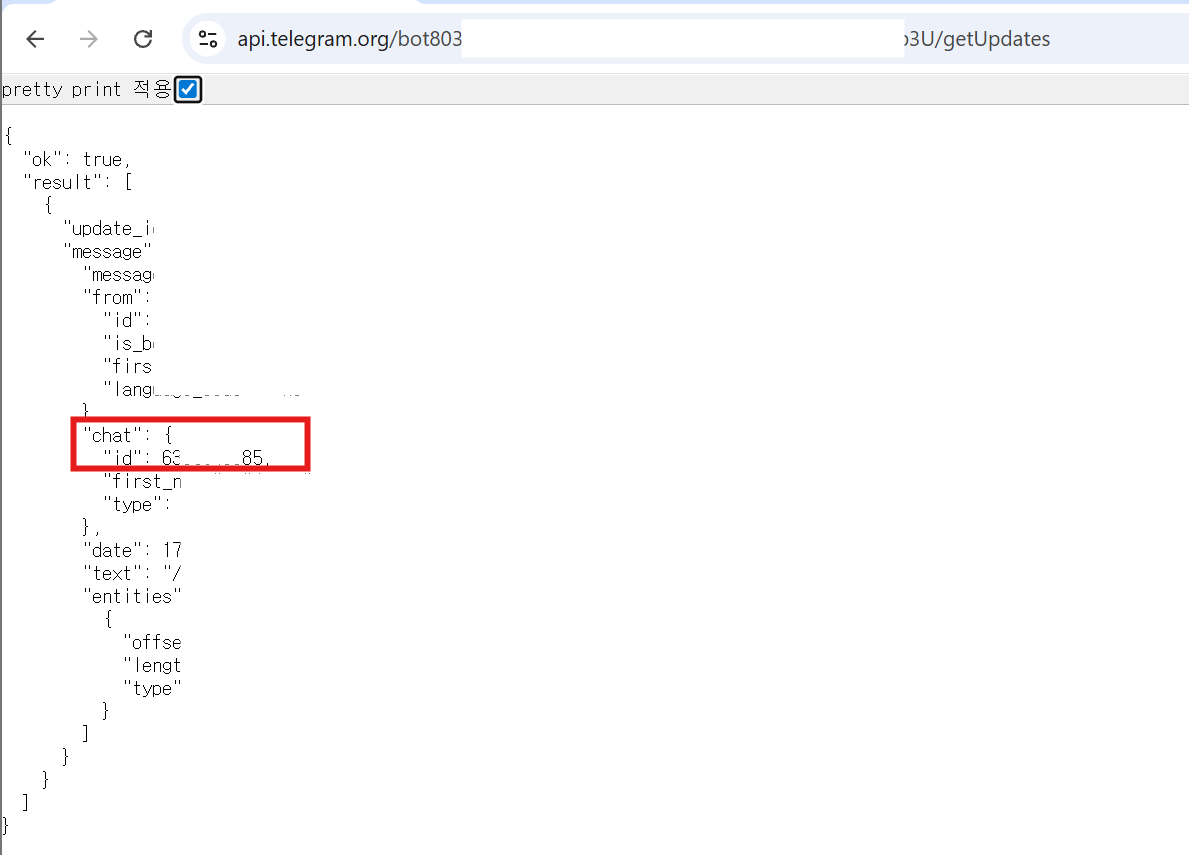
步驟 3-1 在瀏覽器中開啟 getUpdates
開啟以下網址(請替換為你的權杖):
https://api.telegram.org/bot<YOUR_BOT_TOKEN>/getUpdates


步驟 3-2 取出 chat.id
在 JSON 回應中找到:
"chat": {
  "id": 987654321
}
你的 Chat ID 就是 chat.id 中的數字(範例:987654321)。
步驟 4 在 RcloneView 中啟用 Telegram 遠端控制
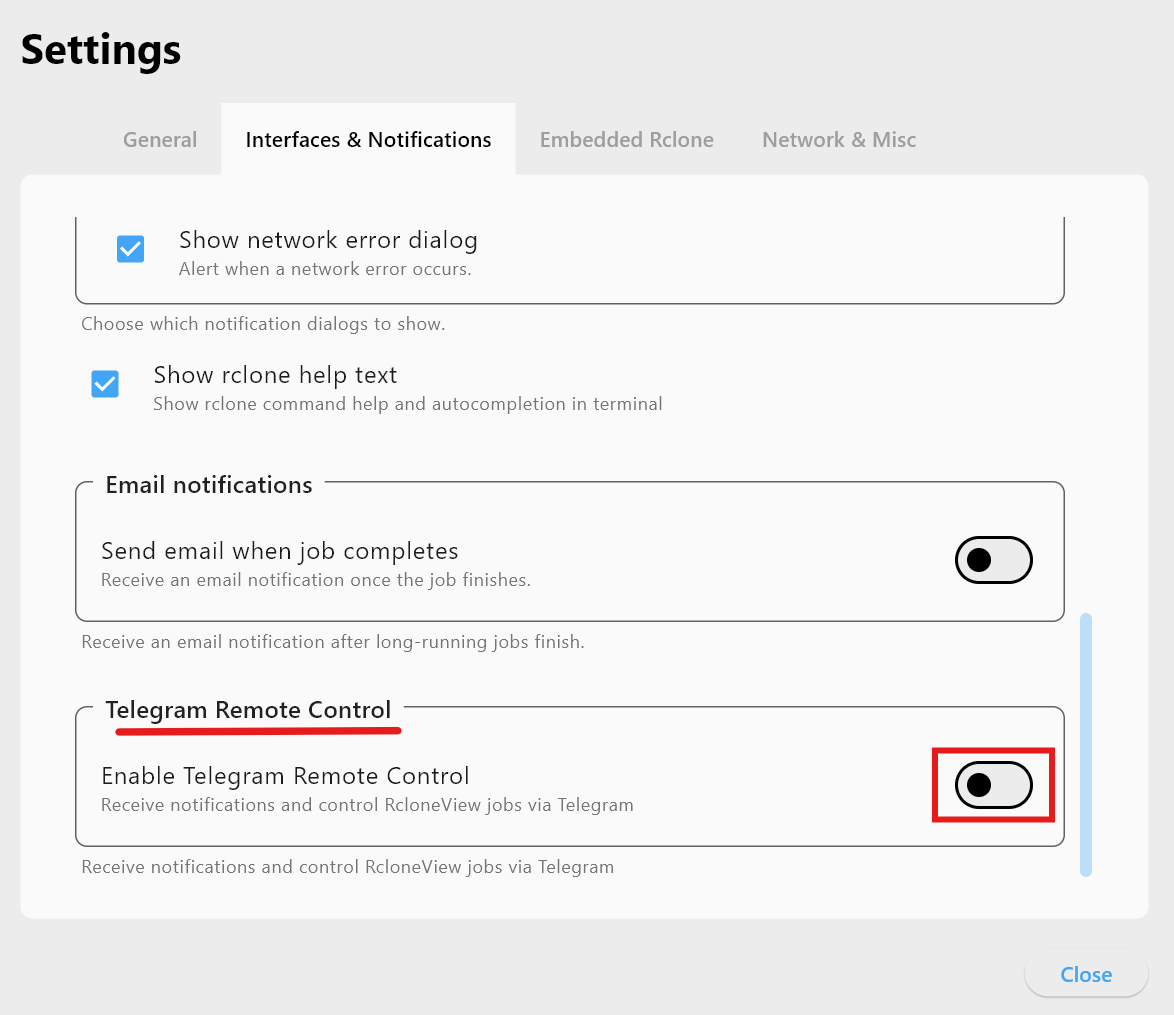
步驟 4-1 開啟設定
- 開啟 RcloneView。
- 前往 設定(Settings)。
- 選擇 介面與通知(Interfaces & Notifications)。
- 找到 Telegram 遠端控制。
步驟 4-2 開啟功能
啟用 Telegram 遠端控制:
步驟 4-3 輸入權杖與 Chat ID
- Telegram Bot Token:來自 BotFather
- Telegram Chat ID:來自
getUpdates
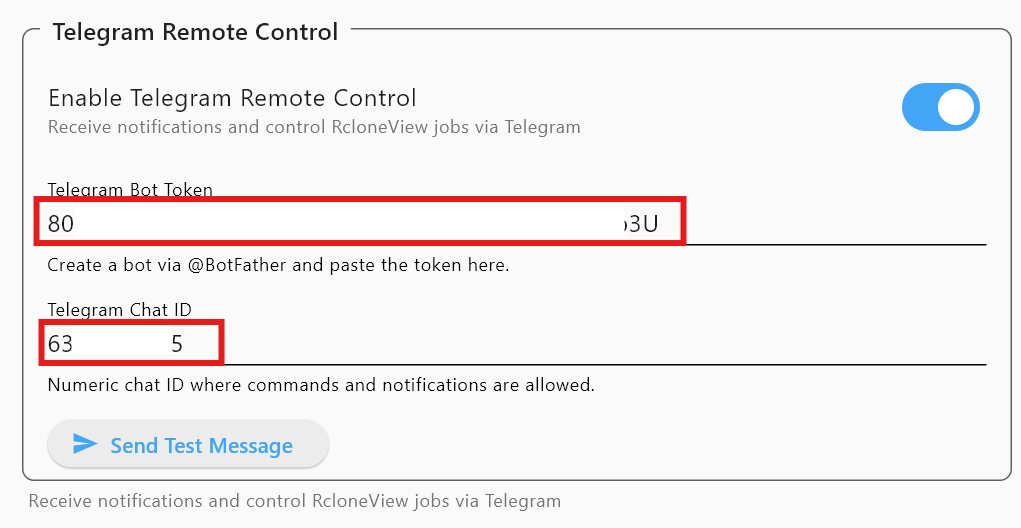
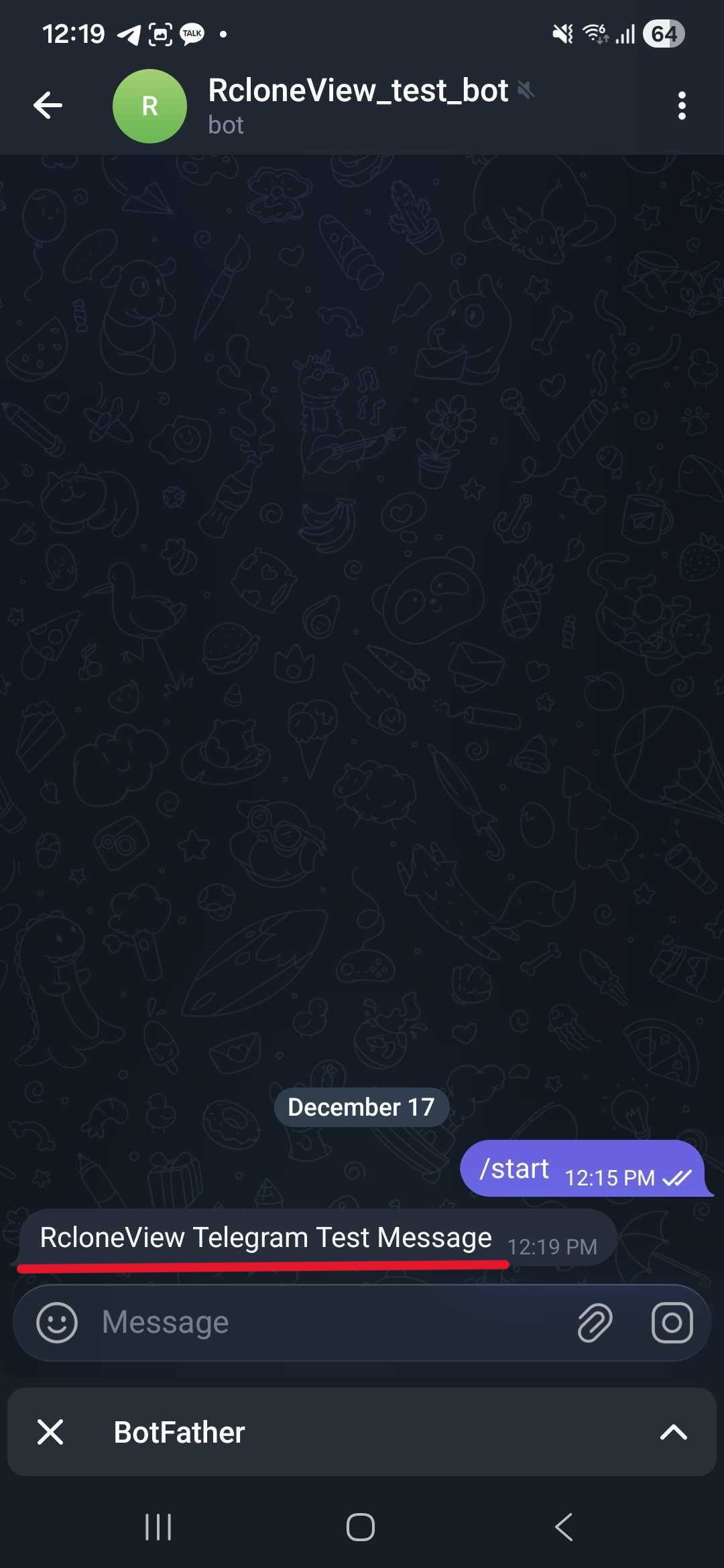
步驟 4-4 傳送測試訊息
點擊 傳送測試訊息(Send Test Message)。若設定正確,你會收到:
RcloneView Telegram Test Message
步驟 5 Telegram 指令(工作控制)
在你與機器人的 Telegram 對話中輸入以下指令。
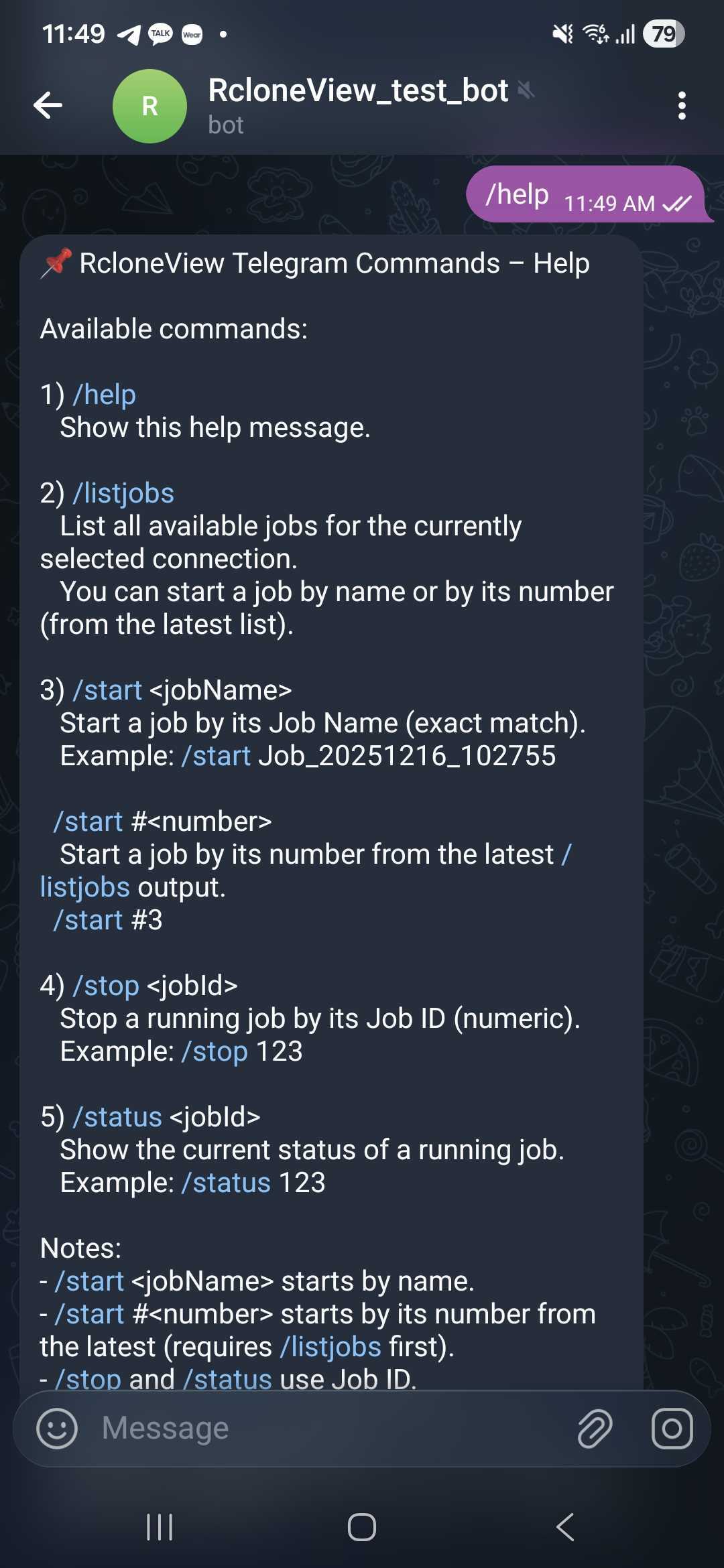
/help
顯示所有可用指令:
/help
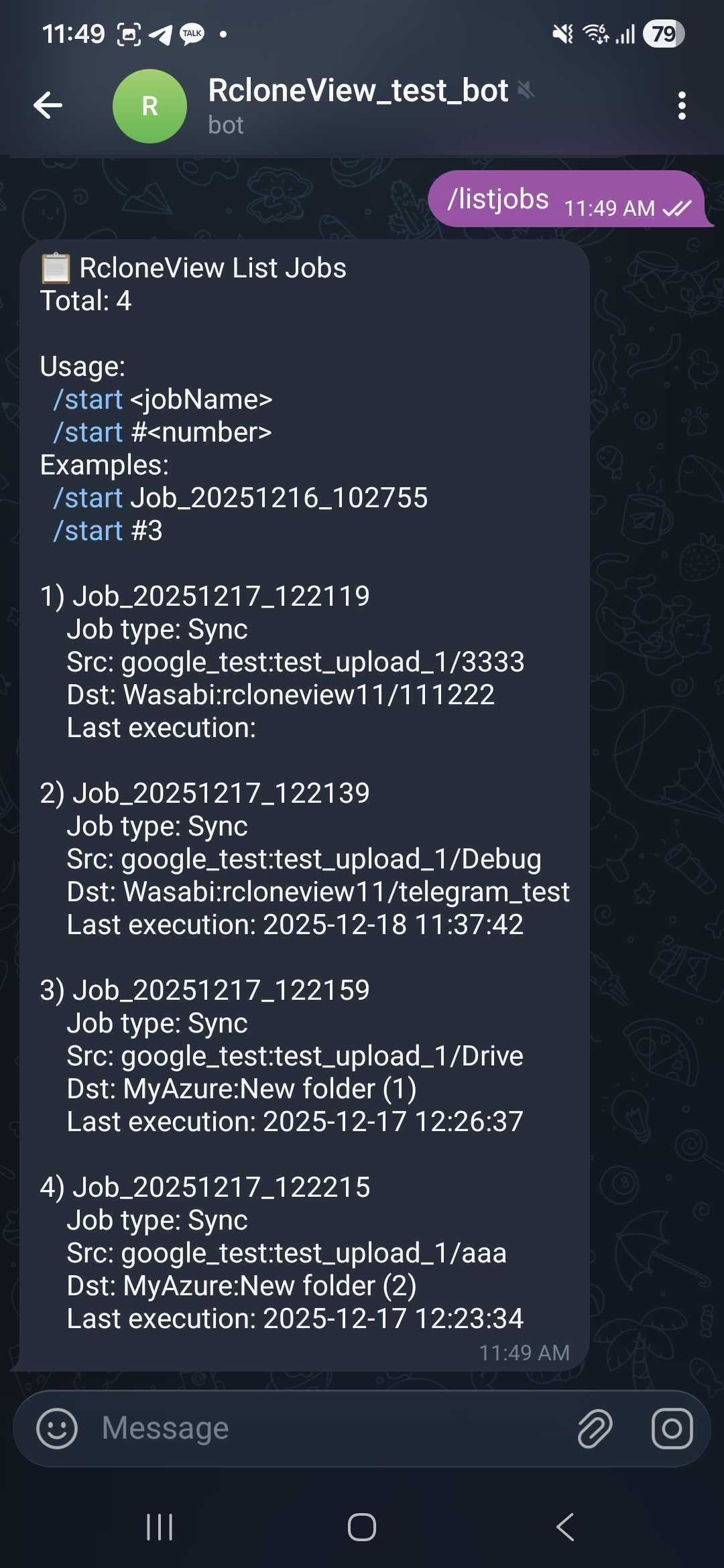
/listjobs
列出目前所選連線的工作:
/listjobs
輸出範例:
Total: 3
1) Backup_Photos
2) Sync_Documents
3) Archive_To_NAS
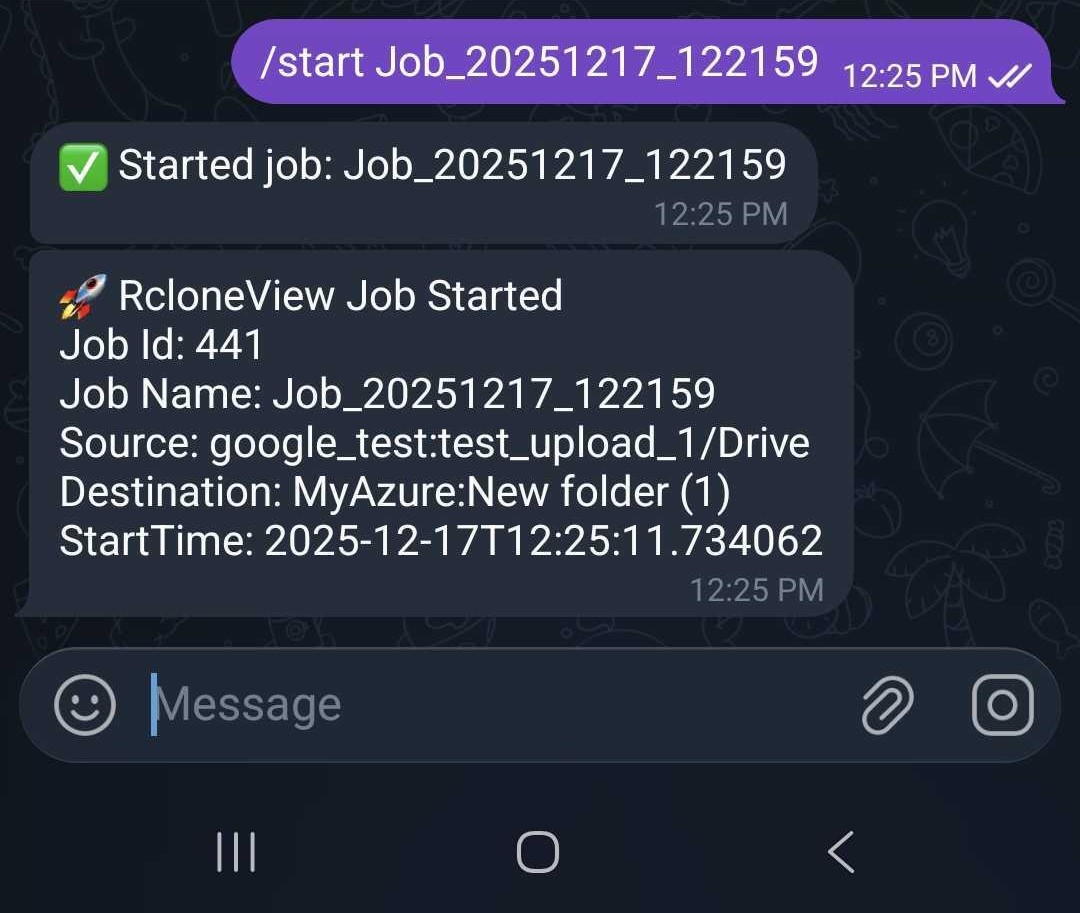
/start <jobName>
依名稱啟動工作:
/start Backup_Photos
工作名稱必須完全相符
請使用 /listjobs 複製確切的工作名稱。
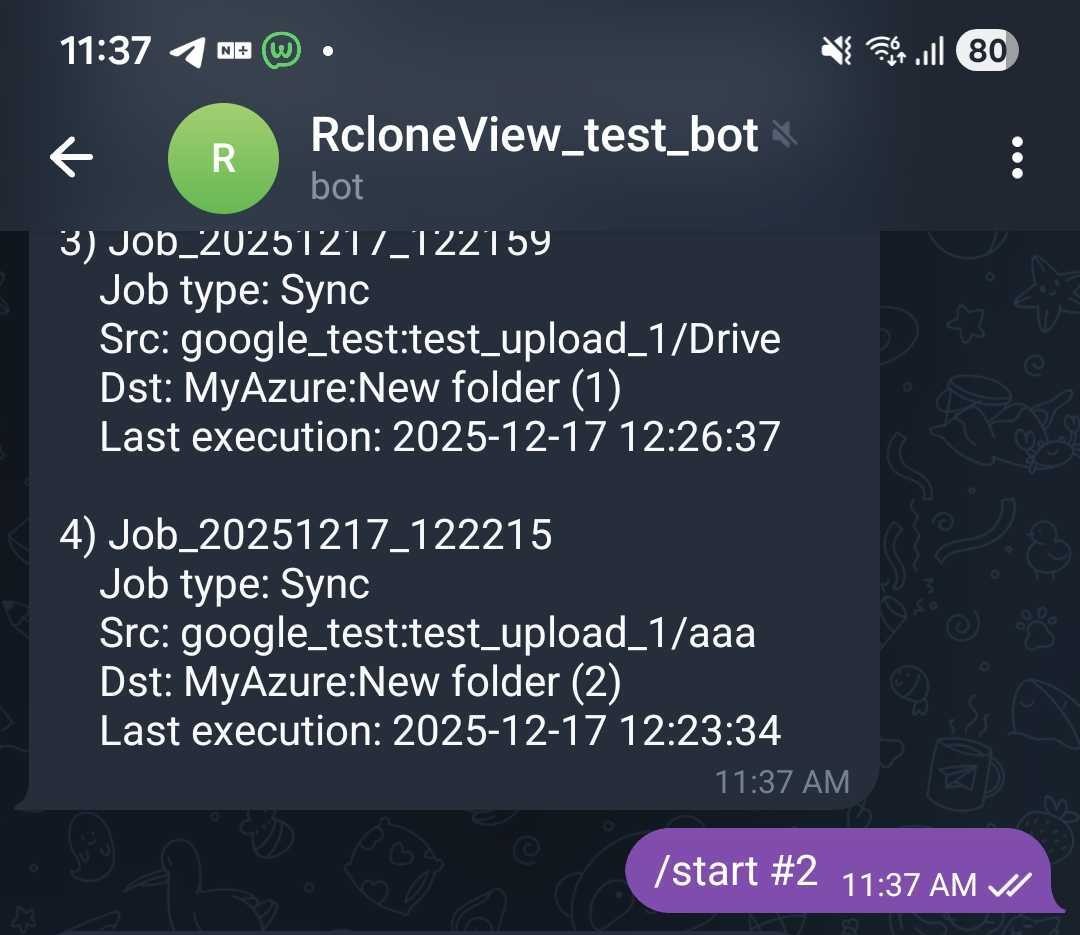
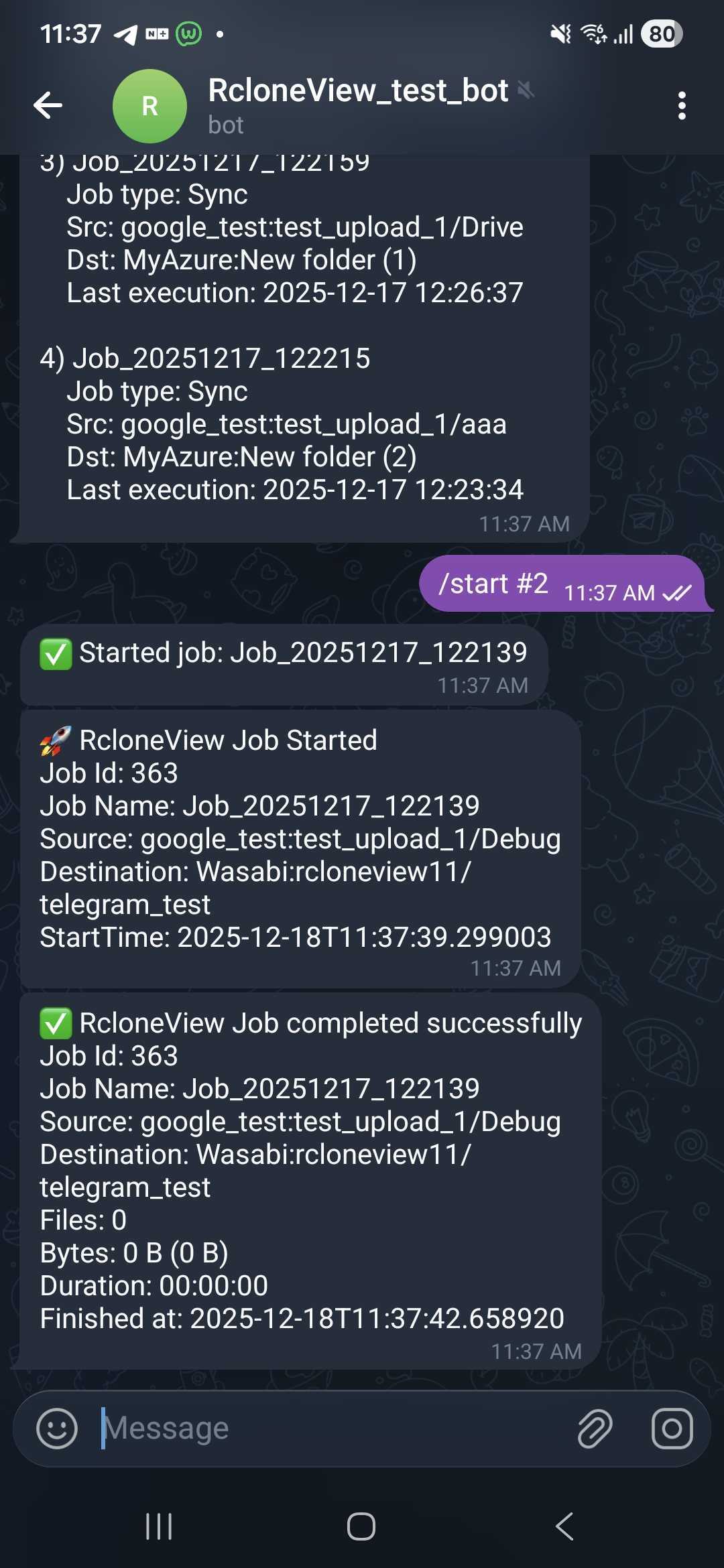
/start #<number>(建議)
依最新一次 /listjobs 結果中的編號啟動工作:
/start #2
請先執行
/listjobs此編號是根據目前工作清單輸出結果而定。
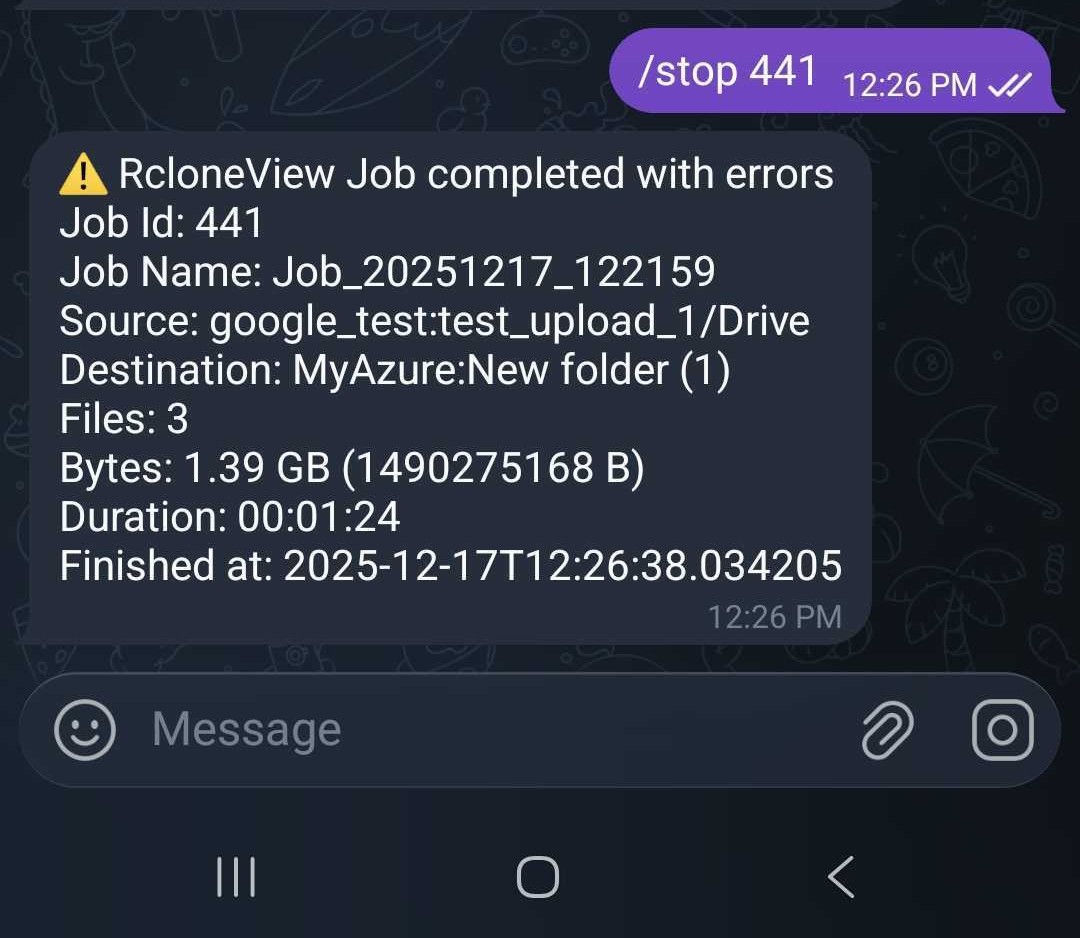
/stop <jobId>
停止正在執行的工作:
/stop 123
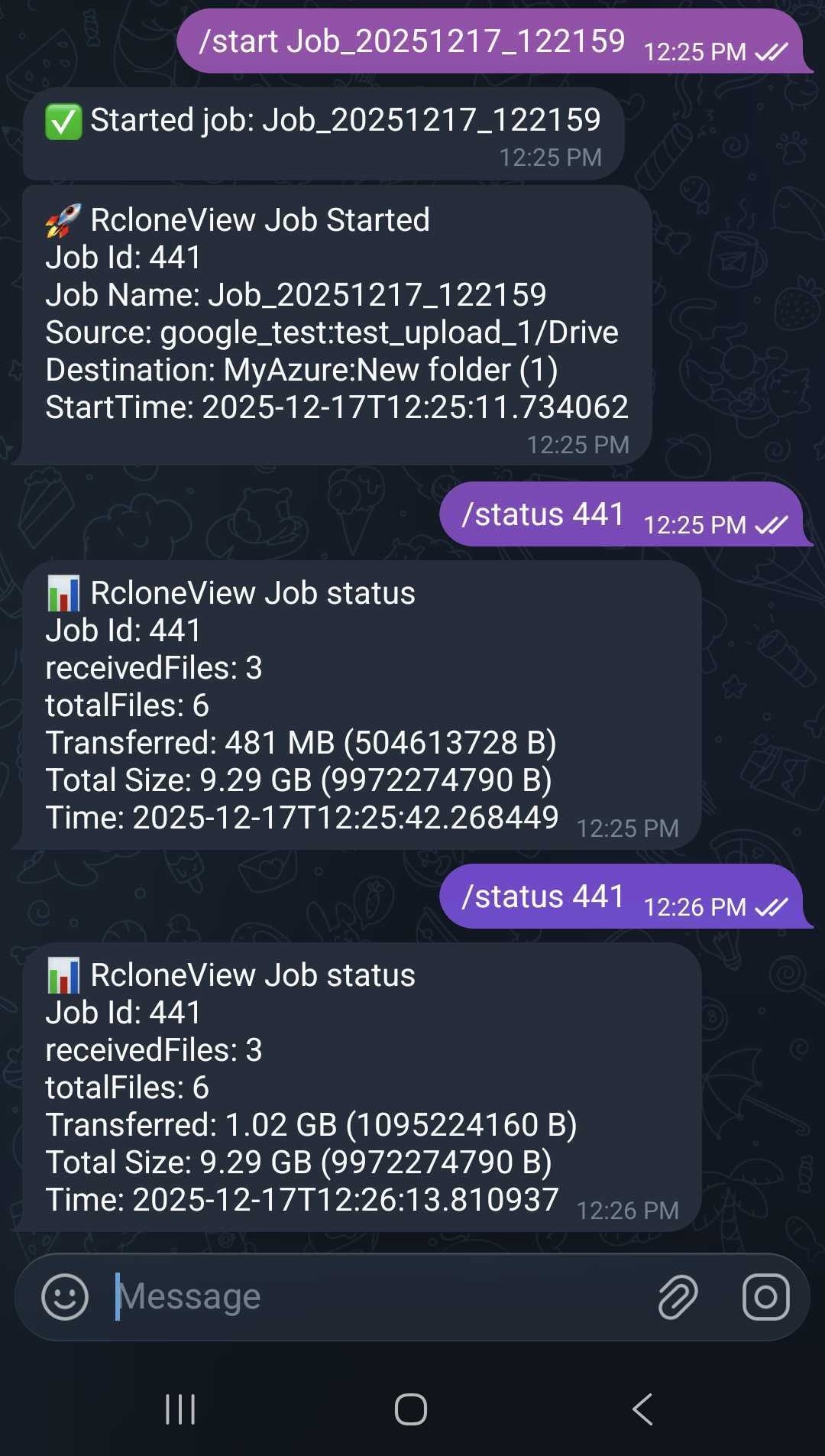
/status <jobId>
顯示正在執行工作的進度:
/status 123
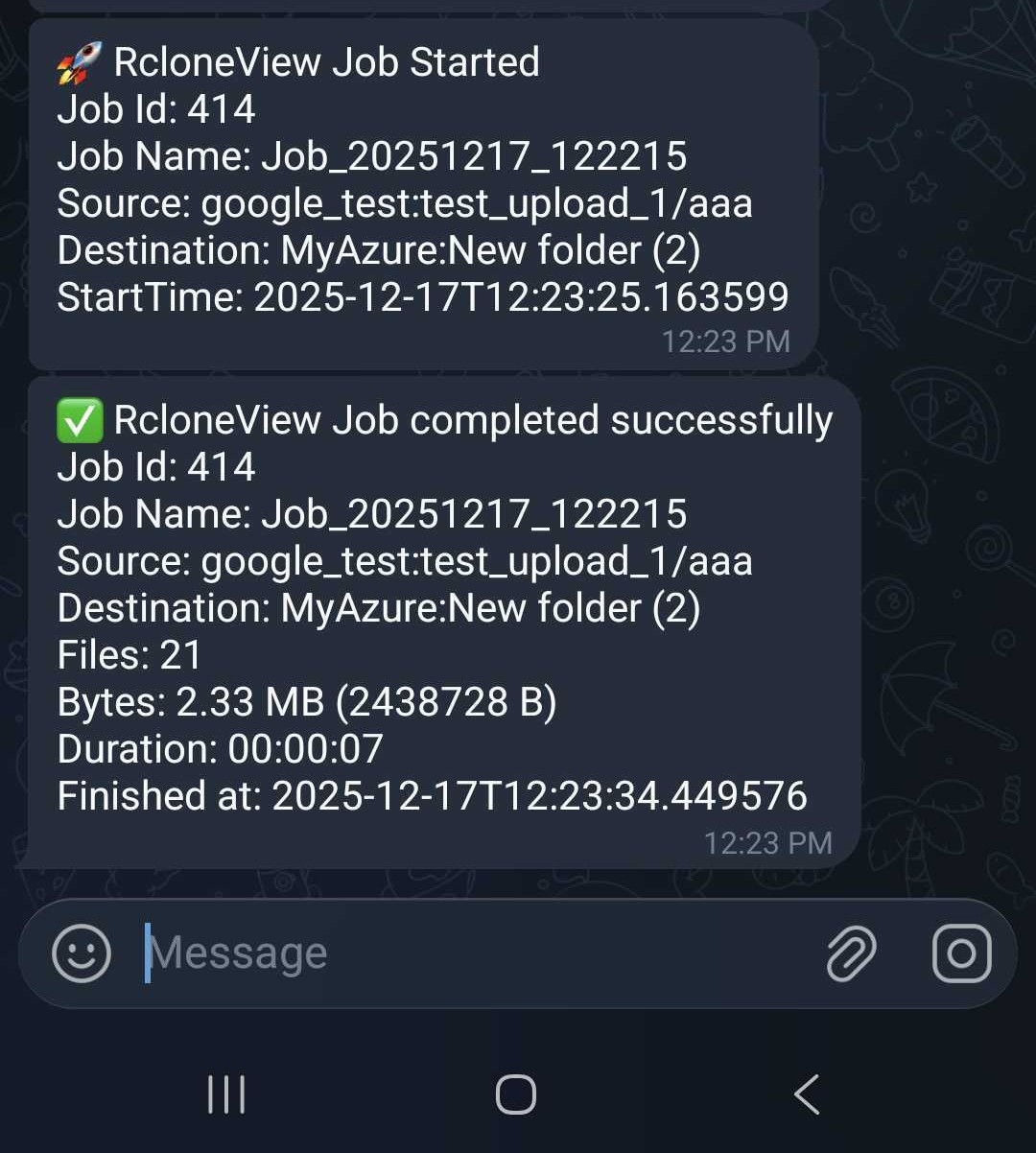
自動工作通知
啟用 Telegram 遠端控制後,RcloneView 可自動傳送以下通知:
- 工作已開始
- 工作已成功完成
- 工作發生錯誤而失敗
安全性注意事項
- 指令僅會從已設定的 Chat ID 處理。
- 請妥善保管你的 Bot Token,將其視為密碼一樣保護。
- 若想暫停遠端控制,請在設定中關閉此開關。
總結
Telegram 遠端控制讓長時間執行的工作更容易操作 RcloneView:
- 遠端管理工作
- 透過即時通知掌握最新狀態
- 無需開啟電腦,即可在手機上控制工作
當你執行排程備份、同步或大型傳輸,並希望隨時隨地掌握進度時,不妨試試這項功能。