RcloneView Telegramリモートコントロール
Telegramリモートコントロールを使用すると、PCの前に座っていなくても、RcloneViewのジョブ通知を受信し、Telegramから直接ジョブを制御できます。
このチュートリアルでは、以下について説明します。
- Telegramボットの作成(BotFather)
- Telegram Chat IDの確認方法
- RcloneViewでのTelegramリモートコントロールの有効化
- Telegramコマンドによるジョブの一覧表示・開始・停止・状態確認
- 実践例とセキュリティに関する注意事項
Telegramリモートコントロールとは?
Telegramリモートコントロールは、RcloneViewに組み込まれた機能で、以下のことが可能です。
- ジョブの開始/完了/エラー通知の受信
- ジョブの一覧表示
- ジョブのリモート開始
- 実行中のジョブの停止
- ジョブの進行状況/ステータスの確認
RcloneViewが実行されていれば、スマートフォンだけでジョブを管理できます。
必要条件
- RcloneViewがインストールされ、実行されていること
- Telegramアカウント
- インターネット接続
- Telegramボットを作成する権限(BotFather経由)
ステップ1 Telegramボットの作成(BotFather)
ステップ1-1 BotFatherを開く
- Telegramを開きます。
- BotFather を検索します。
- BotFatherのチャットを開きます。

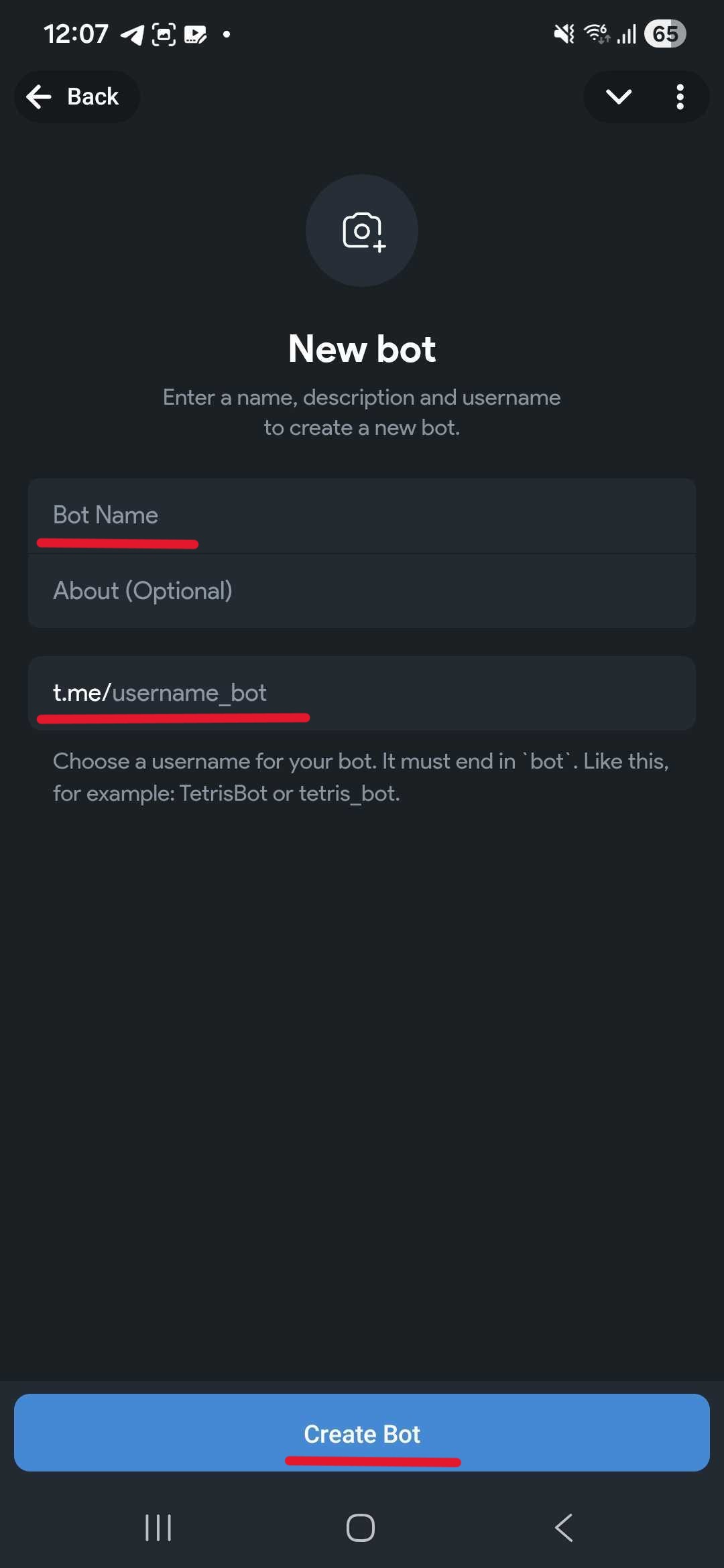
ステップ1-2 新しいボットを作成する
BotFatherを使用して新しいボットを作成し、以下を設定します。
- ボット名(表示名)
- ボットユーザー名(末尾は
botである必要があります)
例:
- ボット名:
RcloneView_test_bot - ボットユーザー名:
rcloneview_test_bot
ステップ1-3 ボットトークンを保存する(重要)
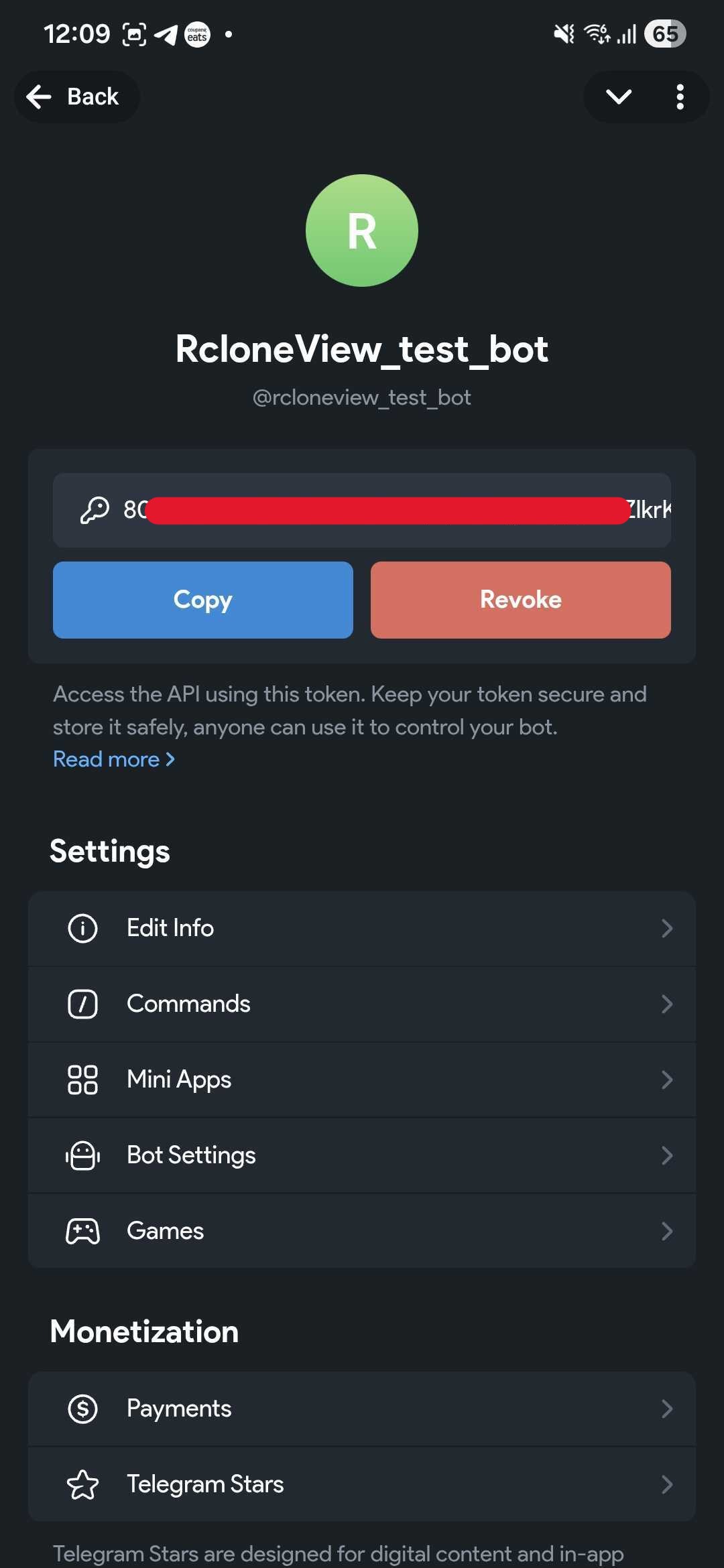
ボットが作成されると、BotFatherから次のようなトークンが発行されます。
123456789:AAHxxxxxxxxxxxxxxxxxxxxxxxxxxxx
このトークンはRcloneViewの設定に必要です。公開しないでください。
ステップ2 Telegramでボットを開始する(重要)
getUpdates でChat IDを取得する前に、必ずボットとのチャットを開始しておく必要があります。
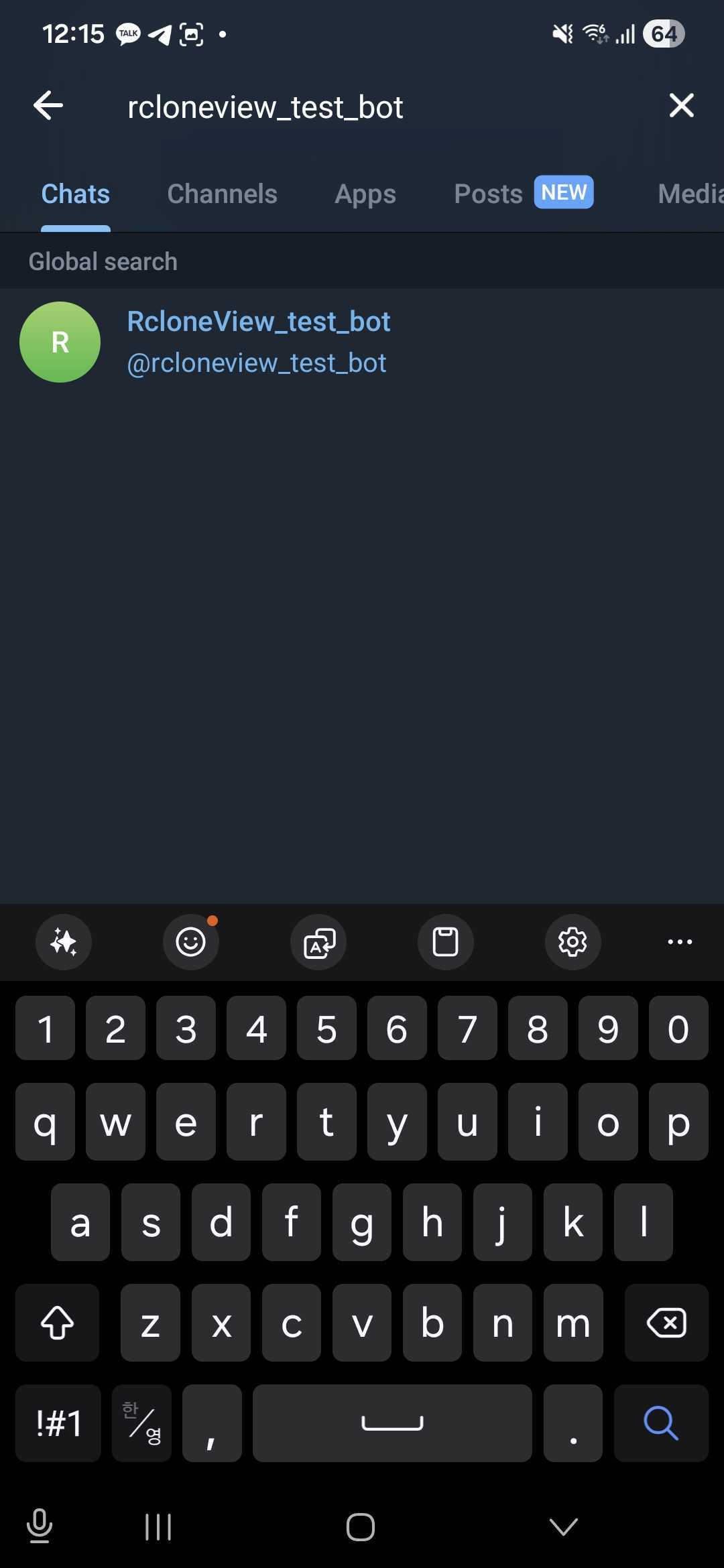
ステップ2-1 ボットを検索する
- 名前またはユーザー名でボットを検索します。
- ボットのチャットを開きます。
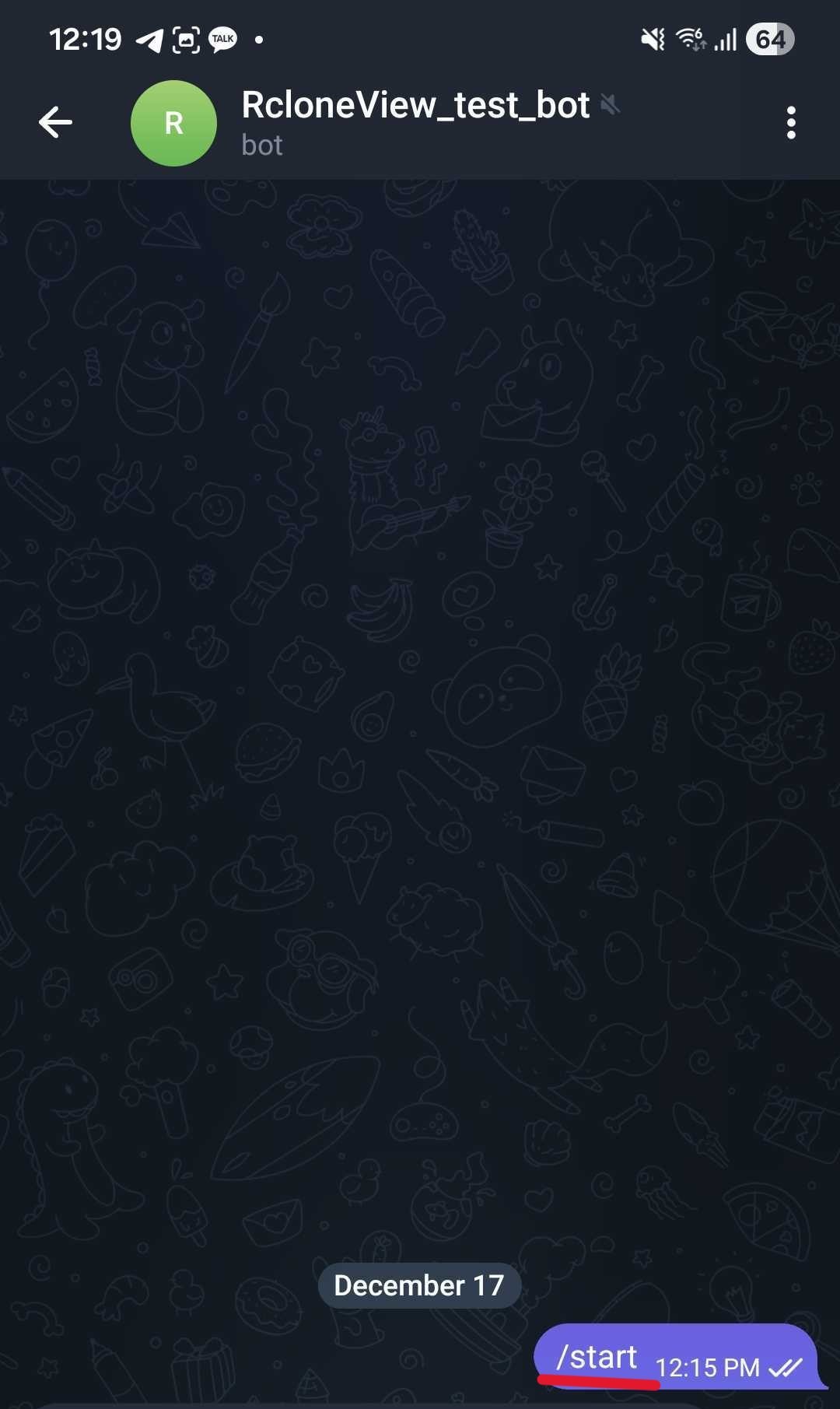
ステップ2-2 Startを押してメッセージを送信する
- Start(または
/startを送信)をクリックします。 - もう1つメッセージを送信します(例:
hi)。
これにより、後でTelegramから読み取れる更新レコードが作成されます。
ステップ3 Telegram Chat IDを確認する
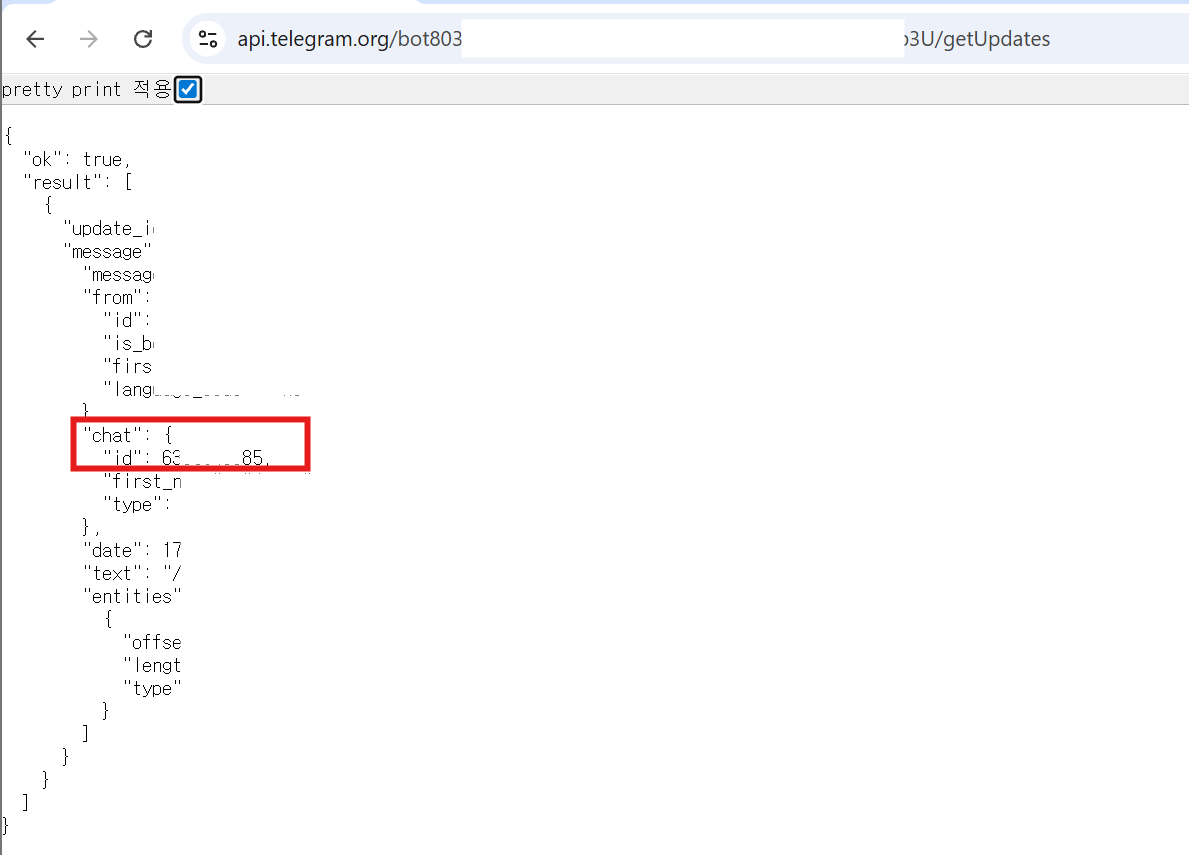
ステップ3-1 ブラウザでgetUpdatesを開く
このURLを開きます(ご自身のトークンに置き換えてください)。
https://api.telegram.org/bot<YOUR_BOT_TOKEN>/getUpdates


ステップ3-2 chat.id を確認する
JSONレスポンスの中から、以下を探します。
"chat": {
  "id": 987654321
}
Chat ID は chat.id の数値です(例: 987654321)。
ステップ4 RcloneViewでTelegramリモートコントロールを有効にする
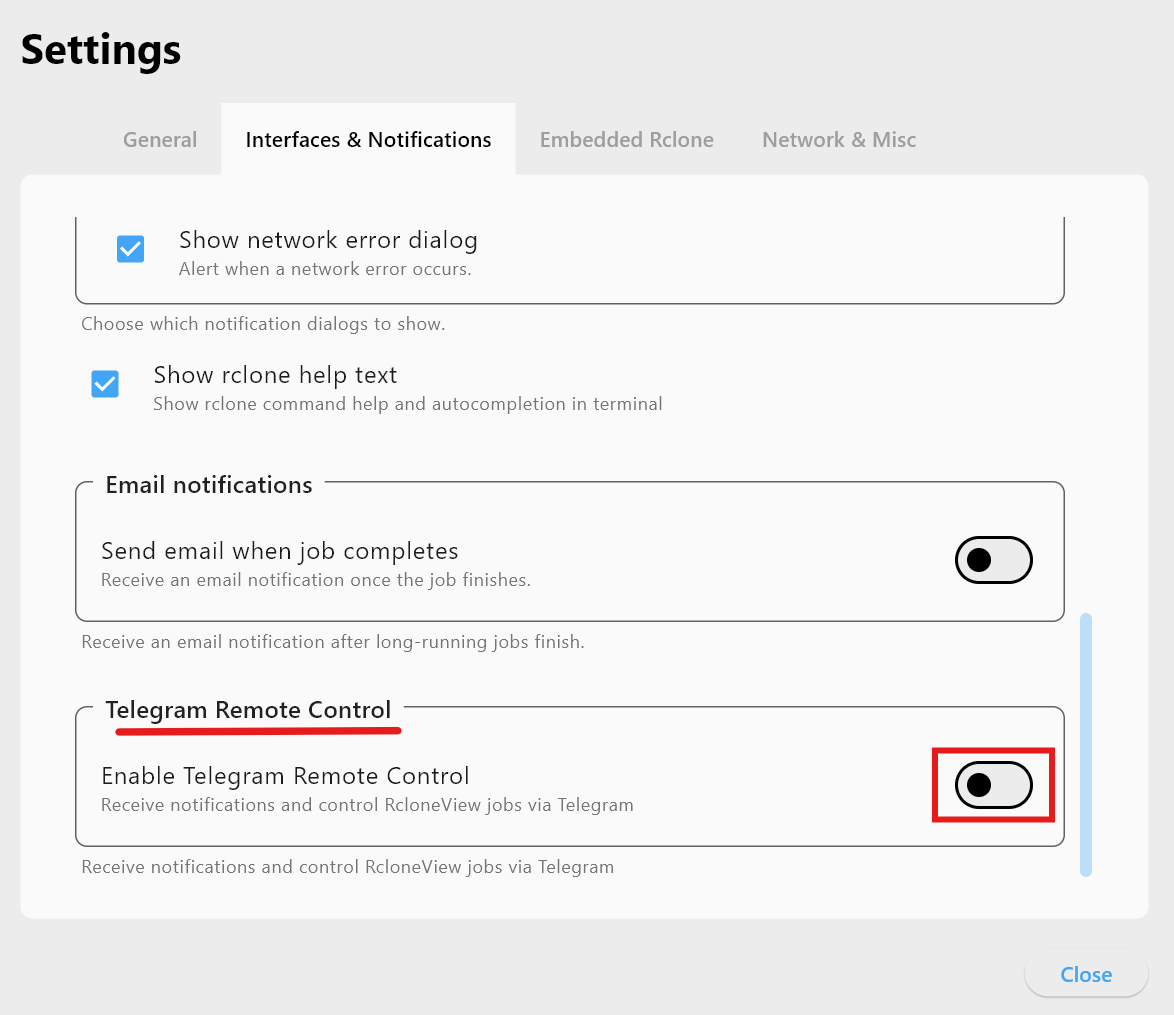
ステップ4-1 設定を開く
- RcloneViewを開きます。
- Settings に移動します。
- Interfaces & Notifications を選択します。
- Telegram Remote Control を見つけます。
ステップ4-2 有効化する
Telegram Remote Control を有効にします。
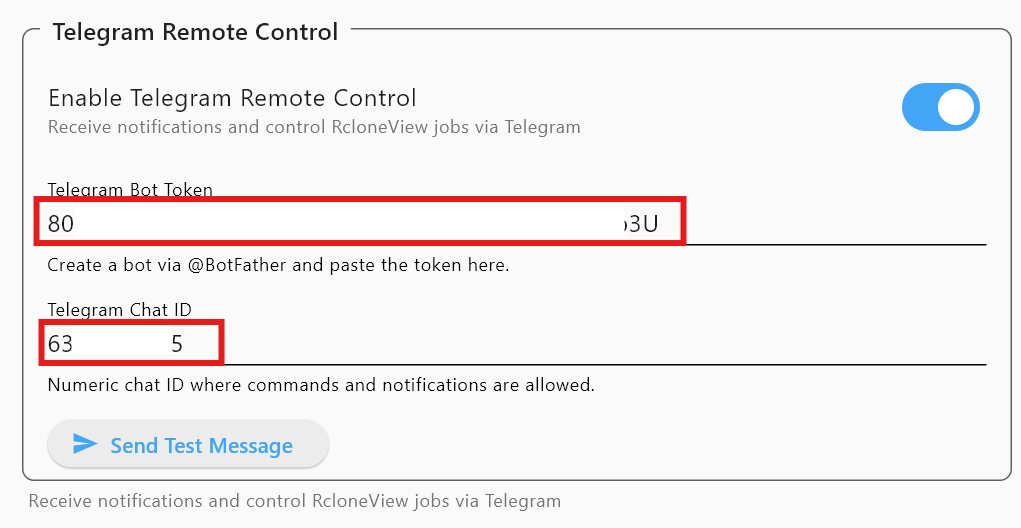
ステップ4-3 トークンとChat IDを入力する
- Telegram Bot Token: BotFatherから取得したもの
- Telegram Chat ID:
getUpdatesから取得したもの
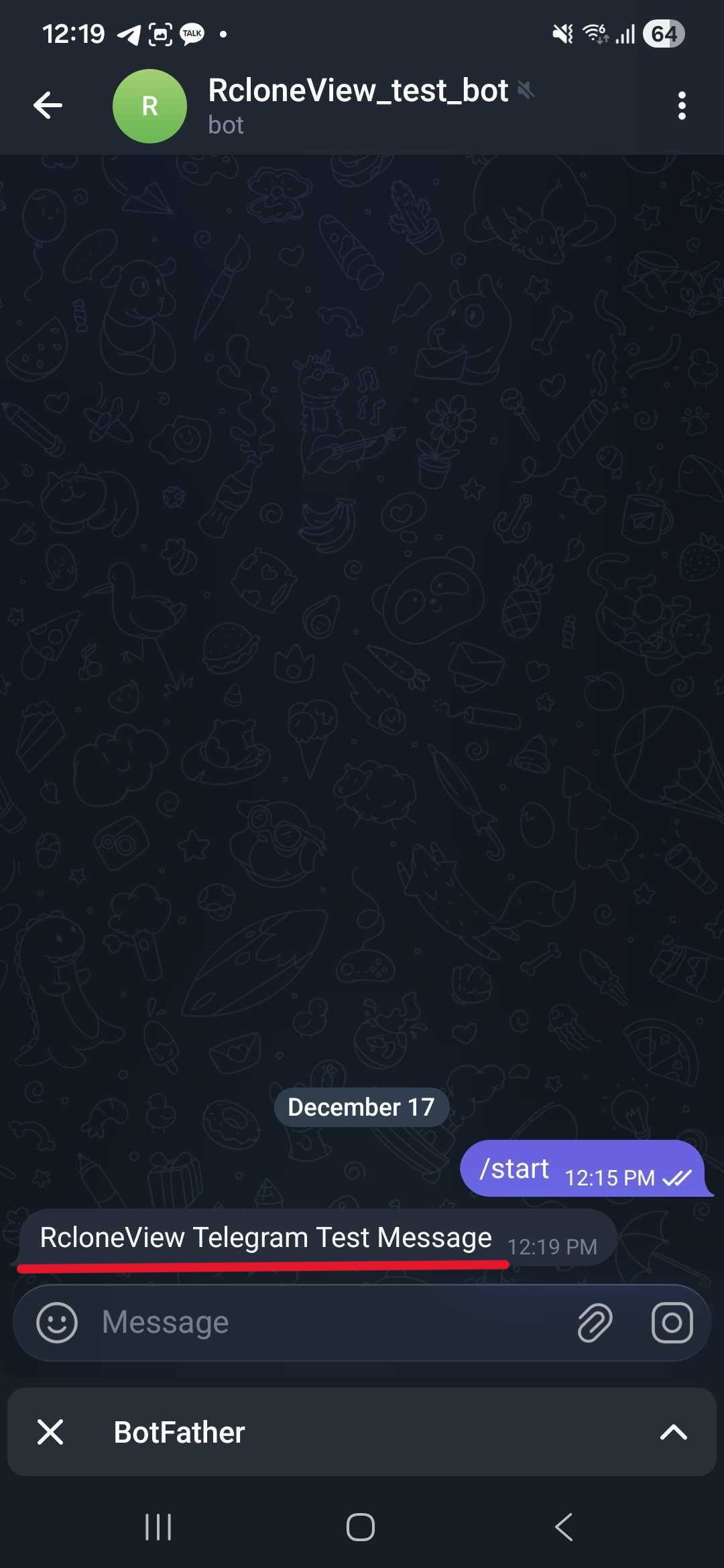
ステップ4-4 テストメッセージを送信する
Send Test Message をクリックします。正常に動作すると、次のメッセージを受信します。
RcloneView Telegram Test Message
ステップ5 Telegramコマンド(ジョブ制御)
ボットとのTelegramチャットで、以下のコマンドを入力します。
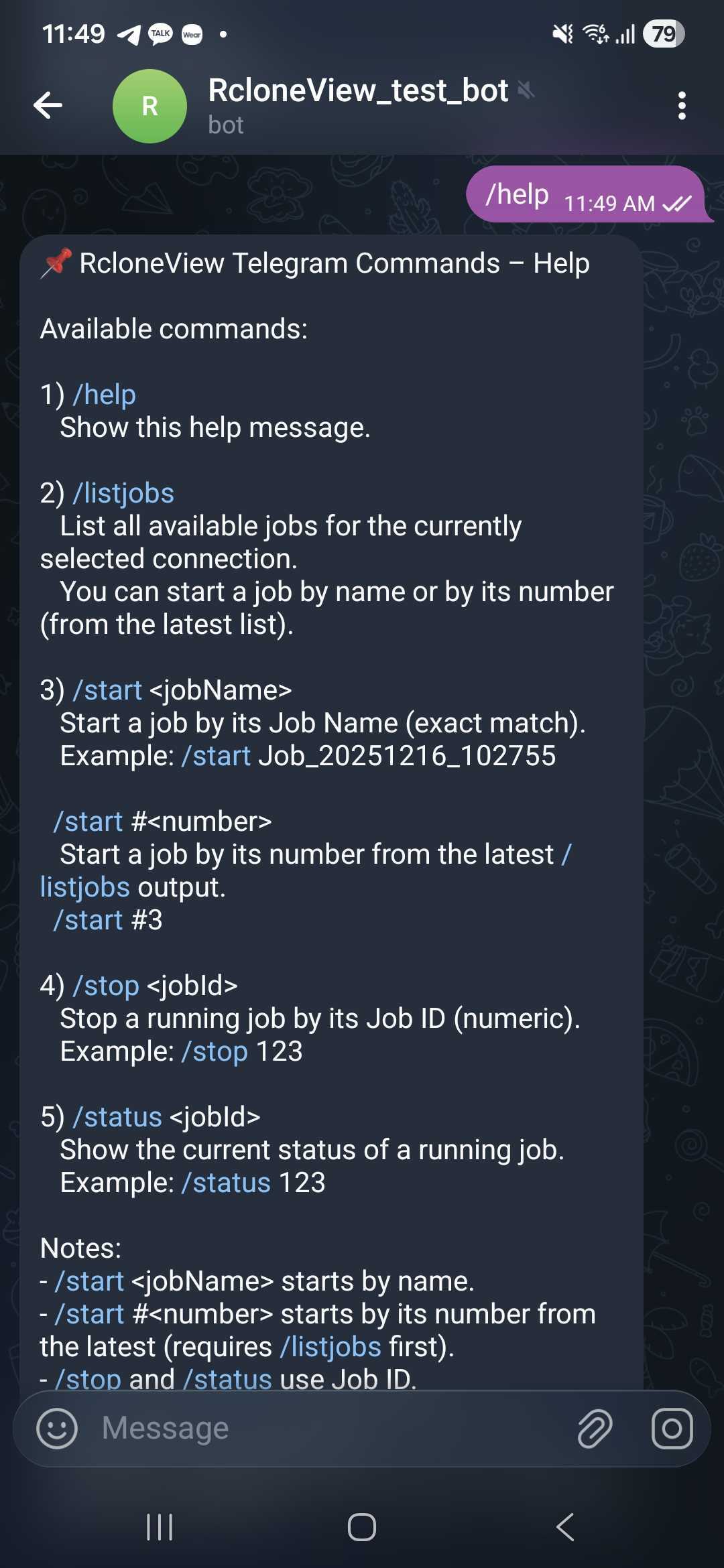
/help
利用可能なすべてのコマンドを表示します。
/help
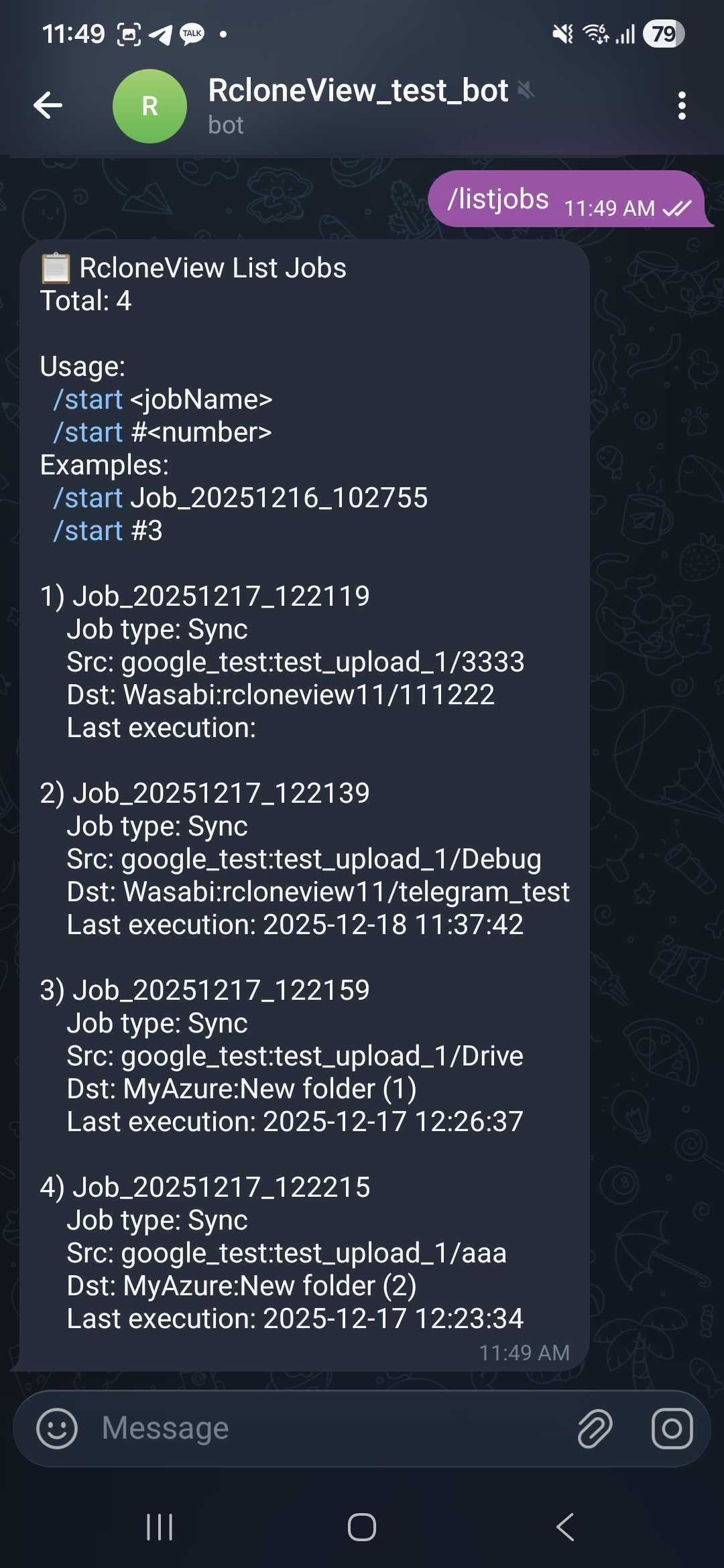
/listjobs
現在選択されている接続のジョブを一覧表示します。
/listjobs
出力例:
Total: 3
1) Backup_Photos
2) Sync_Documents
3) Archive_To_NAS
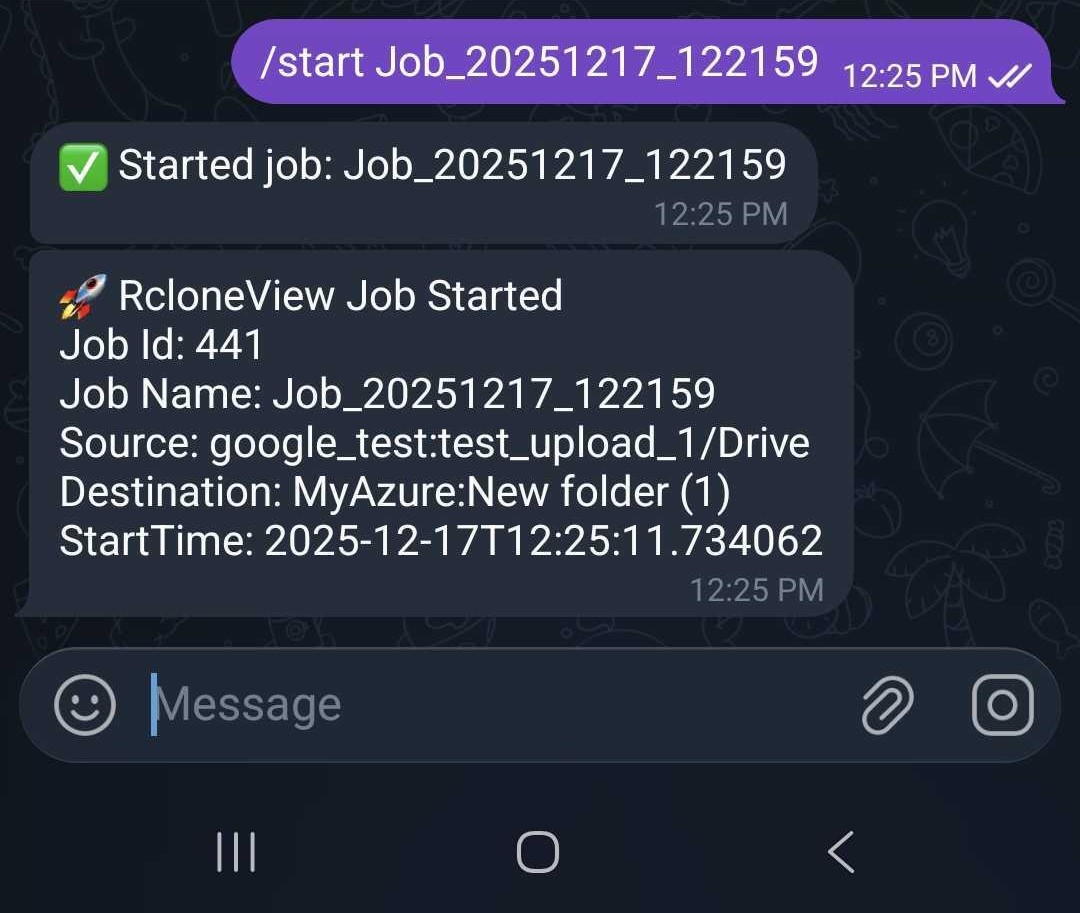
/start <jobName>
名前を指定してジョブを開始します。
/start Backup_Photos
正確なジョブ名をコピーするには /listjobs を使用してください。
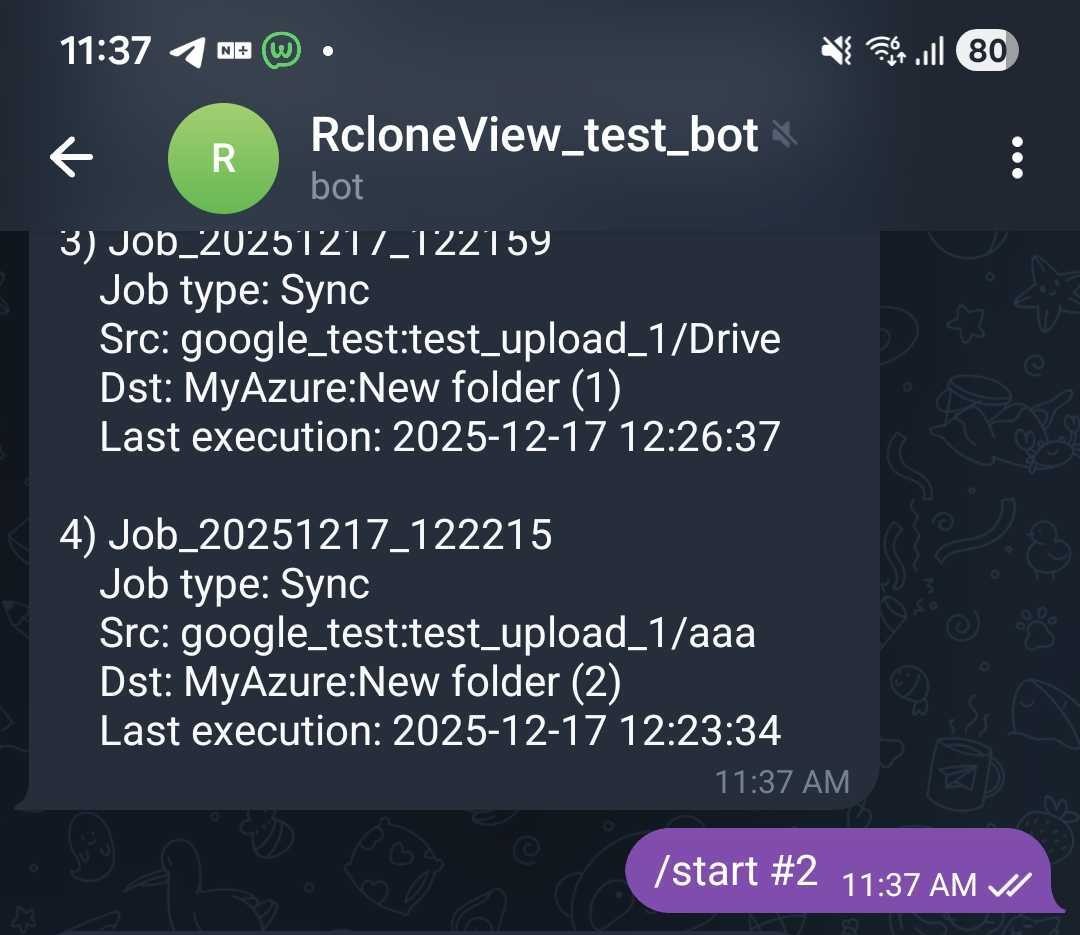
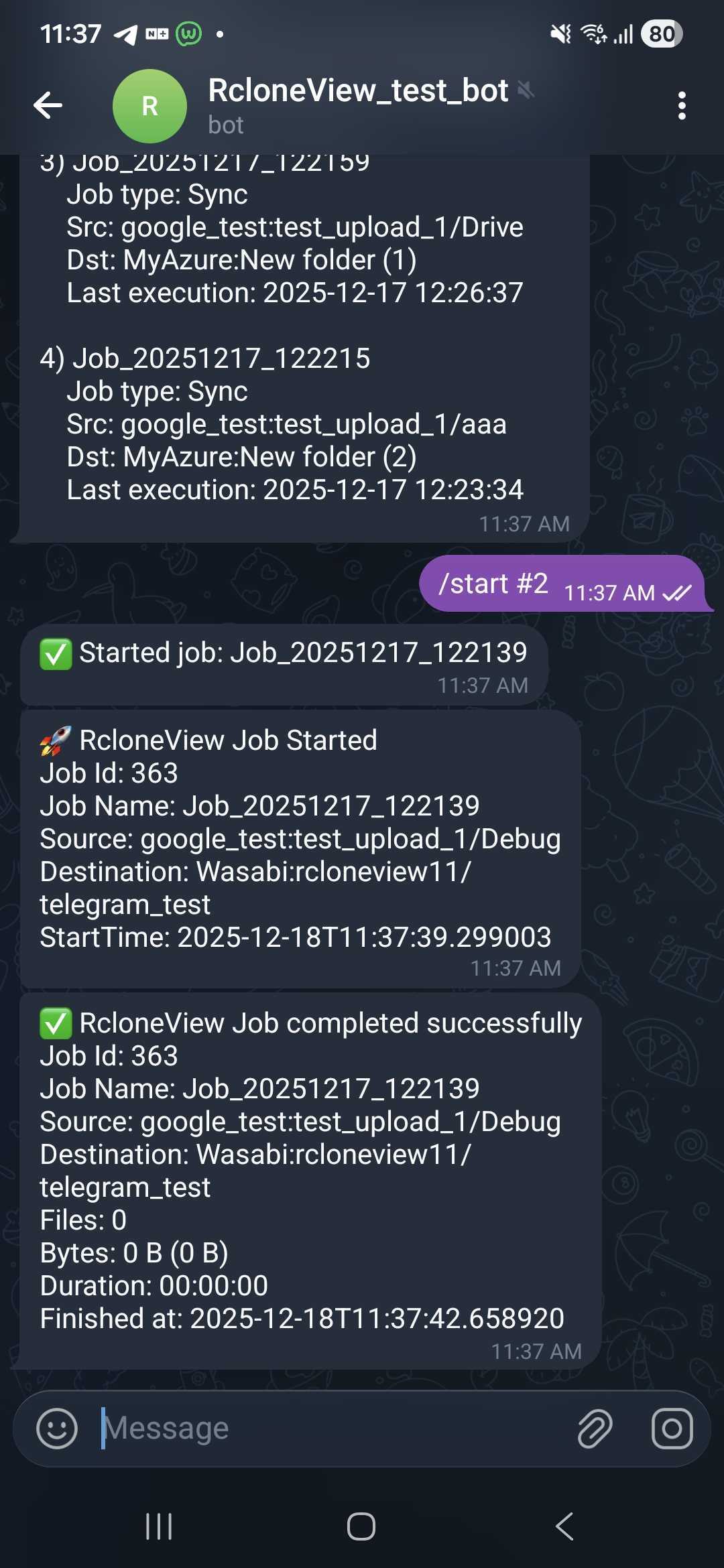
/start #<number>(推奨)
直近の /listjobs 結果の番号を指定してジョブを開始します。
/start #2
/listjobs を実行してください番号は現在のジョブ一覧の出力に基づいています。
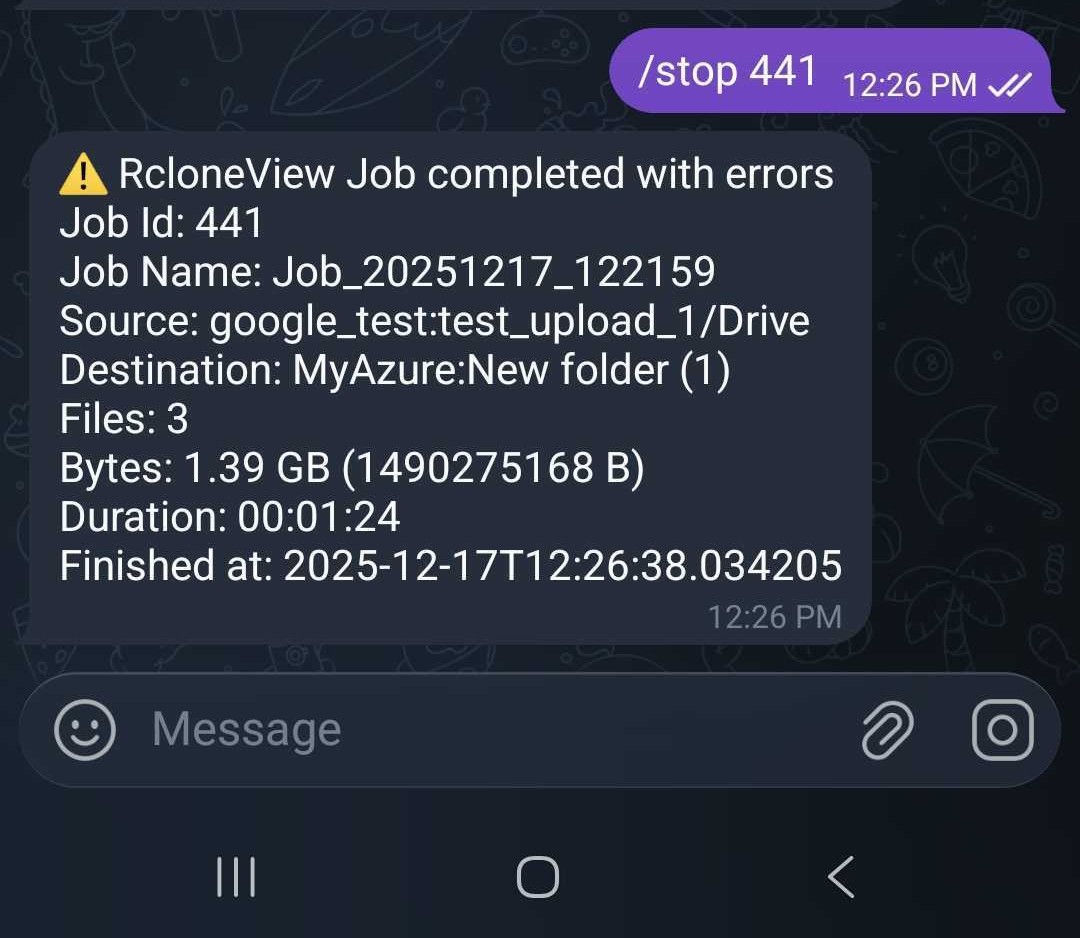
/stop <jobId>
実行中のジョブを停止します。
/stop 123
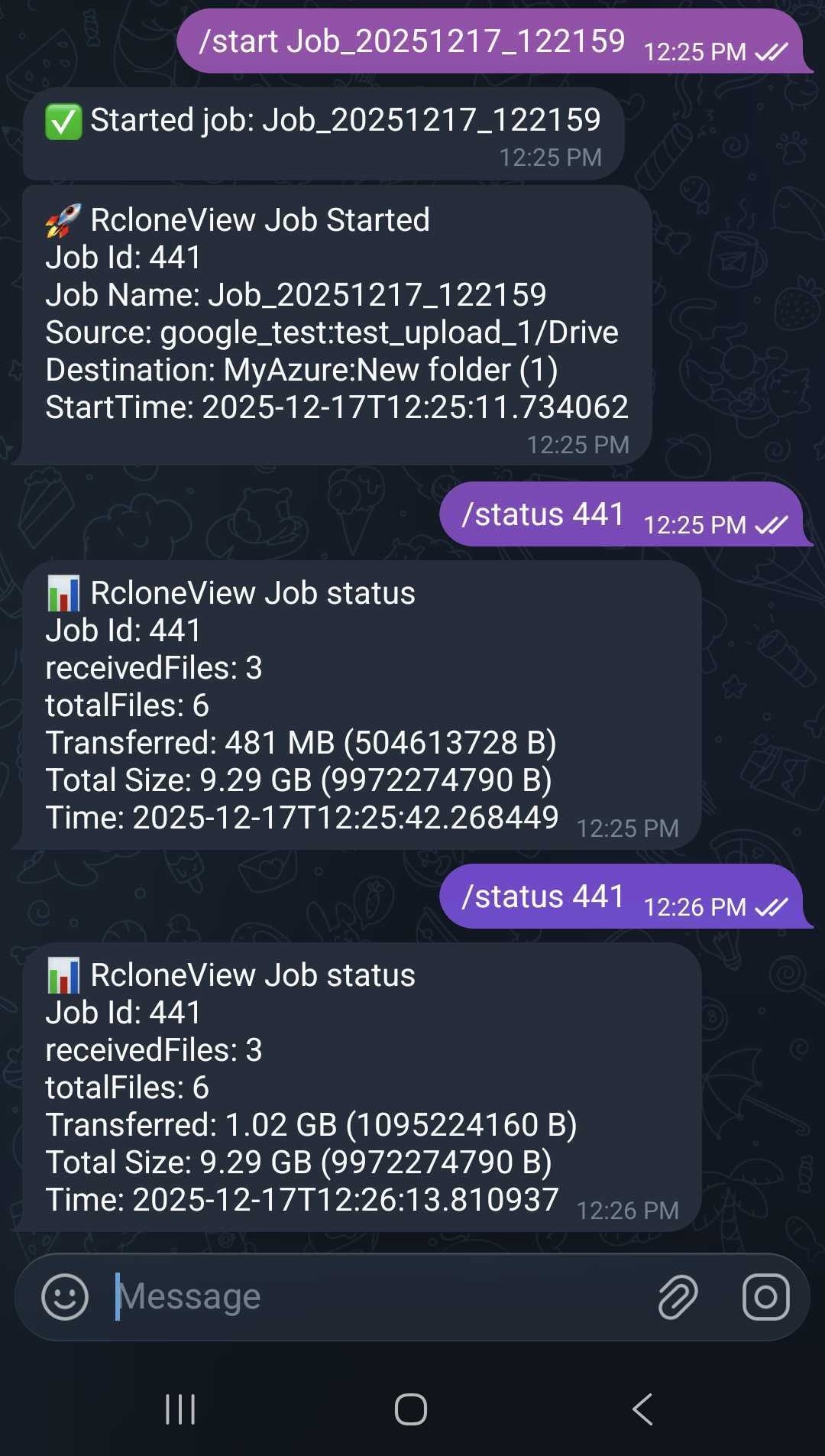
/status <jobId>
実行中のジョブの進行状況を表示します。
/status 123
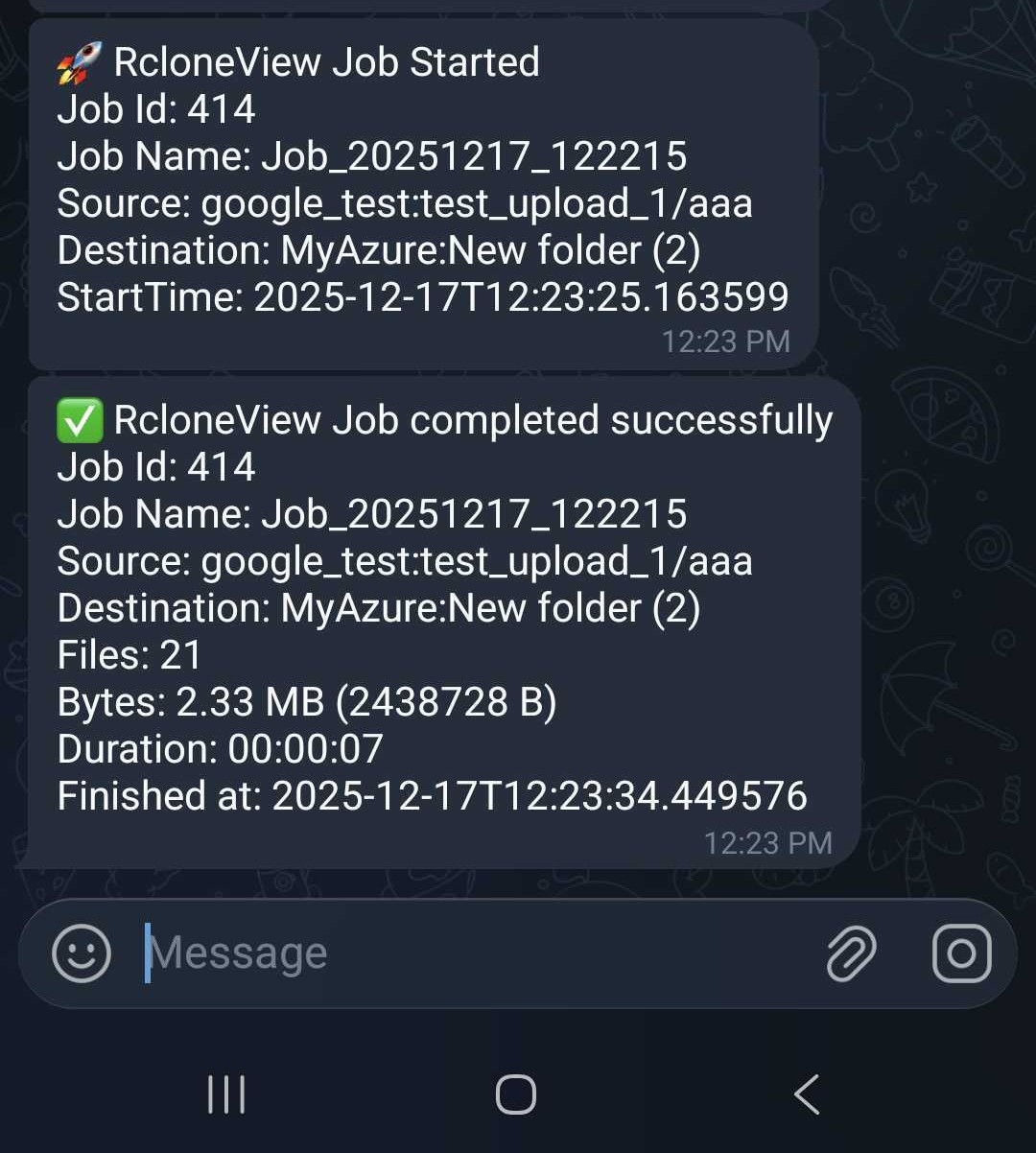
自動ジョブ通知
Telegramリモートコントロールが有効な場合、RcloneViewは以下について自動的に通知を送信できます。
- ジョブの開始
- ジョブの正常完了
- ジョブのエラーによる失敗
セキュリティに関する注意事項
- コマンドは設定された Chat ID からのみ処理されます。
- Bot Token はパスワードと同様に、非公開に保管してください。
- リモートコントロールを一時停止したい場合は、設定内のスイッチをオフにしてください。
まとめ
Telegramリモートコントロールにより、長時間実行されるジョブでもRcloneViewをより簡単に操作できます。
- ジョブをリモートで管理
- リアルタイム通知で状況を把握
- PCを開かずにモバイルからジョブを制御
スケジュールされたバックアップ、同期、大容量の転送を実行する際、どこからでも状況を確認したい場合にお試しください。