RcloneView Webフロントエンド
RcloneViewには、任意のWebブラウザから完全なRcloneViewインターフェースにアクセスできる内蔵Webサーバーが含まれています。デスクトップアプリのウィンドウを開くことなく、リモートの参照、ジョブの管理、設定の構成をすべて行うことができます。
このチュートリアルでは、以下について説明します。
- RcloneViewの設定でWebサーバーを有効にする
- ポート、ユーザー名、パスワードを設定する
- ブラウザからWebフロントエンドにアクセスする
- ネットワーク上の他のデバイスからのリモートアクセスを許可する
Webフロントエンドとは?
Webフロントエンドは、デスクトップアプリの操作感を再現した、RcloneViewのブラウザベースのインターフェースです。内蔵Webサーバーが起動していれば、ブラウザを開いて、以下を含むおなじみのUIでRcloneViewを操作できます。
- Explorer — ローカルおよびリモートストレージを参照
- Jobs — 同期/コピージョブの表示と管理
- Remotes — リモート接続の管理
- Settings — RcloneViewのオプションを設定
これは、同じネットワーク上の別のデバイスから転送を管理したい場合や、単にブラウザベースのワークフローを好む場合に便利です。
必要条件
- RcloneViewがインストールされ、実行中であること(デスクトップ)
- モダンなWebブラウザ(Chrome、Firefox、Safari、Edgeなど)
- リモートアクセスの場合: 同じローカルネットワーク上のデバイス
ステップ1: Webサーバー設定を開く
- RcloneViewを起動します。
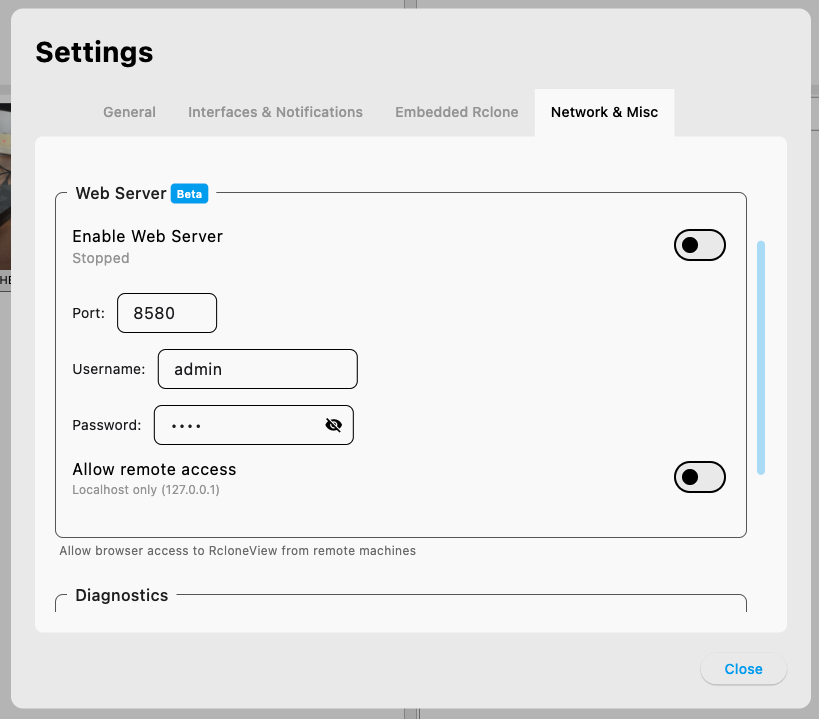
- Settings > Network & Miscに移動します。
- Web Serverセクション(Betaと表示)を見つけます。
ステップ2: Webサーバーを設定する
Web Serverセクションで、以下を設定します。
- Port: Webサーバーのポート番号(デフォルト:
8580)。デフォルトのポートが他のサービスと競合する場合は変更してください。 - Username: 認証用のユーザー名を設定します(例:
admin)。 - Password: Webフロントエンドへのアクセスを保護するためのパスワードを設定します。
ステップ3: Webサーバーを有効にする
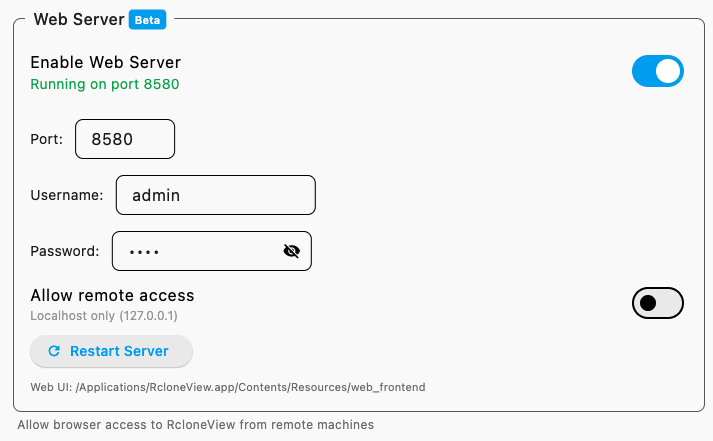
- Enable Web ServerをOnに切り替えます。
- ステータスがStoppedからRunning on port 8580(または設定したポート)に変わります。
- Restart Serverボタンが表示され、設定を変更した後に使用できます。
ステップ4: Webフロントエンドにアクセスする
- 同じマシンでWebブラウザを開きます。
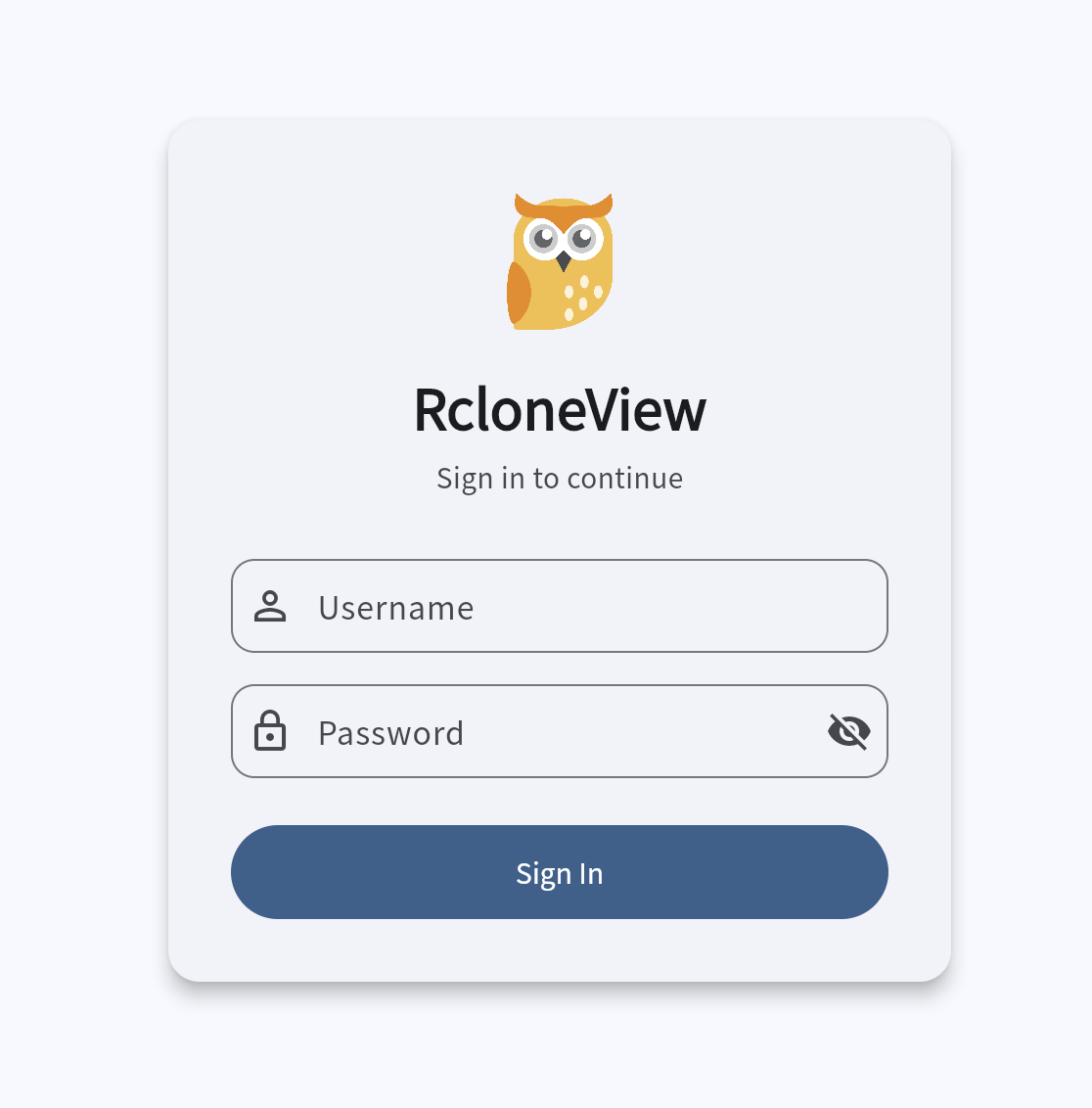
http://localhost:8580(または設定したポート)にアクセスします。- RcloneViewのログイン画面が表示されます。ステップ2で設定したUsernameとPasswordを入力し、Sign Inをクリックします。
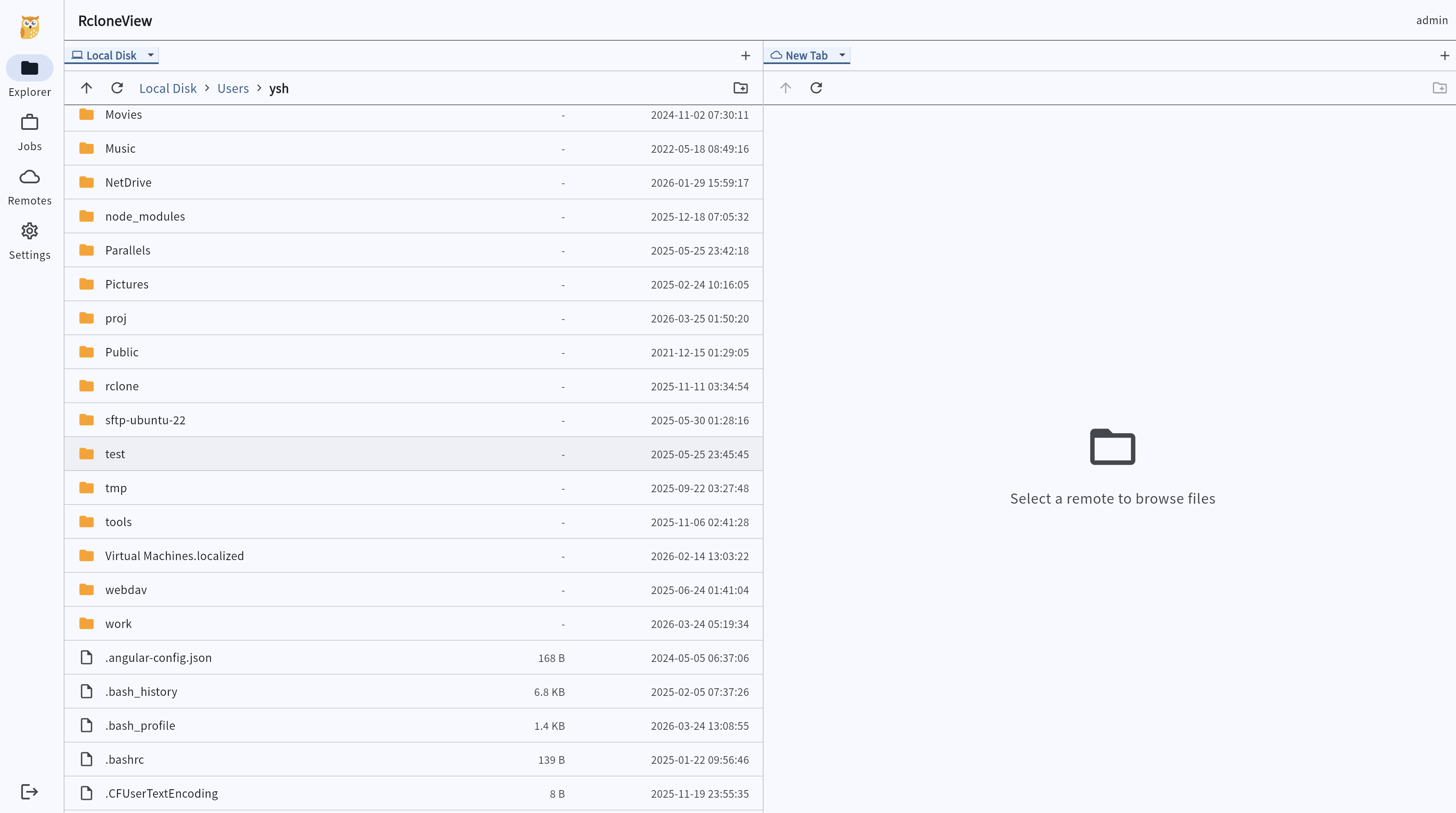
- RcloneView Webフロントエンドが完全なインターフェースとともに読み込まれます。左側のサイドバーからExplorer、Jobs、Remotes、Settingsすべてにアクセスできます。
ステップ5: リモートアクセスを許可する(任意)
デフォルトでは、Webサーバーは**localhost (127.0.0.1)**からの接続のみを受け付けます。ネットワーク上の他のデバイスからRcloneViewにアクセスするには、次の手順を行います。
- Allow remote accessをOnに切り替えます。
- Restart Serverをクリックして変更を適用します。
- 別のデバイスでブラウザを開き、
http://<your-computer-ip>:8580にアクセスします。
セキュリティに関する注意: リモートアクセスを有効にすると、ネットワーク上のすべてのデバイスがWebフロントエンドにアクセスできるようになります。アクセスを保護するために、常に強力なユーザー名とパスワードを使用してください。
まとめ
RcloneView Webフロントエンドを使用すると、すべてのコア機能にブラウザからアクセスできます。
- Settings > Network & MiscからWebサーバーを有効にする
- 安全なアクセスのためにポート、ユーザー名、パスワードを設定する
http://localhost:8580で完全なUIにアクセスする- 必要に応じて、ネットワーク上の他のデバイス向けにリモートアクセスを有効にする
RcloneViewをバックグラウンドで実行し続け、任意のブラウザからクラウドストレージを管理しましょう。