RcloneViewで簡単にSynology NASを連携:自動検出・設定・ファイル転送
RcloneViewを使えば、Synology NASをGoogle Drive、OneDrive、iCloudなどのクラウドサービスに簡単に接続できます。自動検出機能、SMB・WebDAV・SFTPの標準サポートにより、複雑な設定は不要で、使いやすいGUIからNASとクラウドドライブ間の転送、同期、ジョブのスケジュール設定が行えます。
✅ なぜNASからクラウドへの転送にRcloneViewを使うのか?
Synology NASをホームサーバー、オフィスのバックアップ、メディア保管庫として利用している方の多くは、クラウドストレージのアカウントも持っているはずです。RcloneViewを使えば、手動でファイルをダウンロードしたり、コマンドラインツールを学んだりする必要はありません。
代わりに、次のことが可能になります。
-
🚀 ローカルネットワーク上のNASデバイスを自動検出
-
🔄 NASとクラウドストレージ間の同期・転送ジョブ
-
👨💻 WebDAV、SMB、FTP、SFTPのGUIベースの設定
-
📅 NASからクラウドへの自動バックアップジョブのスケジュール設定
-
✅ 同期前にフォルダの内容を比較
-
🧠 コマンドライン操作の知識は不要
初心者でもシステム管理者でも、RcloneViewならNASからクラウドへの管理が簡単です。
🧰 ステップ1: ローカルネットワーク上のNASを検出
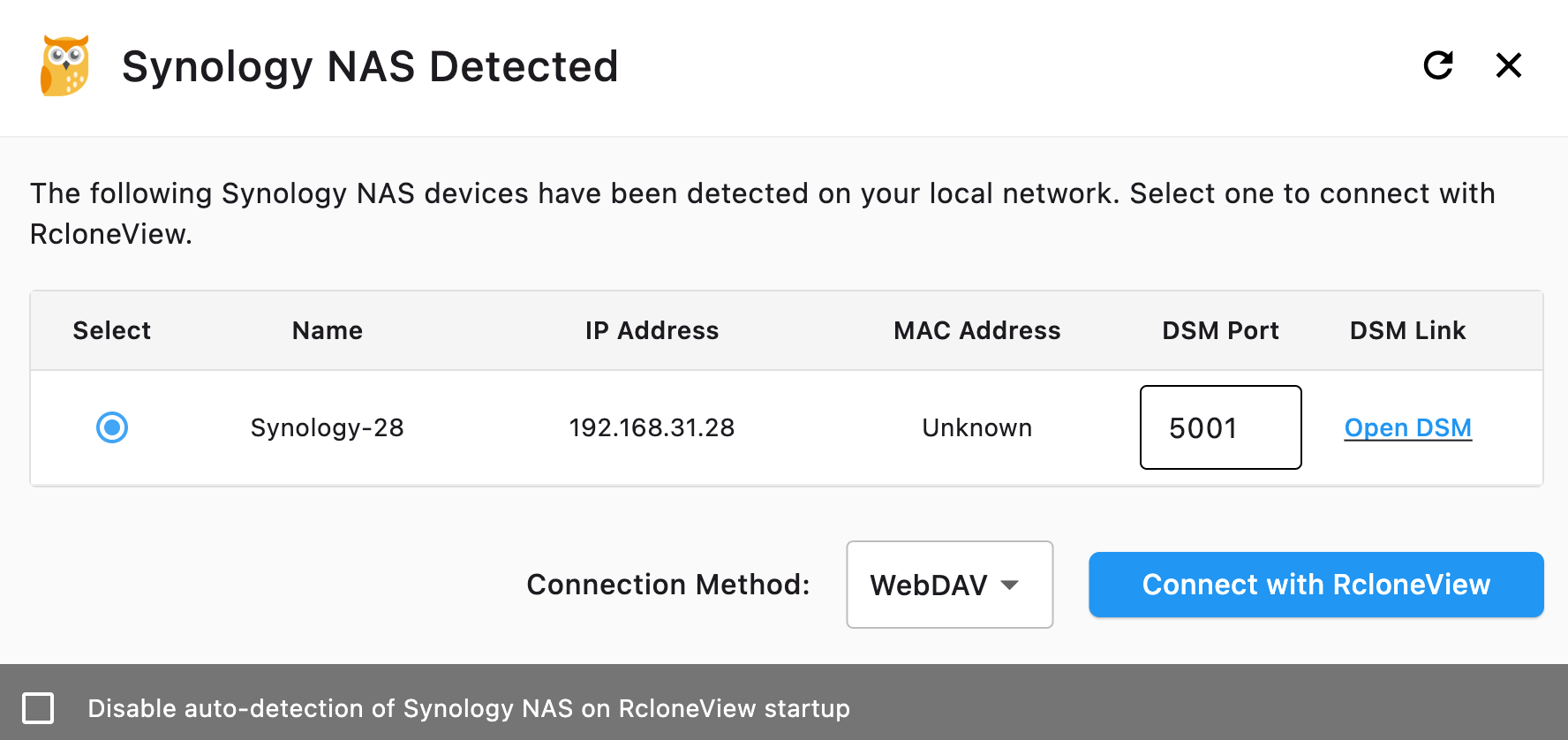
RcloneViewはローカルネットワークをスキャンし、Synology NASデバイスを自動的に検出します。
-
NASとコンピューターが同じローカルネットワーク上にあることを確認してください。
-
検出されたNASデバイスは、以下の情報を含むリストに表示されます。
-
デバイス名、IPアドレス、MACアドレス、DSMポート
-
**DSM(DiskStation Manager)**を開くリンク
-
VLAN(仮想ローカルエリアネットワーク)を使用している場合、RcloneViewがSynology NASを自動検出できないことがあります。
これは、自動検出機能がマルチキャストまたはブロードキャストプロトコルに依存しており、セキュリティやトラフィック分離の理由から、これらのプロトコルはVLAN間で通常制限またはブロックされているためです。
接続方法を選択する
ドロップダウンから、接続方法を選択します。
- WebDAV(デフォルトかつ推奨)
- SMB
- FTP
- SFTP
🔗 各方式の設定が必要な場合は?
以下の公式DSM設定ガイドを参照してください。
NASがルーターの背後にある、またはNAT(ネットワークアドレス変換)環境で動作している場合、DSMでWebDAV、SMB、FTP、SFTPを有効化した後、ルーターでポートフォワーディングを設定する必要があります。
📘 詳細はこちら: Synologyポートフォワーディングガイド
さらに、IPアドレスの代わりにドメインベースのアクセスでインターネット経由でNASにアクセスするには、Synologyの**DDNS(ダイナミックDNS)**サービスを設定できます。
🌐 詳細はこちら: Synology DDNS設定ガイド
🔗 ステップ2: Synology NASをリモートとして追加
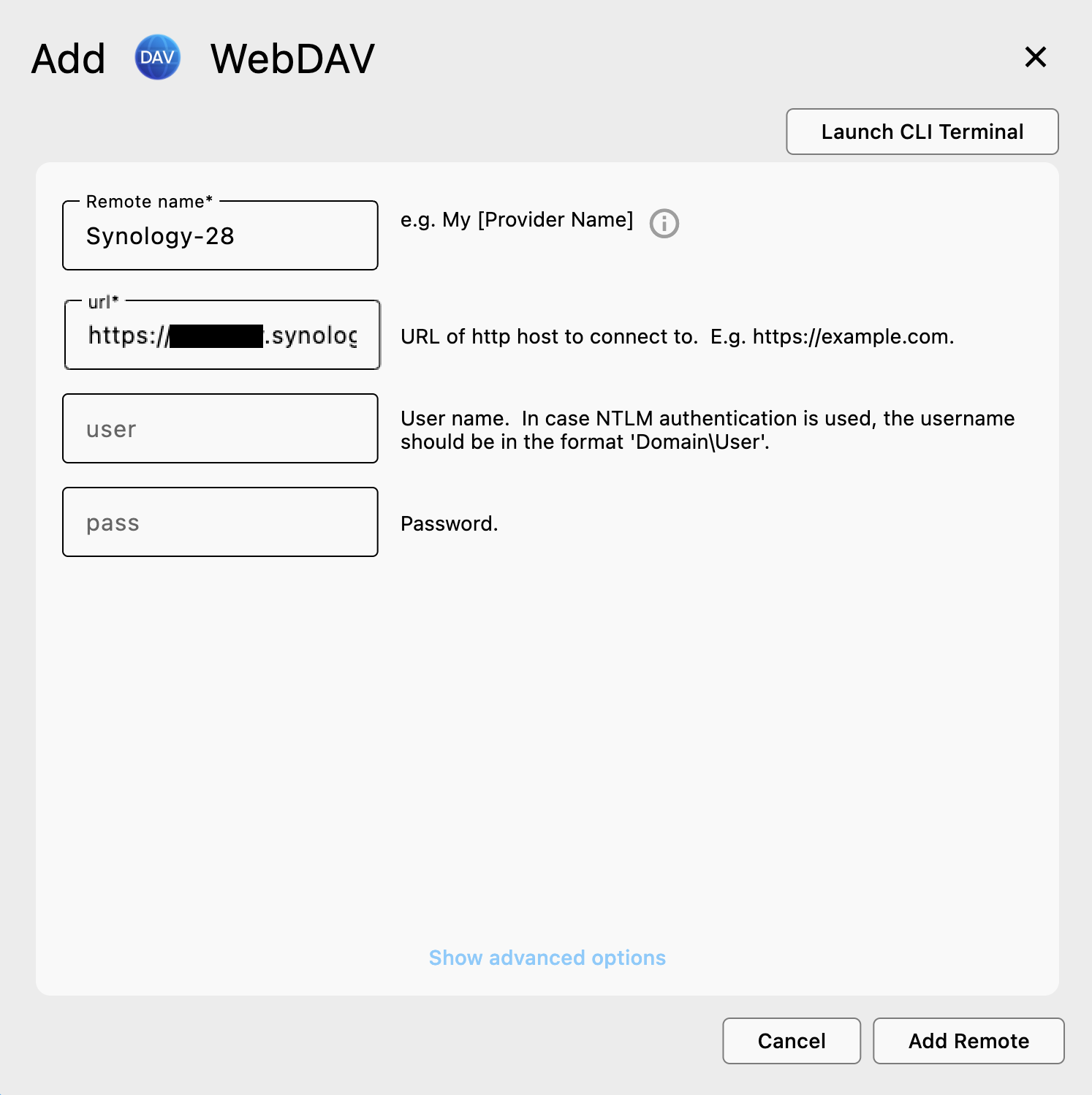
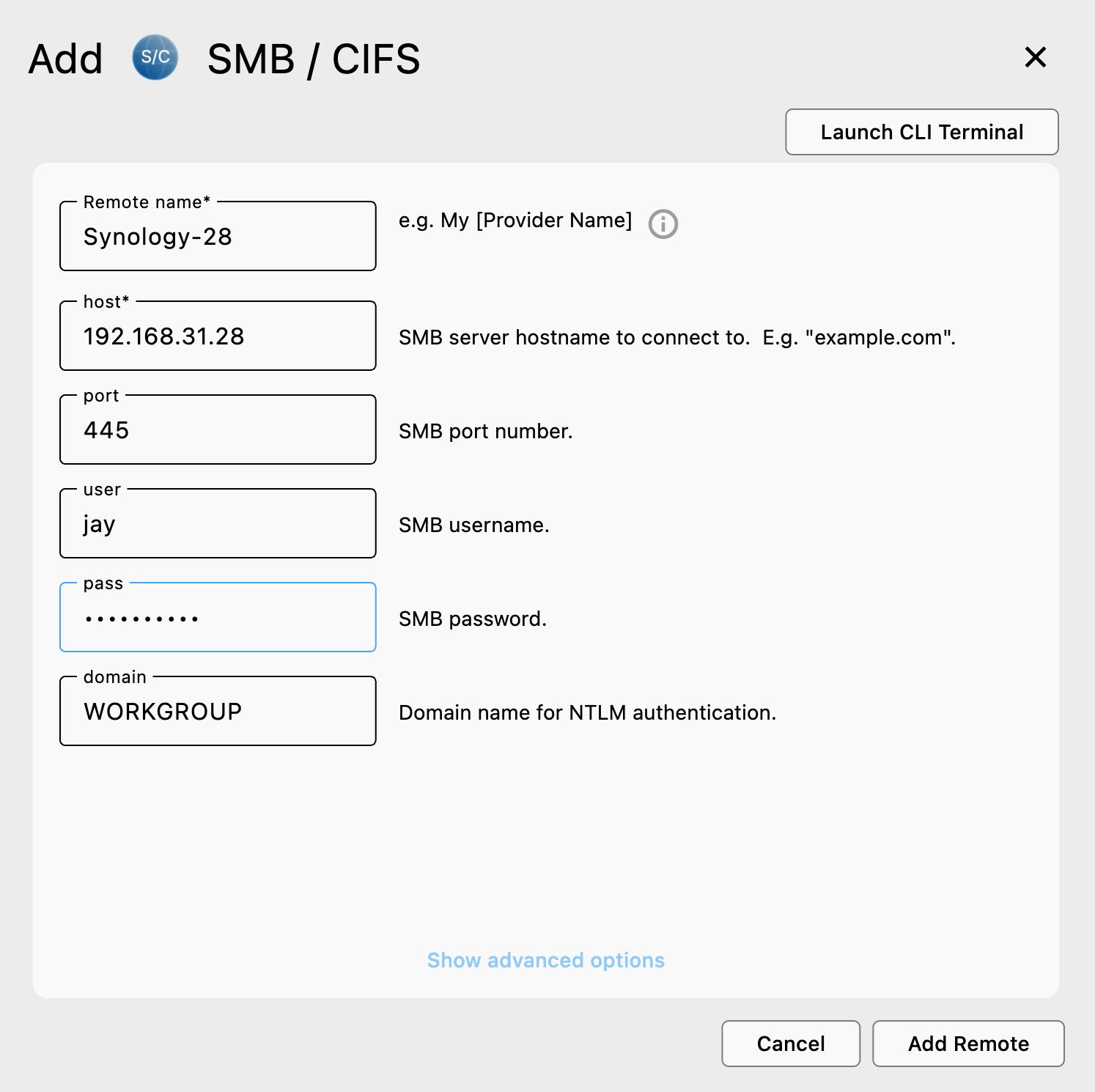
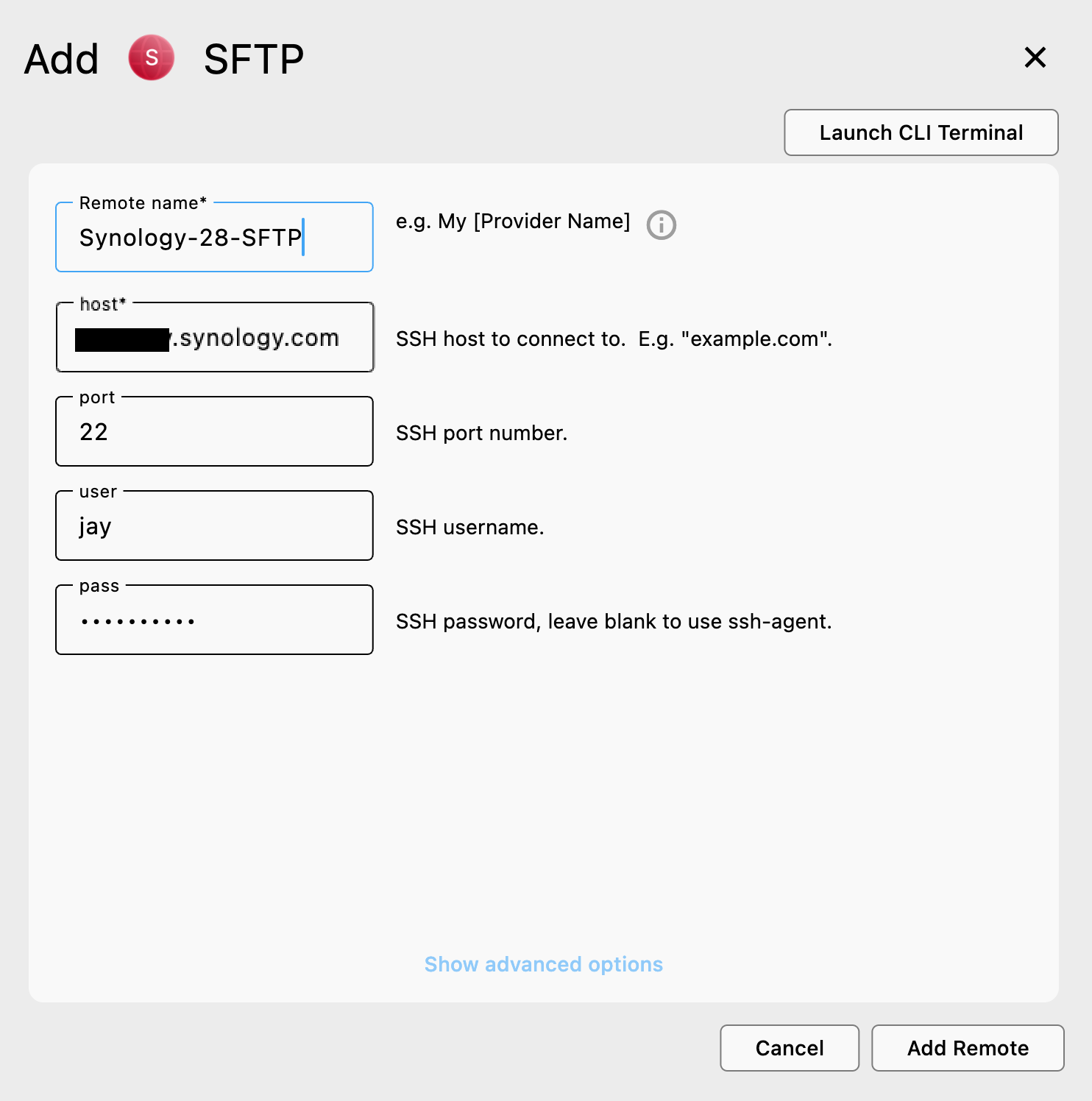
NASと接続方法を選択すると、RcloneViewが**+ New Remote**ウィザードで自動的に案内します。
- プロバイダーは選択した接続方法(例: WebDAV、SMB、SFTP)に応じて自動的に選択されます。
- リモート名は自動入力されます(例:
Synology-28)が、必要に応じて変更できます。 - URLとポート:
- WebDAVの場合、完全なURLを入力します(例:
https://abc.synology.me:5006) - SMB/FTP/SFTPの場合、ホスト(例:
192.168.1.100)と適切なポートを入力します。- SMBの場合
445 - FTPの場合
21 - SFTPの場合
22
- SMBの場合
- WebDAVの場合、完全なURLを入力します(例:
- ユーザー名とパスワード: 共有フォルダへのアクセスに使用するNASアカウントの認証情報を入力します。
📌 各方式についてさらにサポートが必要な場合は?
詳細な設定ガイドはこちらです。
✅ 追加が完了すると、NASリモートがリモートリストに表示されます。
その後、Explorerパネルで開いてファイルを閲覧したり、転送を開始したりできます。
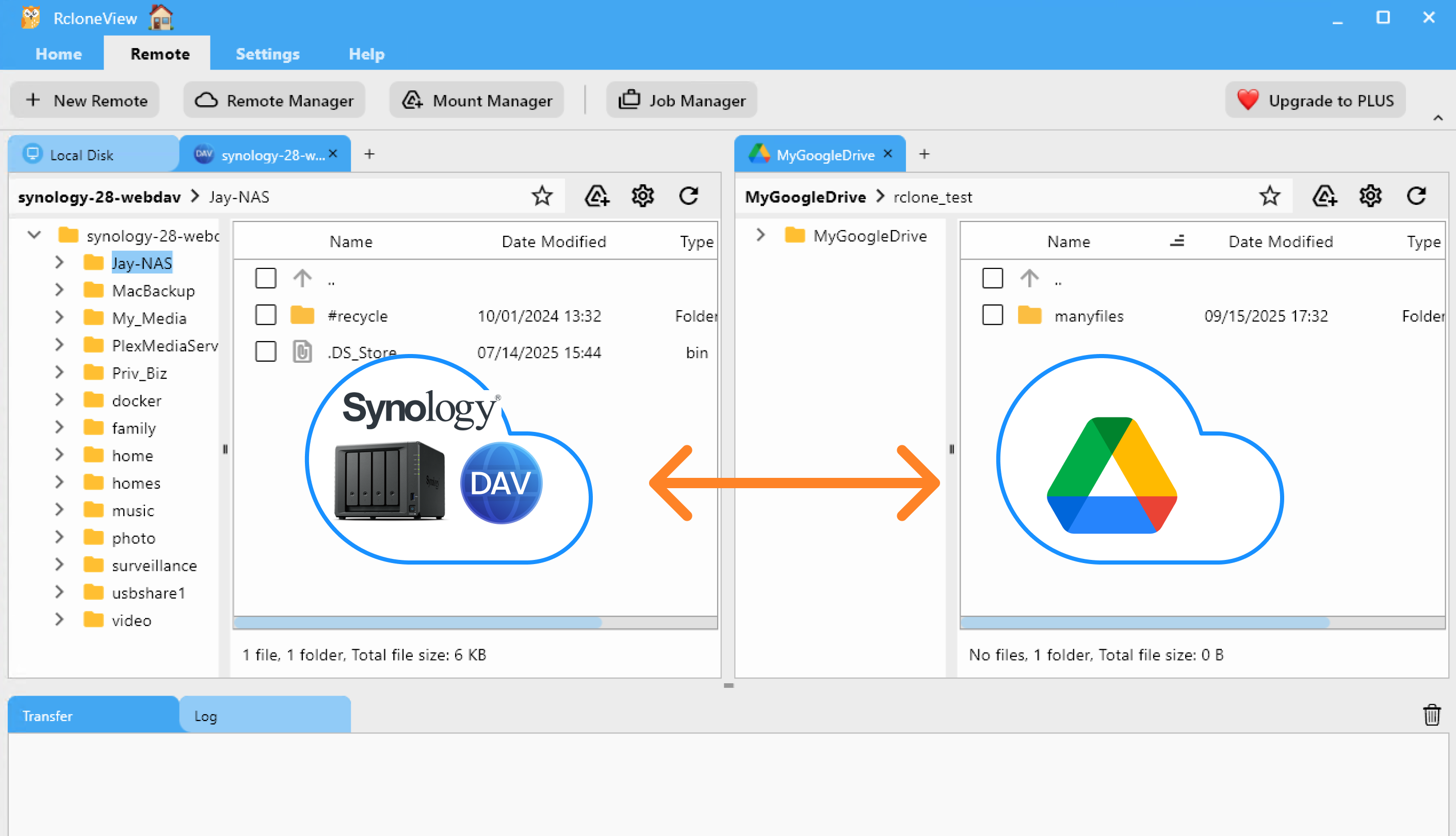
💽 ステップ2.5: NASをローカルドライブとしてマウント(Explorer/Finder)
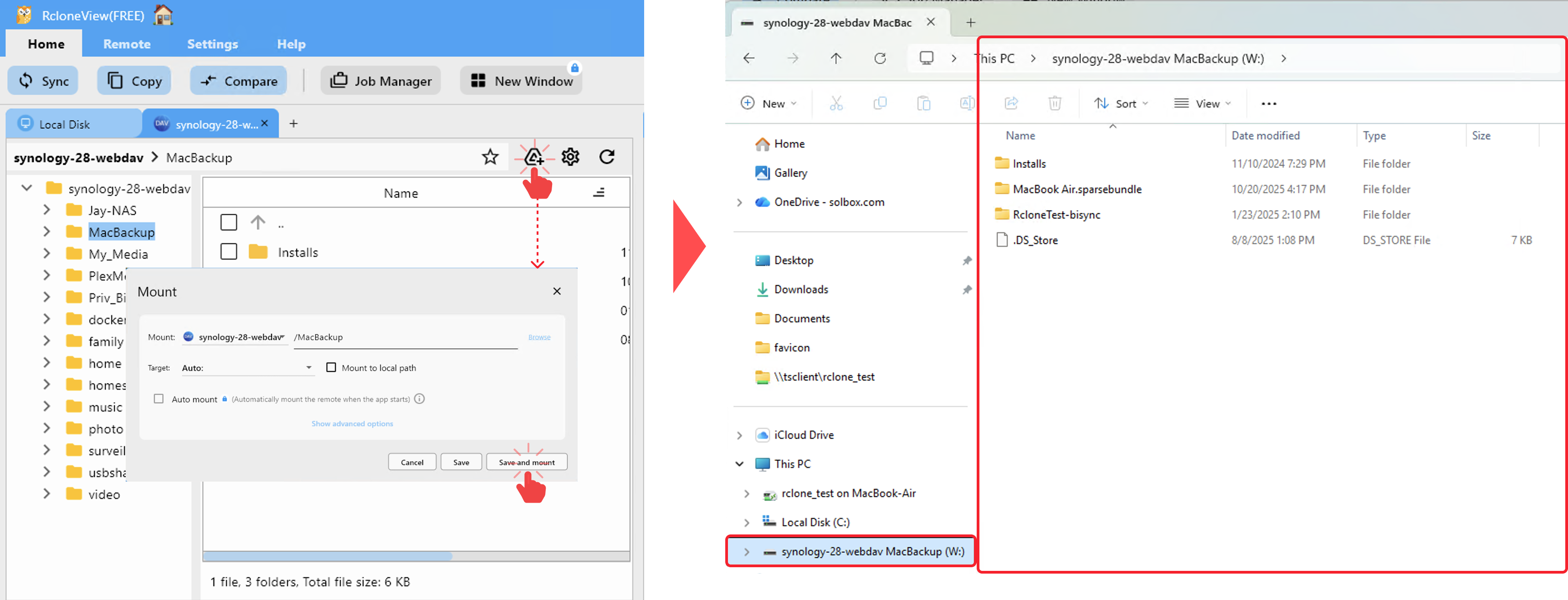
任意のNASフォルダを、Windowsではローカルドライブ(例: W:)として、macOSではFinder上の場所としてマウントできます。Explorerツールバーの「マウント」ボタンを使用します。
マウント方法
- RcloneViewのBrowse/ExplorerでNASリモートを開き、マウントしたいフォルダに移動します。
- 上部ツールバーの**マウント(
 )**アイコンをクリックします。
 - オプションを設定します。
- Windows: ドライブ文字を選択します(自動または任意に選択)
- macOS: マウントフォルダ名を確認します(デフォルトは
~/homefolder/<Remote name>のような形式)
- Save and mountをクリックします。フォルダがローカルディスクとして表示されます。
- Windows: 「PC」配下、例:
synology-28-webdav … (W:) - macOS: Finderの「場所」配下
- Windows: 「PC」配下、例:
アンマウントするには、RcloneViewでUnmountをクリックするか、OSからドライブを取り出してください。
詳細やその他の方法については、以下を参照してください。
🚚 ステップ3: ファイルを転送・同期する
NASがリモートとして接続されると、RcloneViewはNASとクラウドストレージ間でファイルを管理する4つの強力な方法を提供します。
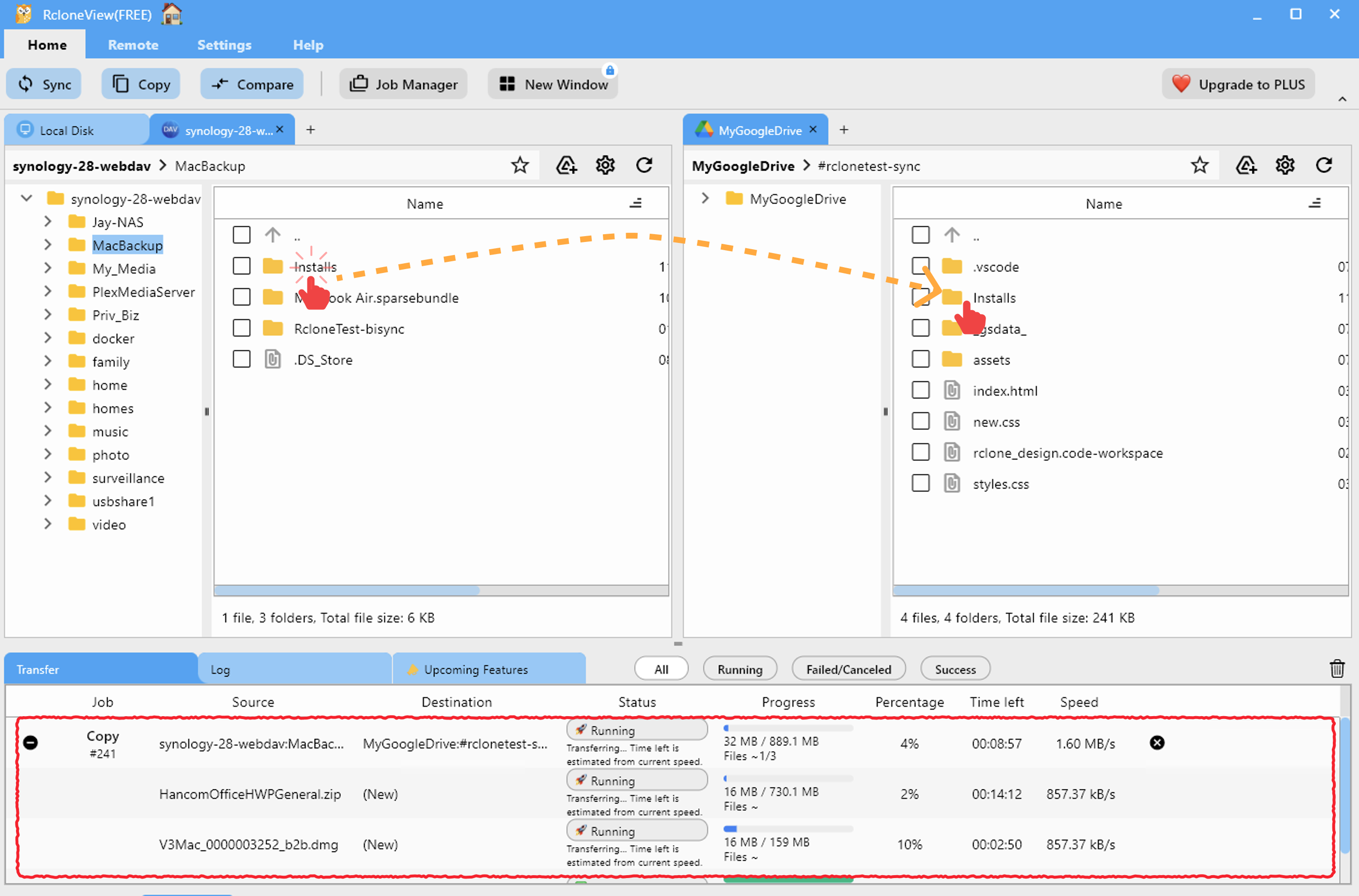
🖱️ 方法1: ドラッグ&ドロップ
-
Browseタブを開きます。
-
一方のペインにNASリモートを、もう一方のペインにクラウドリモート(例: Google Drive)を読み込みます。
-
一方のペインからファイルをドラッグし、もう一方のペインにドロップするだけです。
-
転送が即座に開始されます。Transfer Logsタブで進行状況を確認できます。
👉 詳細はこちら: リモートストレージの閲覧
🔍 方法2: フォルダの内容を比較する
-
NASとクラウドの両方のフォルダをExplorerパネルで開きます。
-
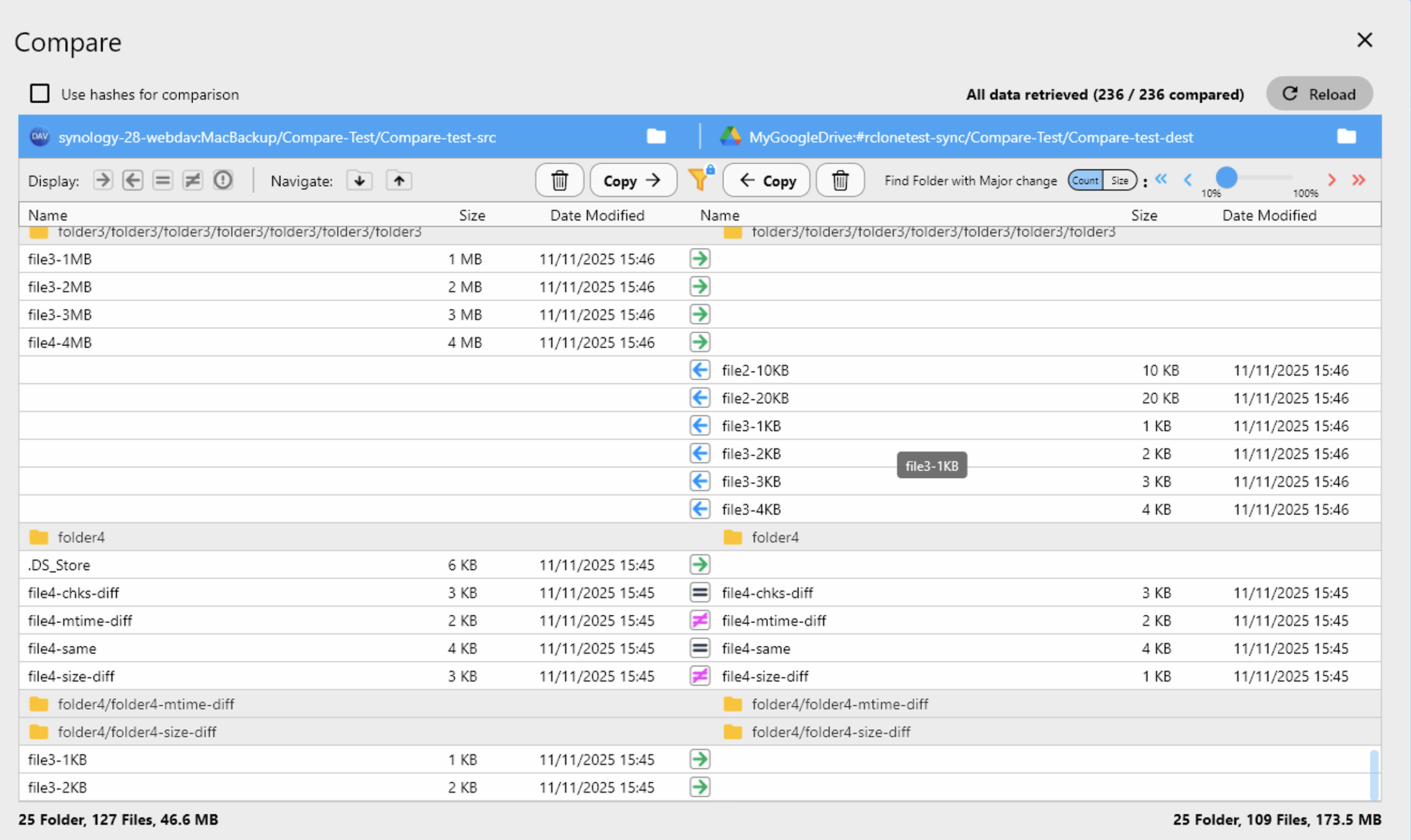
上部メニューのHomeタブでCompareをクリックします。
-
RcloneViewが以下をハイライト表示します。
-
片方にのみ存在するファイル
-
サイズやチェックサムが一致しないファイル
-
同一のファイル
-
-
Copy →、← Copy、またはDeleteを使ってファイルを操作します。
👉 詳細はこちら: フォルダの比較
🔁 方法3: 同期または1回限りのジョブ
-
ソース(NAS)と宛先(クラウド)を選択します。
-
Syncをクリックして同期オプションを開きます。
-
方向、ドライラン、フィルターなどを選択します。
-
同期をすぐに実行するか、Save to Jobsをクリックします。
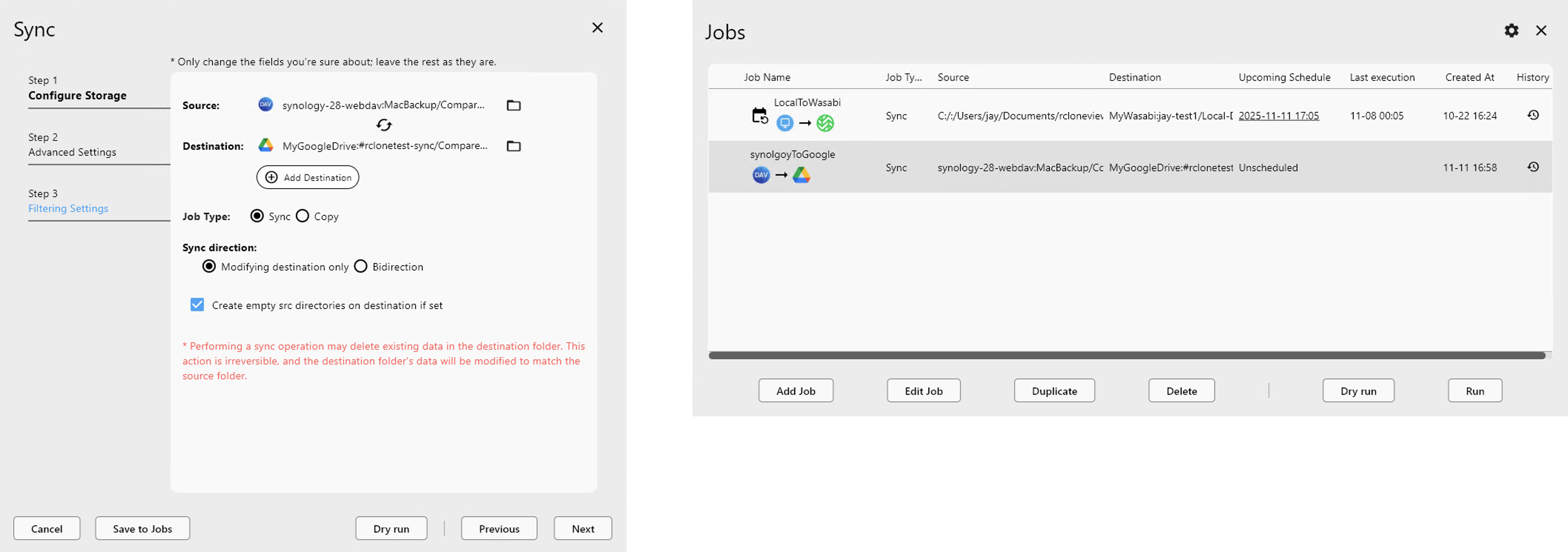
👉 詳細はこちら:
⏰ 方法4: 定期ジョブのスケジュール設定
-
Job Managerに移動し、Add Jobをクリックします。
-
NASとクラウドのフォルダを選択します。
-
スケジュール(毎日、毎週、cron)を定義します。
-
保存してジョブを有効にします。
✅ ジョブは指定した時刻にバックグラウンドで自動的に実行されます。
👉 詳細はこちら: ジョブのスケジュール設定と実行
🧾 まとめ
RcloneViewのSynology NAS連携により、以下のことが可能になります。
-
技術的な設定なしでNASを検出・接続
-
SMB、SFTP、FTP、WebDAVを簡単に利用
-
任意のクラウドへのファイル転送、同期、バックアップジョブのスケジュール設定
コマンドラインもスクリプトも不要。高速で強力、柔軟なクラウドファイル管理がすぐに使えます。
🔗 関連ガイド
- SFTPリモートの追加方法
- WebDAVリモートの追加方法
- フォルダの比較
- リモートストレージの閲覧と管理
- リモートストレージの同期
- 同期ジョブの作成
- ジョブの実行と管理
- ジョブのスケジュール設定と実行
🧠 今すぐRcloneViewでNASをクラウドに接続しましょう。
対応クラウドプロバイダー





























