Contrôle à distance Telegram RcloneView
Le contrôle à distance Telegram vous permet de recevoir les notifications de tâches RcloneView et de contrôler les tâches directement depuis Telegram — sans être assis devant votre PC.
Ce tutoriel couvre :
- La création d'un bot Telegram (BotFather)
- La recherche de votre identifiant de discussion (Chat ID) Telegram
- L'activation du contrôle à distance Telegram dans RcloneView
- L'utilisation des commandes Telegram pour lister/démarrer/arrêter des tâches et vérifier leur état
- Des exemples pratiques et des notes de sécurité
Qu'est-ce que le contrôle à distance Telegram ?
Le contrôle à distance Telegram est une fonctionnalité intégrée de RcloneView qui vous permet de :
- Recevoir des notifications de démarrage/achèvement/erreur de tâche
- Lister les tâches
- Démarrer une tâche à distance
- Arrêter une tâche en cours
- Vérifier la progression/l'état d'une tâche
Si RcloneView est en cours d'exécution, vous pouvez gérer vos tâches avec simplement votre téléphone.
Prérequis
- RcloneView installé et en cours d'exécution
- Un compte Telegram
- Une connexion Internet
- L'autorisation de créer un bot Telegram (via BotFather)
Étape 1 Créer un bot Telegram (BotFather)
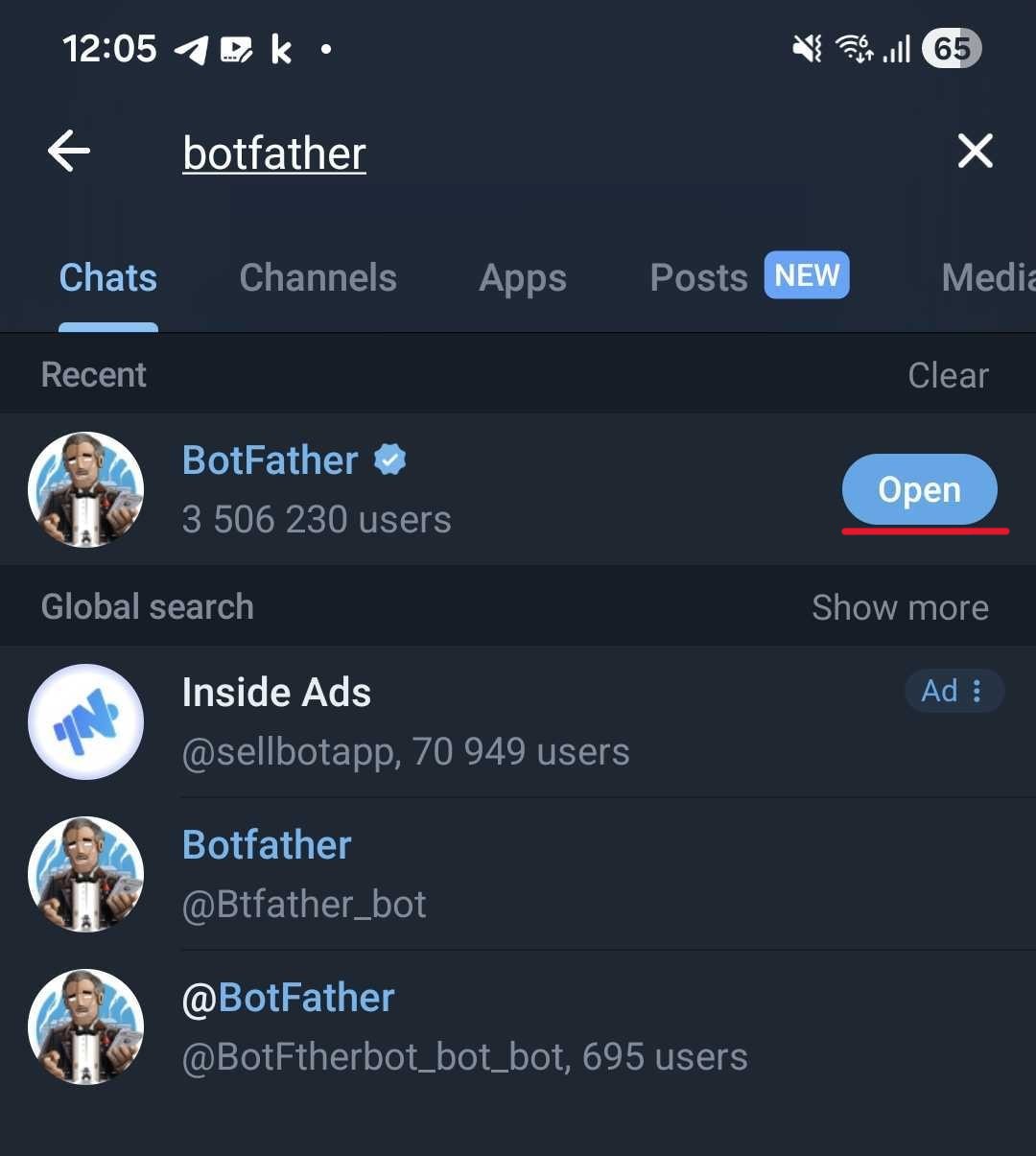
Étape 1-1 Ouvrir BotFather
- Ouvrez Telegram.
- Recherchez BotFather.
- Ouvrez la discussion avec BotFather.
Étape 1-2 Créer un nouveau bot
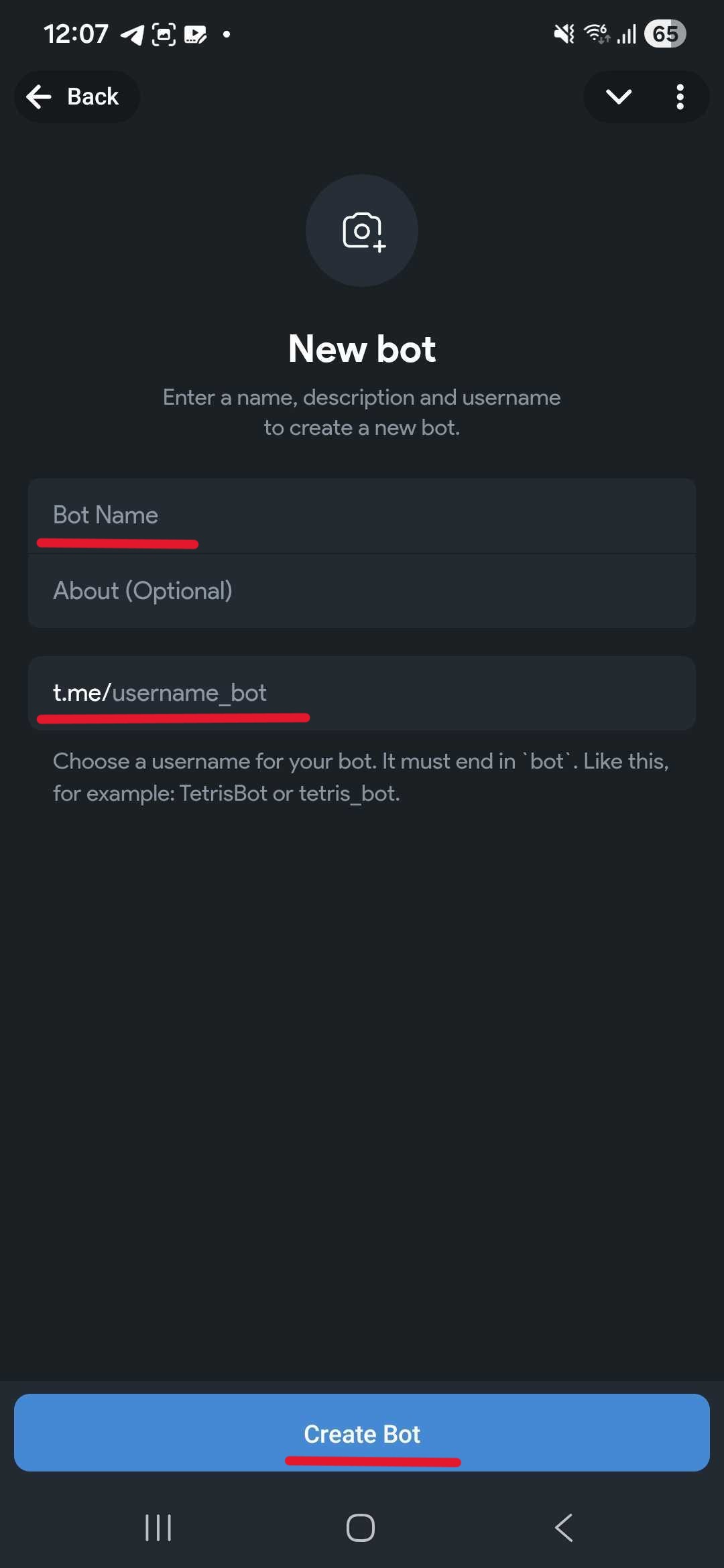
Utilisez BotFather pour créer un nouveau bot et définir :
- Nom du bot (nom d'affichage)
- Nom d'utilisateur du bot (doit se terminer par
bot)
Exemple :
- Nom du bot :
RcloneView_test_bot - Nom d'utilisateur du bot :
rcloneview_test_bot
Étape 1-3 Enregistrer votre jeton de bot (Important)
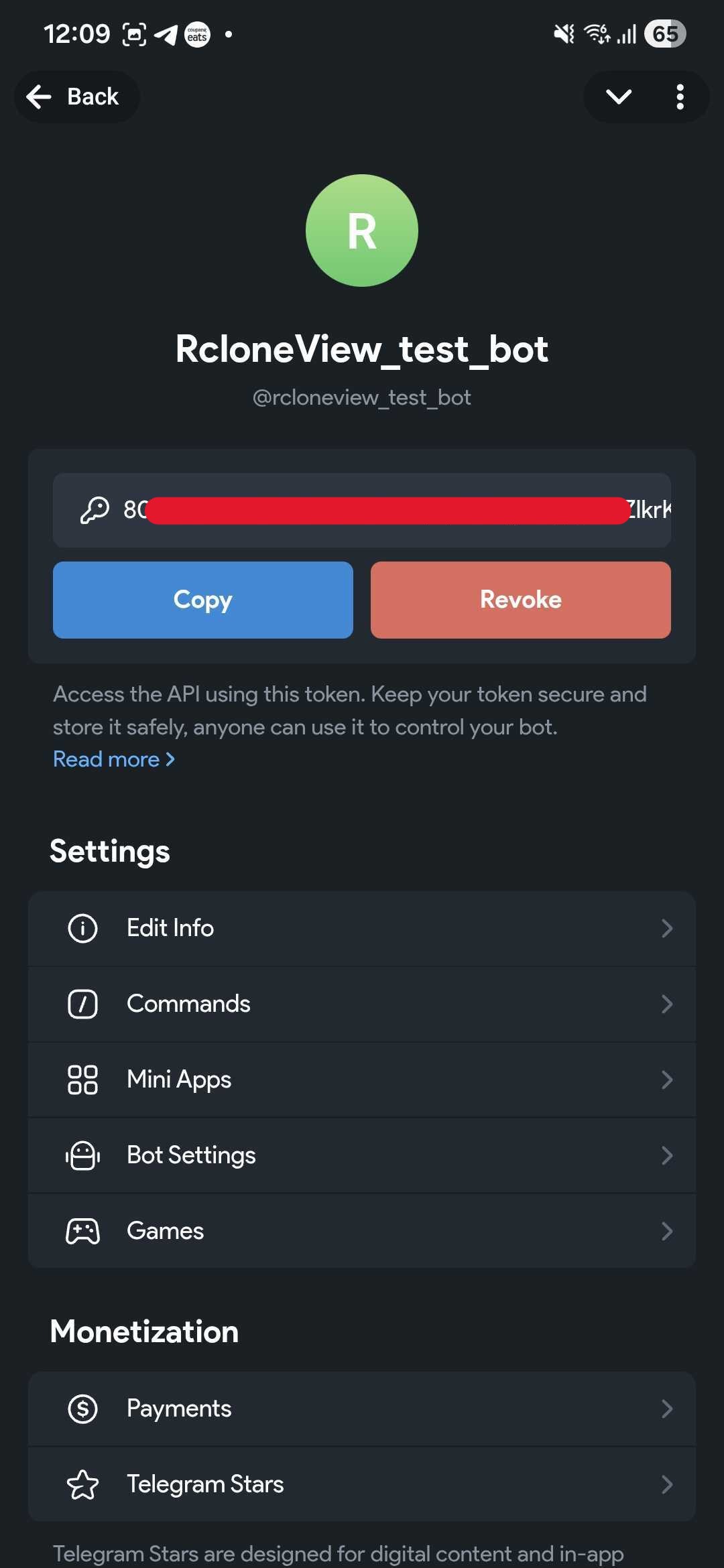
Une fois le bot créé, BotFather vous fournit un jeton de ce type :
123456789:AAHxxxxxxxxxxxxxxxxxxxxxxxxxxxx
Ce jeton est requis dans les paramètres de RcloneView. Ne le partagez pas publiquement.
Étape 2 Démarrer votre bot dans Telegram (Important)
Vous devez démarrer une discussion avec votre bot avant de pouvoir récupérer votre Chat ID via getUpdates.
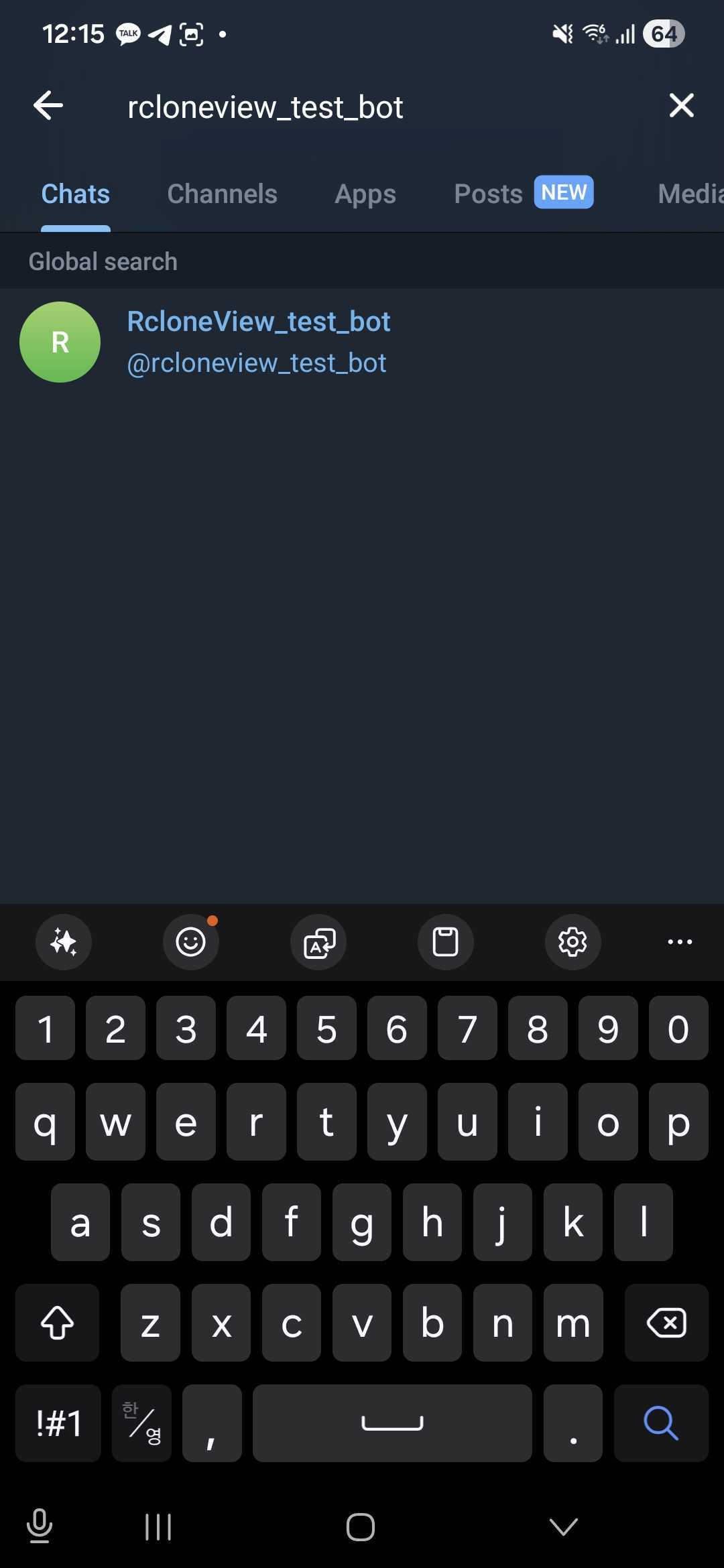
Étape 2-1 Rechercher votre bot
- Recherchez votre bot par son nom ou son nom d'utilisateur.
- Ouvrez la discussion avec le bot.
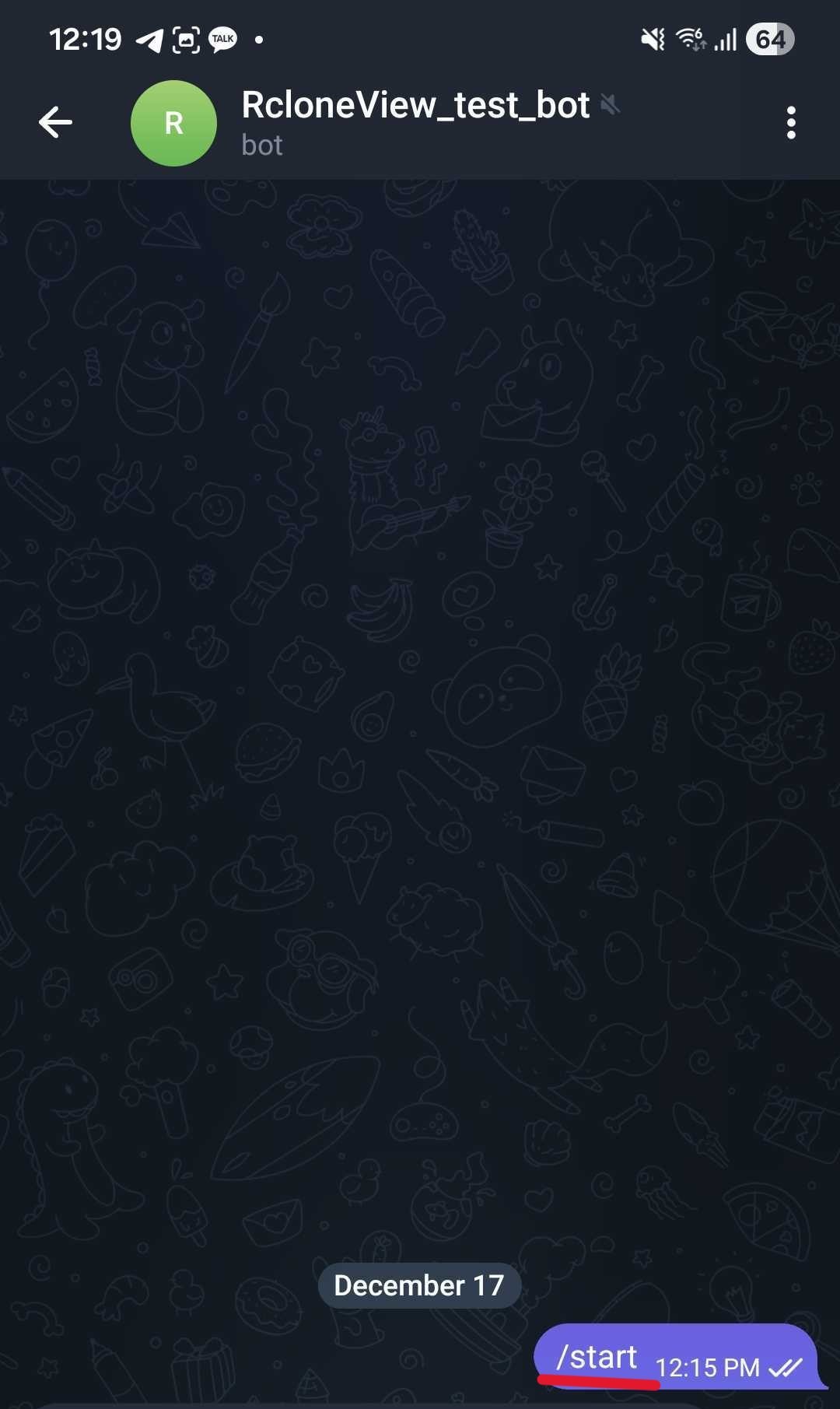
Étape 2-2 Appuyer sur Démarrer et envoyer un message
- Cliquez sur Démarrer (ou envoyez
/start). - Envoyez un message supplémentaire (exemple :
hi).
Cela crée un enregistrement de mise à jour que vous pourrez lire ultérieurement depuis Telegram.
Étape 3 Trouver votre Chat ID Telegram
Étape 3-1 Ouvrir getUpdates dans un navigateur
Ouvrez cette URL (remplacez par votre jeton) :
https://api.telegram.org/bot<YOUR_BOT_TOKEN>/getUpdates


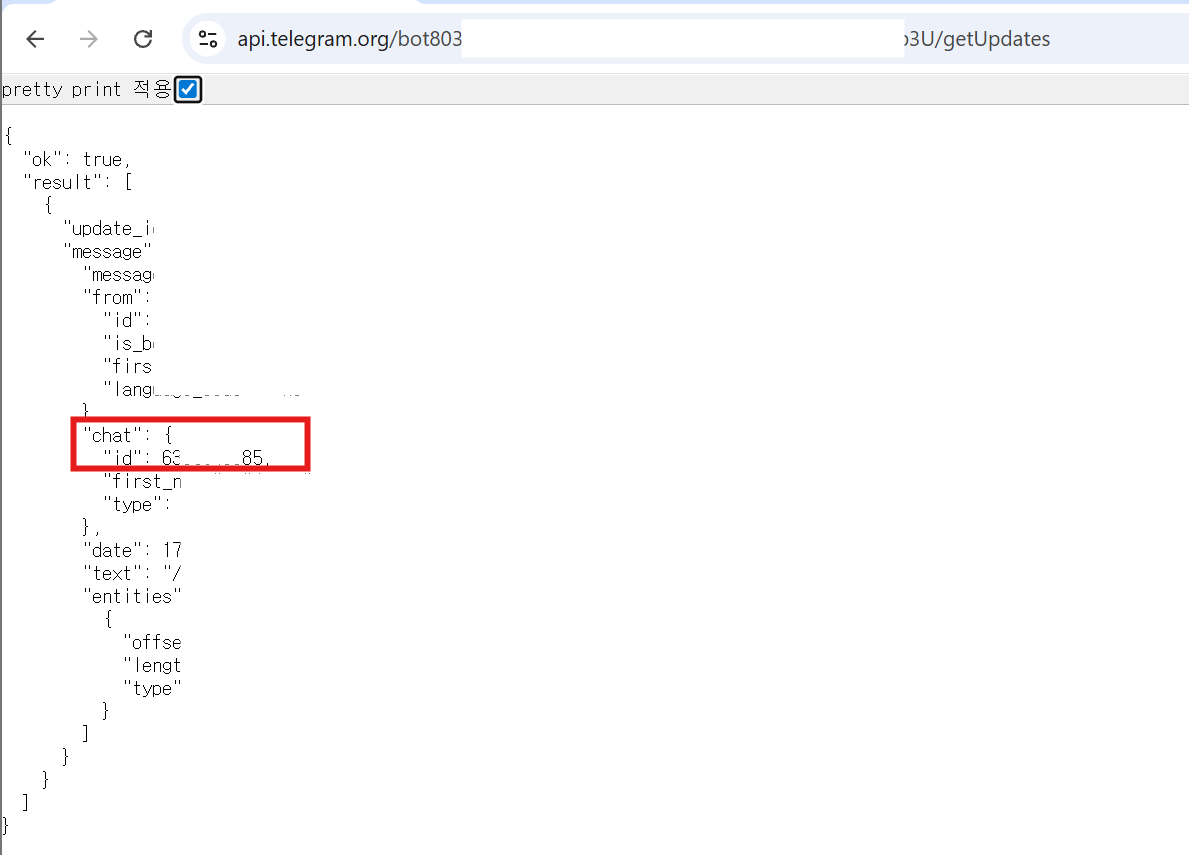
Étape 3-2 Extraire chat.id
Dans la réponse JSON, trouvez :
"chat": {
  "id": 987654321
}
Votre Chat ID est le nombre présent dans chat.id (exemple : 987654321).
Étape 4 Activer le contrôle à distance Telegram dans RcloneView
Étape 4-1 Ouvrir les paramètres
- Ouvrez RcloneView.
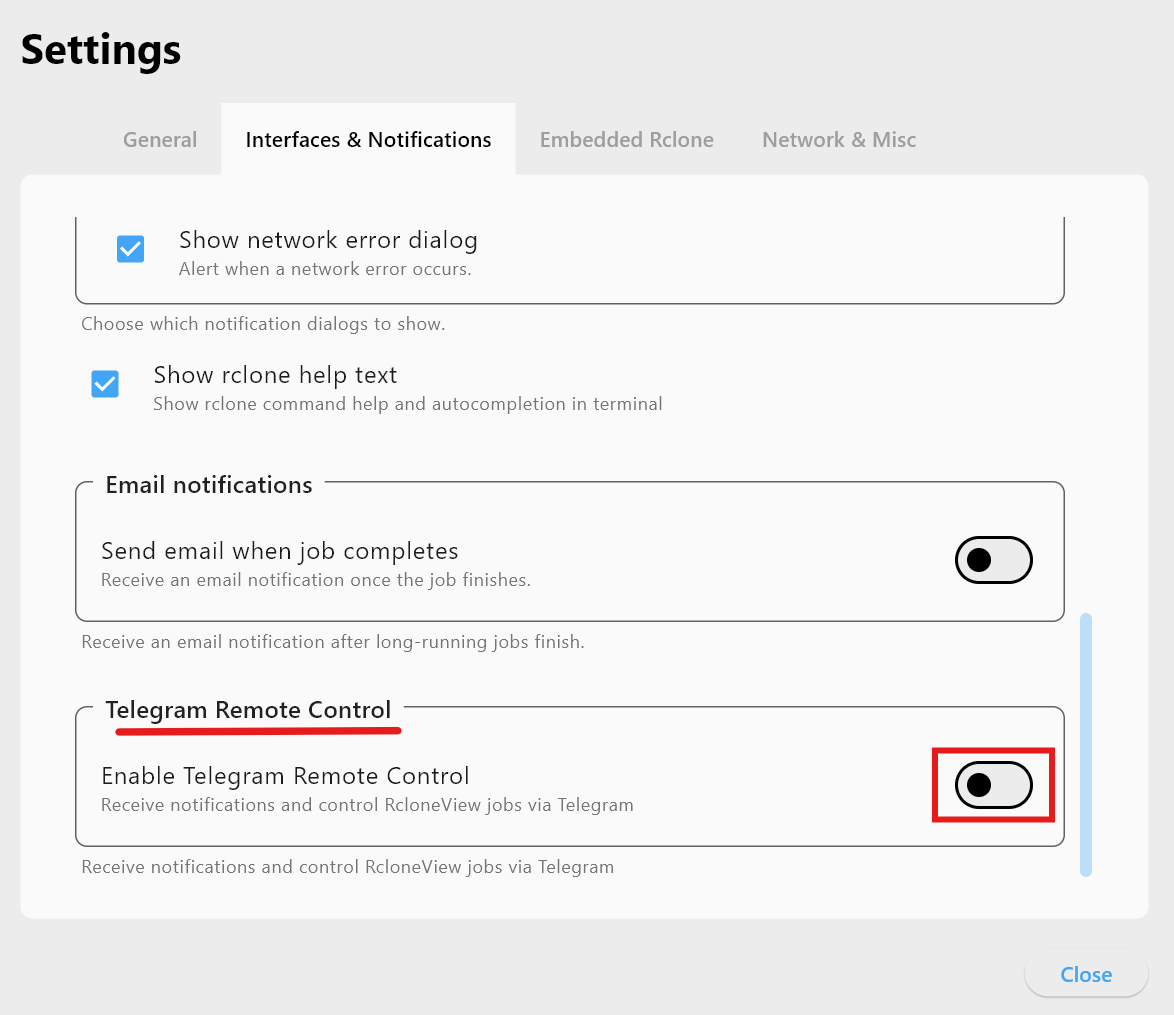
- Allez dans Paramètres.
- Sélectionnez Interfaces & Notifications.
- Trouvez Contrôle à distance Telegram.
Étape 4-2 L'activer
Activez Contrôle à distance Telegram :
Étape 4-3 Saisir le jeton et le Chat ID
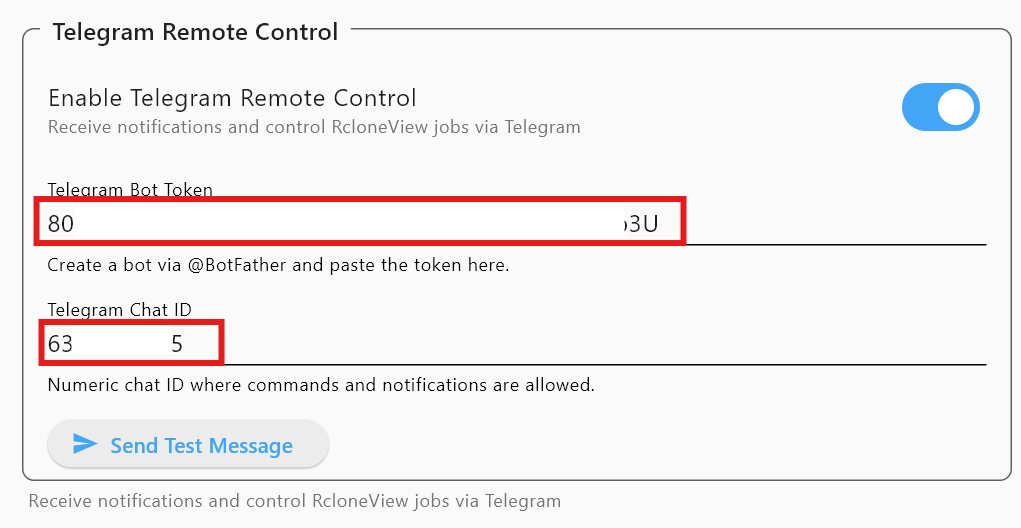
- Jeton du bot Telegram : depuis BotFather
- Chat ID Telegram : depuis
getUpdates
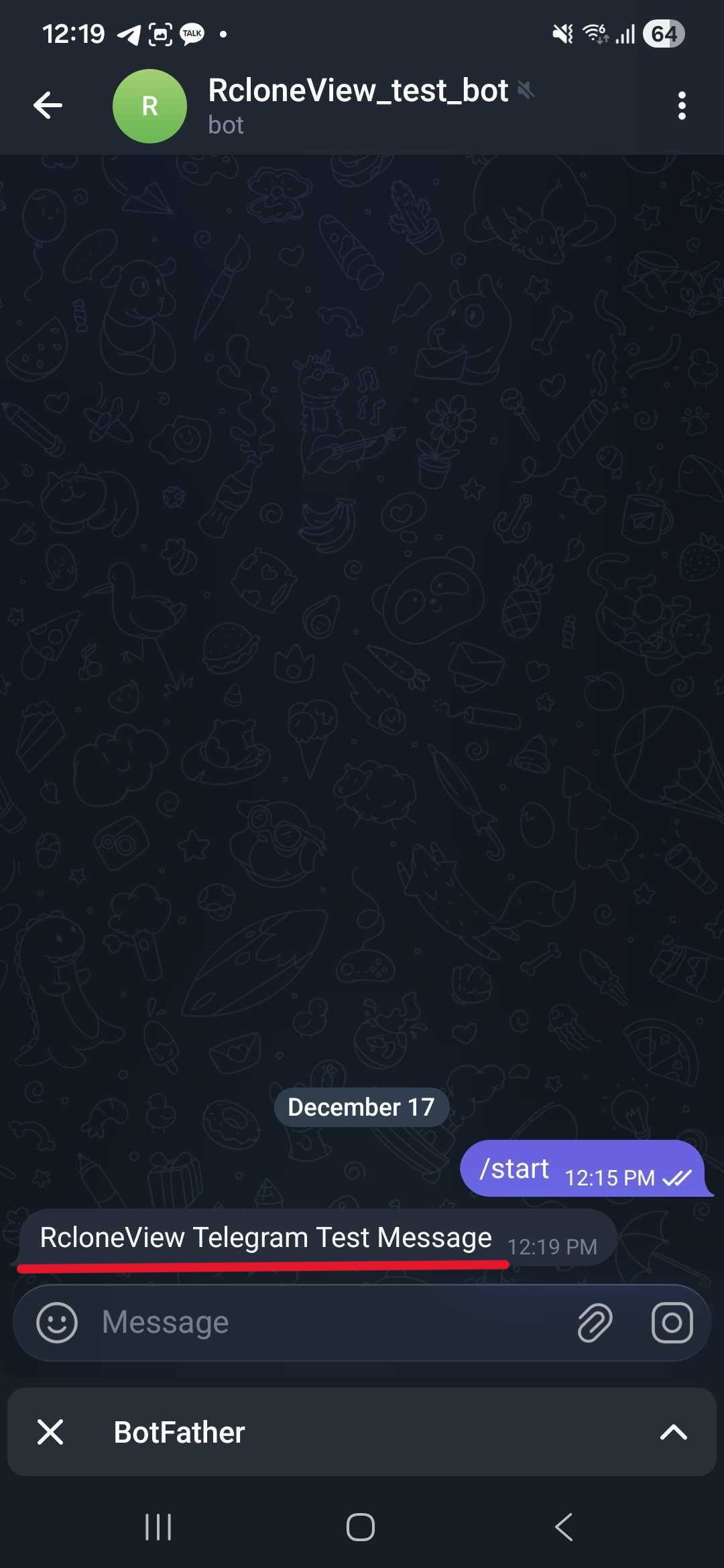
Étape 4-4 Envoyer un message de test
Cliquez sur Envoyer un message de test. Si cela fonctionne, vous recevrez :
RcloneView Telegram Test Message
Étape 5 Commandes Telegram (contrôle des tâches)
Saisissez ces commandes dans votre discussion Telegram avec le bot.
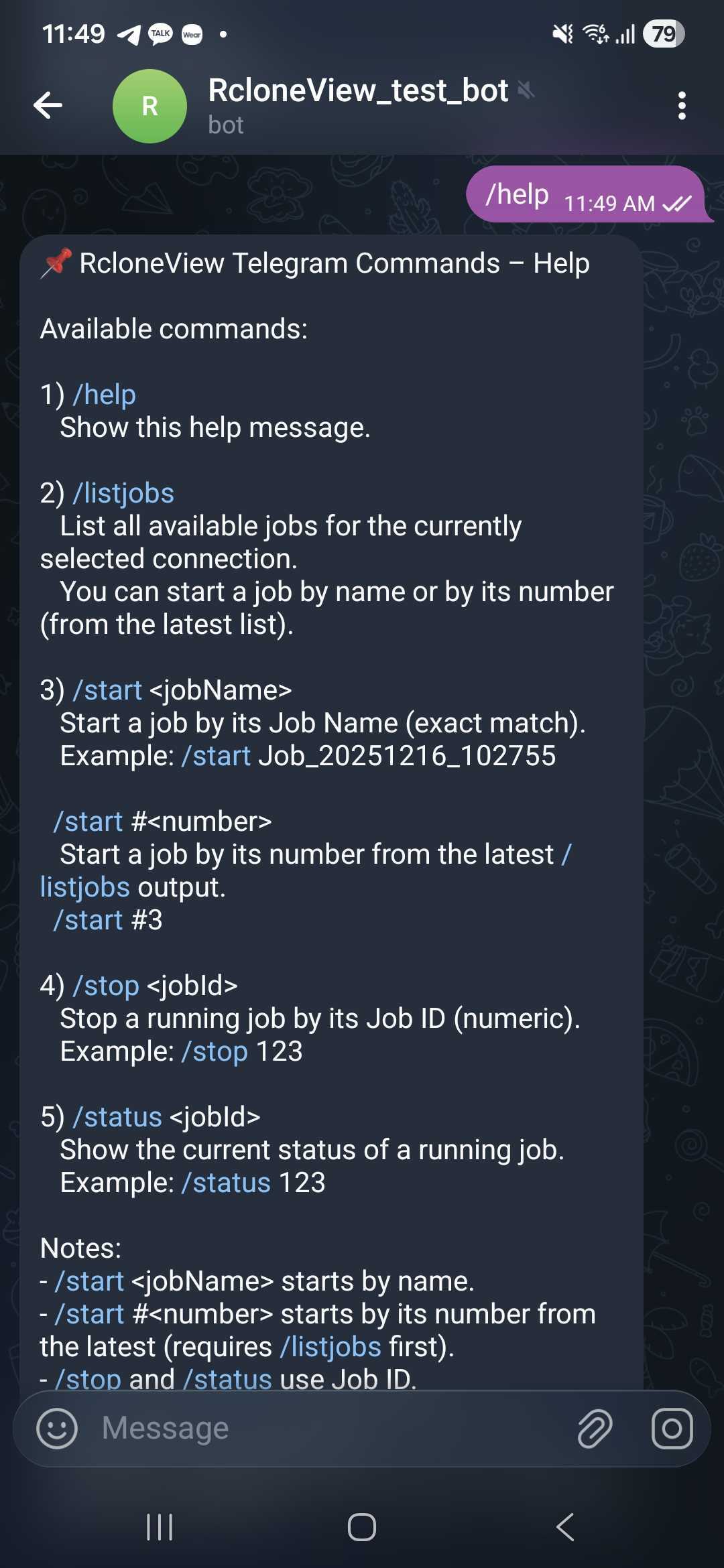
/help
Affiche toutes les commandes disponibles :
/help
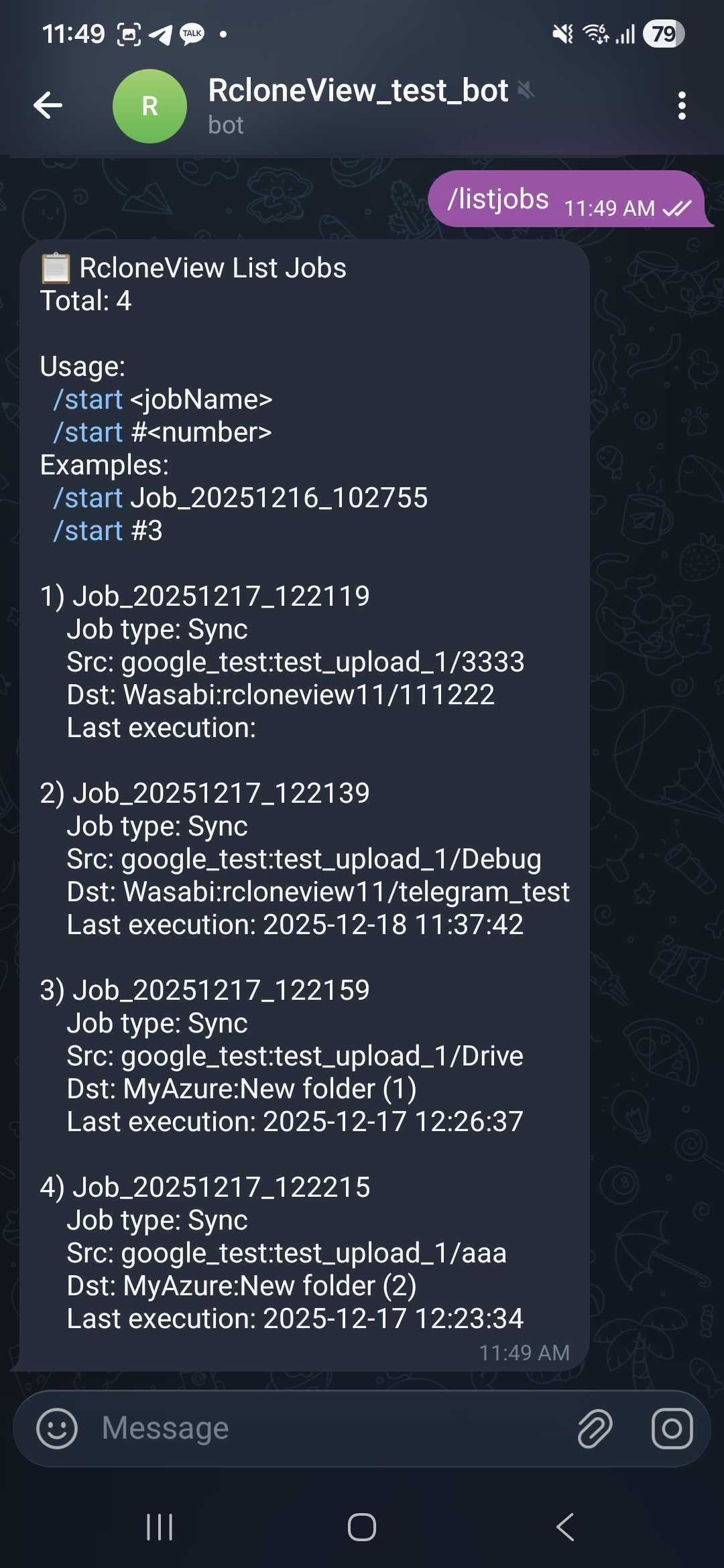
/listjobs
Liste les tâches de la connexion actuellement sélectionnée :
/listjobs
Exemple de sortie :
Total: 3
1) Backup_Photos
2) Sync_Documents
3) Archive_To_NAS
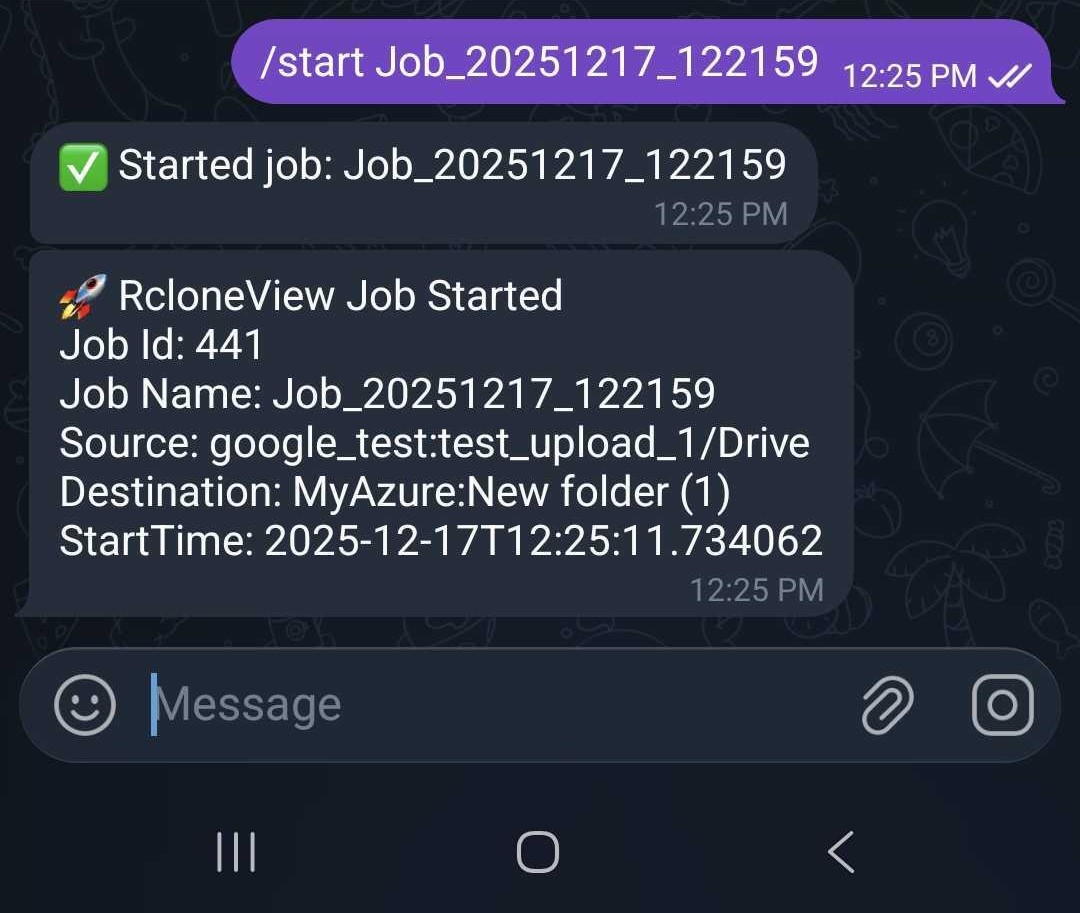
/start <jobName>
Démarre une tâche par son nom :
/start Backup_Photos
Utilisez /listjobs pour copier le nom exact de la tâche.
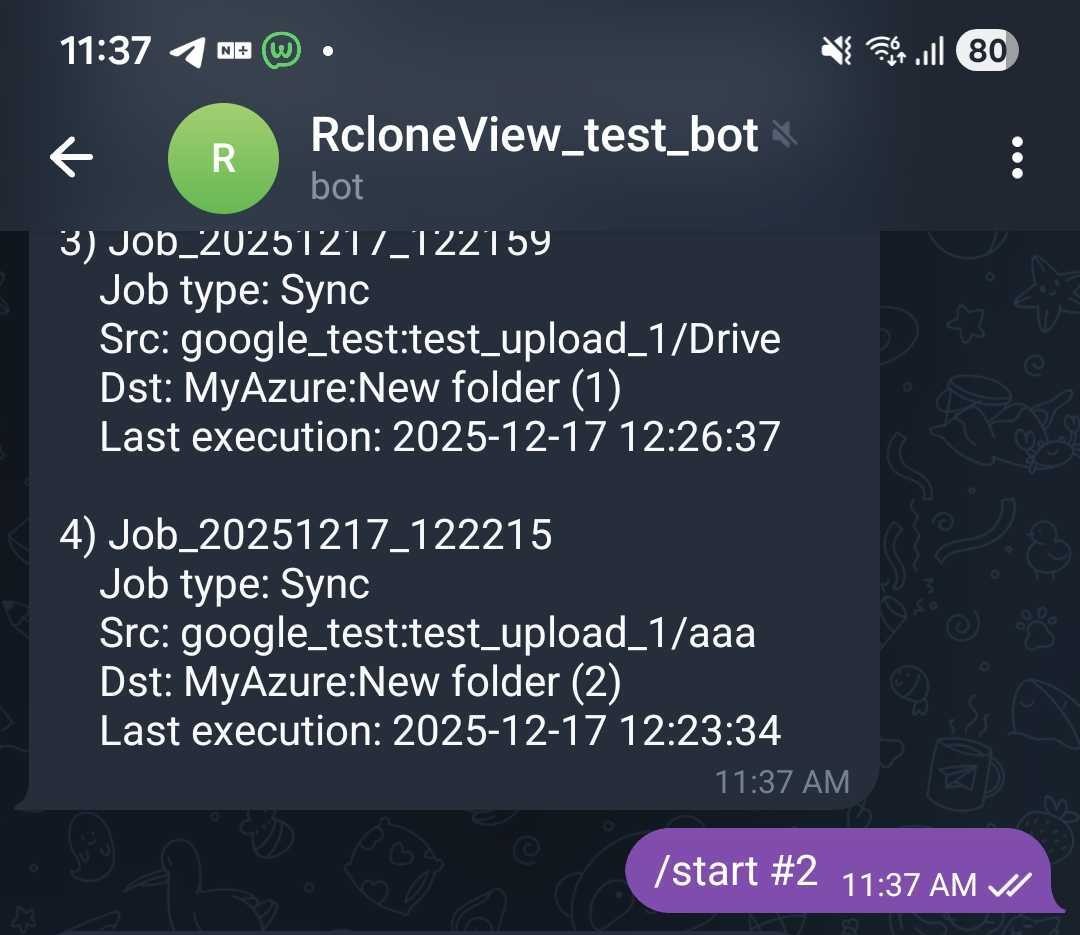
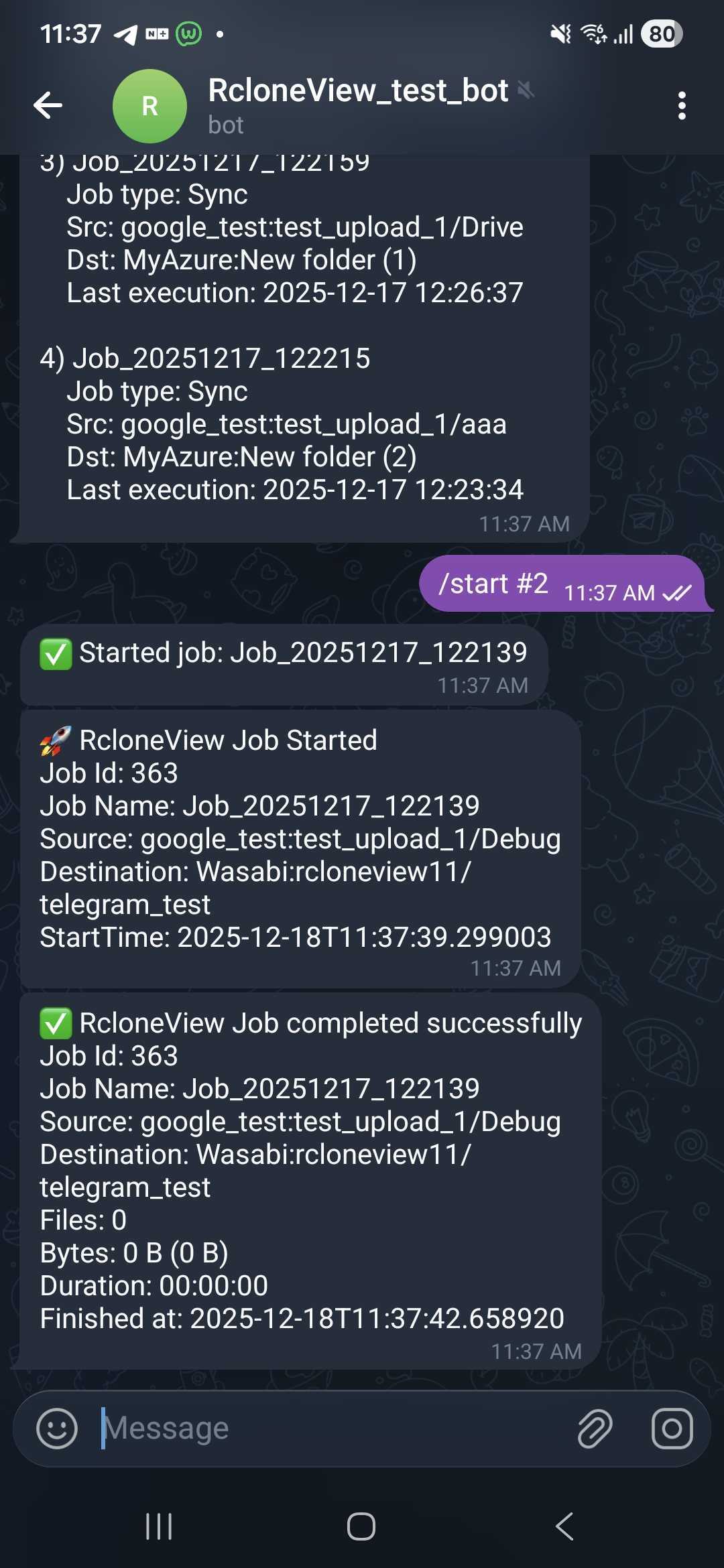
/start #<number> (Recommandé)
Démarre une tâche par son numéro dans le dernier résultat de /listjobs :
/start #2
/listjobsLe numéro est basé sur la sortie actuelle de la liste des tâches.
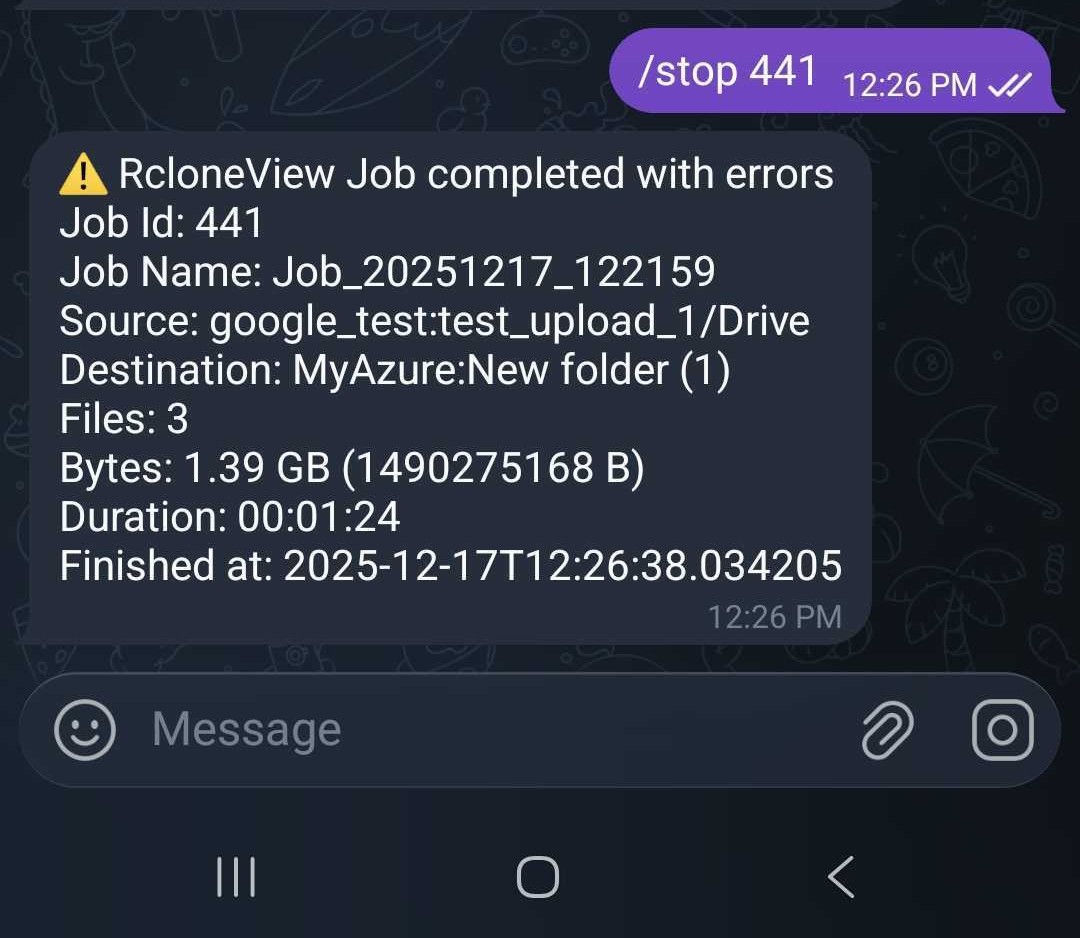
/stop <jobId>
Arrête une tâche en cours :
/stop 123
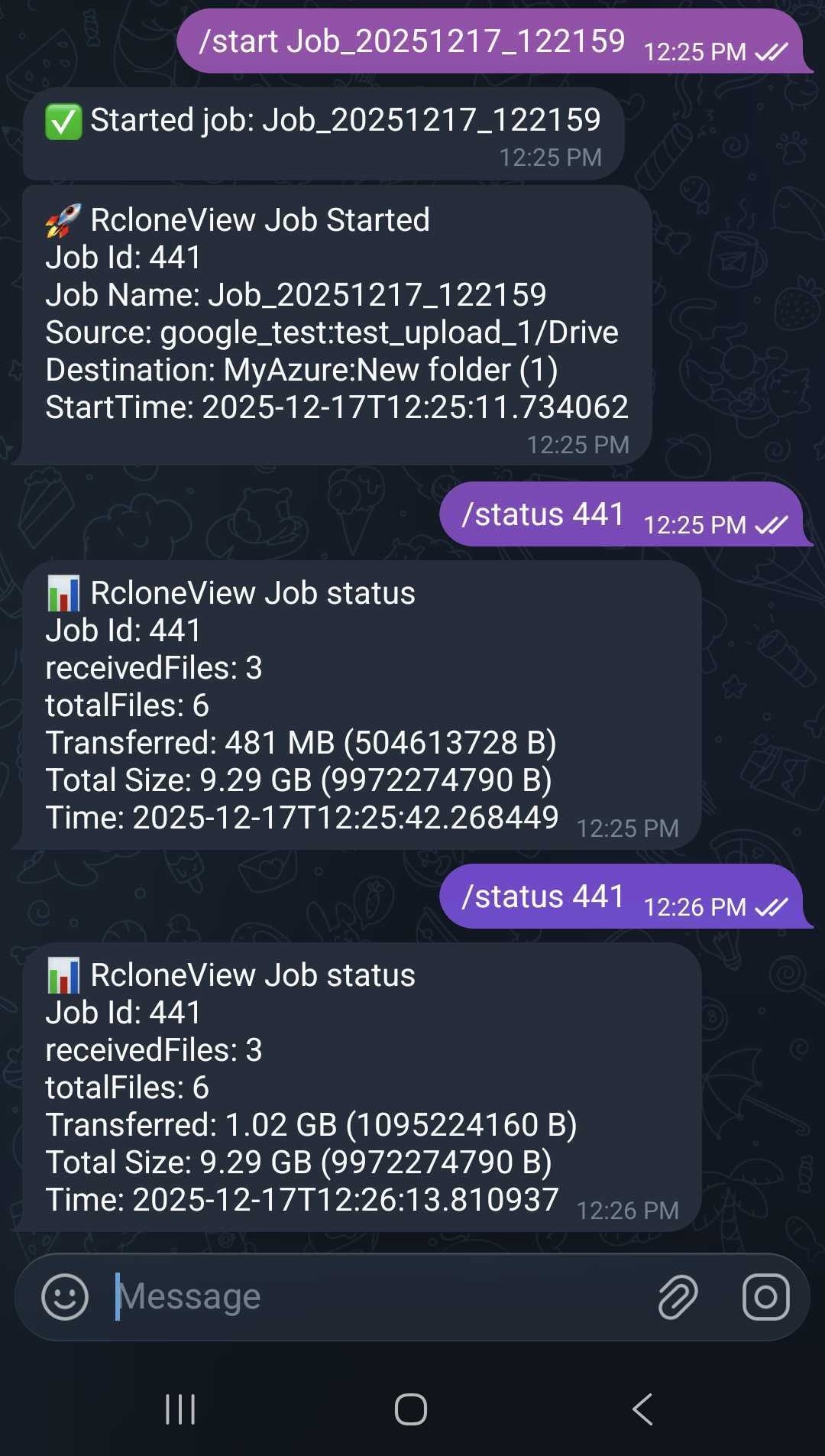
/status <jobId>
Affiche la progression d'une tâche en cours :
/status 123
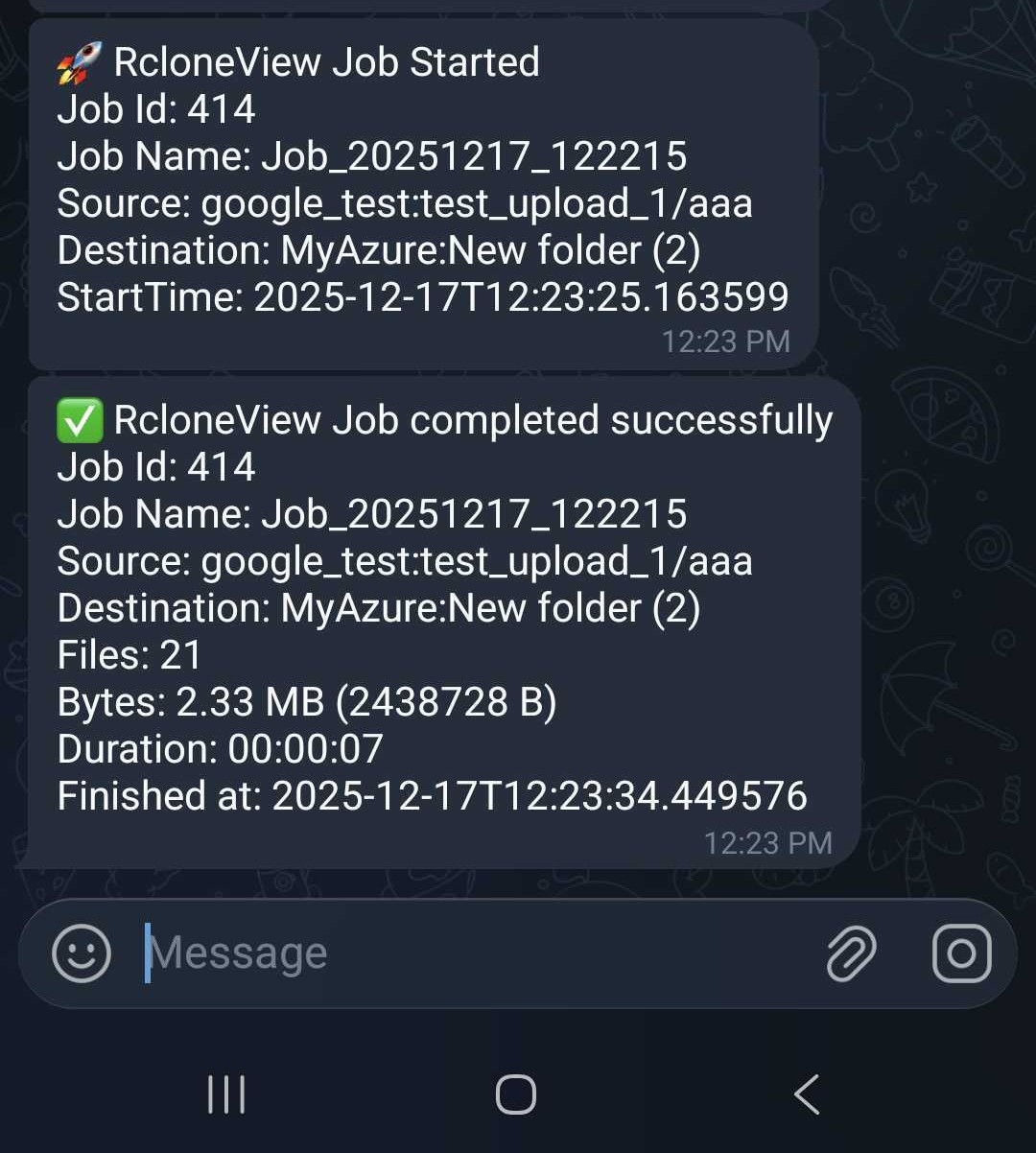
Notifications automatiques de tâches
Lorsque le contrôle à distance Telegram est activé, RcloneView peut envoyer automatiquement des notifications pour :
- Tâche démarrée
- Tâche terminée avec succès
- Tâche échouée avec une erreur
Notes de sécurité
- Les commandes ne sont traitées qu'à partir du Chat ID configuré.
- Gardez votre jeton de bot privé. Traitez-le comme un mot de passe.
- Si vous souhaitez suspendre le contrôle à distance, désactivez le commutateur dans les paramètres.
Résumé
Le contrôle à distance Telegram facilite l'exploitation de RcloneView pour les tâches longues :
- Gérez vos tâches à distance
- Restez informé grâce aux notifications en temps réel
- Contrôlez vos tâches depuis mobile sans ouvrir votre PC
Essayez-le lorsque vous exécutez des sauvegardes, des synchronisations ou des transferts volumineux planifiés et que vous souhaitez une visibilité de partout.