透過 EC2 上的外部 Rclone 在 AWS S3 與 Cloudflare R2 之間進行高效能檔案傳輸
現代團隊經常同時使用多個物件儲存平台,並很快發現當大型資料集透過本機桌面傳輸時,頻寬、延遲與流出費用會成為關鍵的瓶頸。直接在雲端執行個體上執行 Rclone,再透過 RcloneView 進行控制,可以將大量流量導入雲端的高速骨幹網路,讓你的筆記型電腦不再位於資料傳輸路徑上。
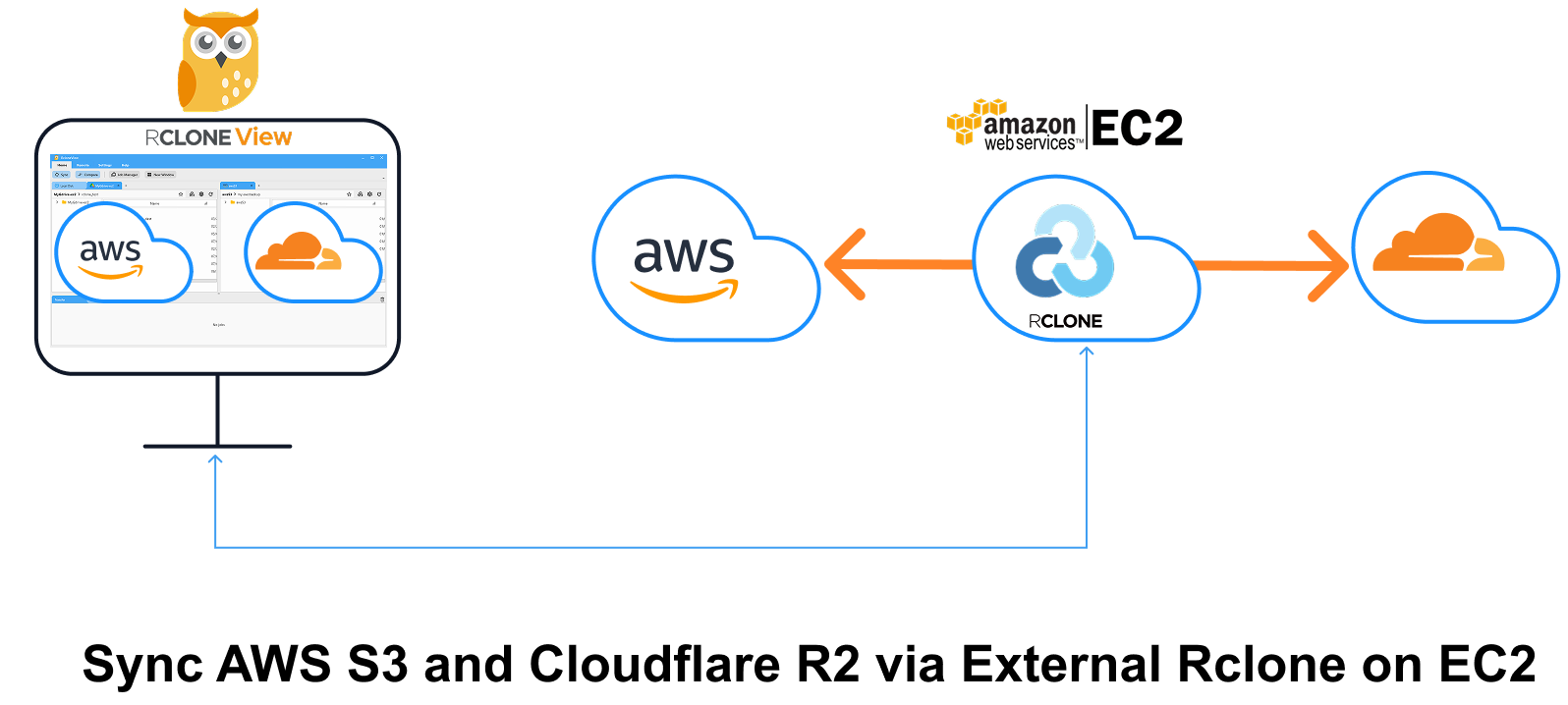
以下的操作說明改編自「透過 EC2 同步 AWS S3 與 Google 雲端硬碟」指南的架構,並將其延伸至 S3 ↔ R2 的情境。你將會:
- 在 AWS EC2 伺服器上啟動 Rclone 作為遠端控制守護程序(rcd)。
- 開啟另一個 RcloneView 視窗並連線至該外部 Rclone。
- 在 EC2 託管的 Rclone 中新增 AWS S3 與 Cloudflare R2 遠端。
- 完全透過雲端對雲端的方式傳輸、同步或排程工作,不受本機頻寬限制。
在同一可用區內的區域內流量是免費的,但跨可用區與網際網路流出的流量會產生費用(通常為可用區間 $0.02/GB;至網際網路 $0.09/GB)。 參見:AWS 定價 – 資料傳輸
為何使用外部 Rclone?
| 本機內建 Rclone | EC2 上的外部 Rclone |
|---|---|
| 流量路徑:S3 → 本機電腦 → R2 — 兩段傳輸,且受限於家用上傳速度。 | 流量路徑:S3 → EC2 → R2 — 在雲端骨幹網路中僅一段傳輸,速度通常達 10-25 Gbit/s。 |
| 家用 ISP 頻寬上限或不對稱頻寬會拖慢大型遷移作業。 | 吞吐量大幅提升;不受本機頻寬限制。 |
| 本機 CPU 與記憶體必須為每個位元組進行雜湊運算。 | 將 CPU 負載卸載至雲端虛擬機;可依需求選擇更大的執行個體規格。 |
| 可能出現 NAT / 防火牆問題。 | 具有公開 IP 並開放連接埠 5572(或透過 SSH 通道)。 |
第 1 部分:在 EC2 上部署 Rclone(外部 Rclone)
- 啟動 Ubuntu EC2 執行個體(多執行緒上傳建議使用 t3.medium 或更高規格)。
- 在安全群組中開放 TCP 5572(或使用 SSH 通道)。
- 安裝 Rclone:
curl https://rclone.org/install.sh | sudo bash
- 以基本驗證方式執行 rcd 守護程序:
rclone rcd --rc-addr=0.0.0.0:5572 --rc-user=admin --rc-pass=admin --log-level INFO
--rc-addr 旗標會公開 HTTP 端點,供 RcloneView 呼叫。
- 從你的筆記型電腦進行健康檢查:
curl -u admin:admin -X POST "http://<EC2-IP or DNS-NAME>:5572/rc/noop"
收到 JSON {} 回應即表示守護程序正在運作。
👉 深入了解:如何在 AWS EC2 伺服器上執行 Rclone
第 2 部分:開啟新的 RcloneView 視窗
為了保持連線的整齊有序,RcloneView 允許每個視窗使用各自獨立的 Rclone 引擎運作。
- 啟動 RcloneView
- 從
首頁選單點選新視窗按鈕。 - 系統會開啟一個新的應用程式視窗。此視窗執行個體與主視窗互相獨立,並會維持各自的連線內容。
📌 _你將在下一步中把此視窗連線至你的外部 Rclone(EC2)。
👉 深入了解:使用「新視窗」管理多個 Rclone 連線。
第 3 部分:連線至 EC2 託管的 Rclone
在新開啟的視窗中,依照以下步驟連線至你在 EC2 上託管的外部 Rclone:
- 在新視窗中,開啟設定 → 連線管理員。
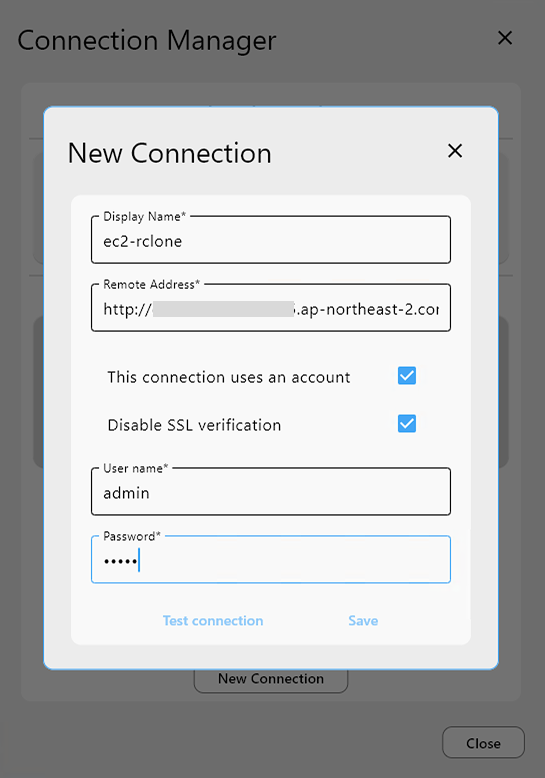
- 點選新增連線並填寫表單:
| 欄位 | 值 |
|---|---|
| 顯示名稱 | ec2-rclone |
| 遠端位址 | http://<EC2-IP or DNS-NAME>:5572 |
| 使用者名稱 | admin |
| 密碼 | admin |
- 點選
測試連線以驗證設定。
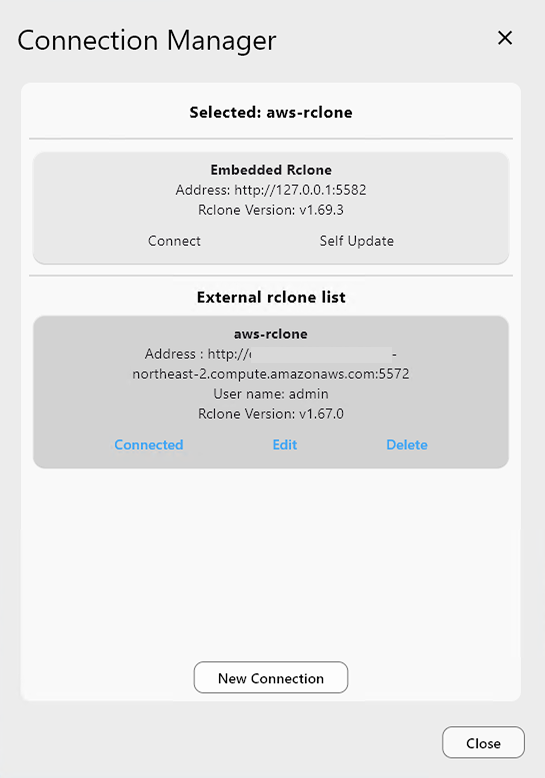
你應該會看到連線成功的回應。 - 若測試通過,點選
儲存,然後點選 **連線。 - 你現在已連線至你在 EC2 上執行的外部 Rclone 執行個體,連線狀態會顯示在視窗頂端。
第 4 部分:新增 AWS S3 與 Cloudflare R2 遠端(透過外部 Rclone)
➕ 新增 AWS S3 遠端
- 前往
遠端分頁,點選+ 新增遠端。 - 在
供應商分頁中,選擇 Amazon S3。 - 在
選項分頁中:- 將
provider設為AWS - 輸入你的存取金鑰 ID 與秘密存取金鑰
- 除非有自訂需求,否則區域與端點可維持預設值
- 將
- 點選儲存以完成設定。
👉 深入了解:
➕ 新增 Cloudflare R2 遠端
- 同樣地,在
遠端分頁中點選+ 新增遠端。 - 在
供應商分頁中,選擇 S3(沒錯,再選一次——R2 使用的是 S3 通訊協定)。 - 在
選項分頁中:- 將
provider設為Cloudflare - 輸入你的 Cloudflare R2 存取金鑰與秘密金鑰
- 將
endpoint設為https://<accountid>.r2.cloudflarestorage.com
- 將
- 點選儲存以完成 R2 遠端設定。
👉 深入了解:
第 5 部分:在 AWS S3 與 Cloudflare R2 之間同步檔案
🔁 方法 A:使用「同步」或「工作」
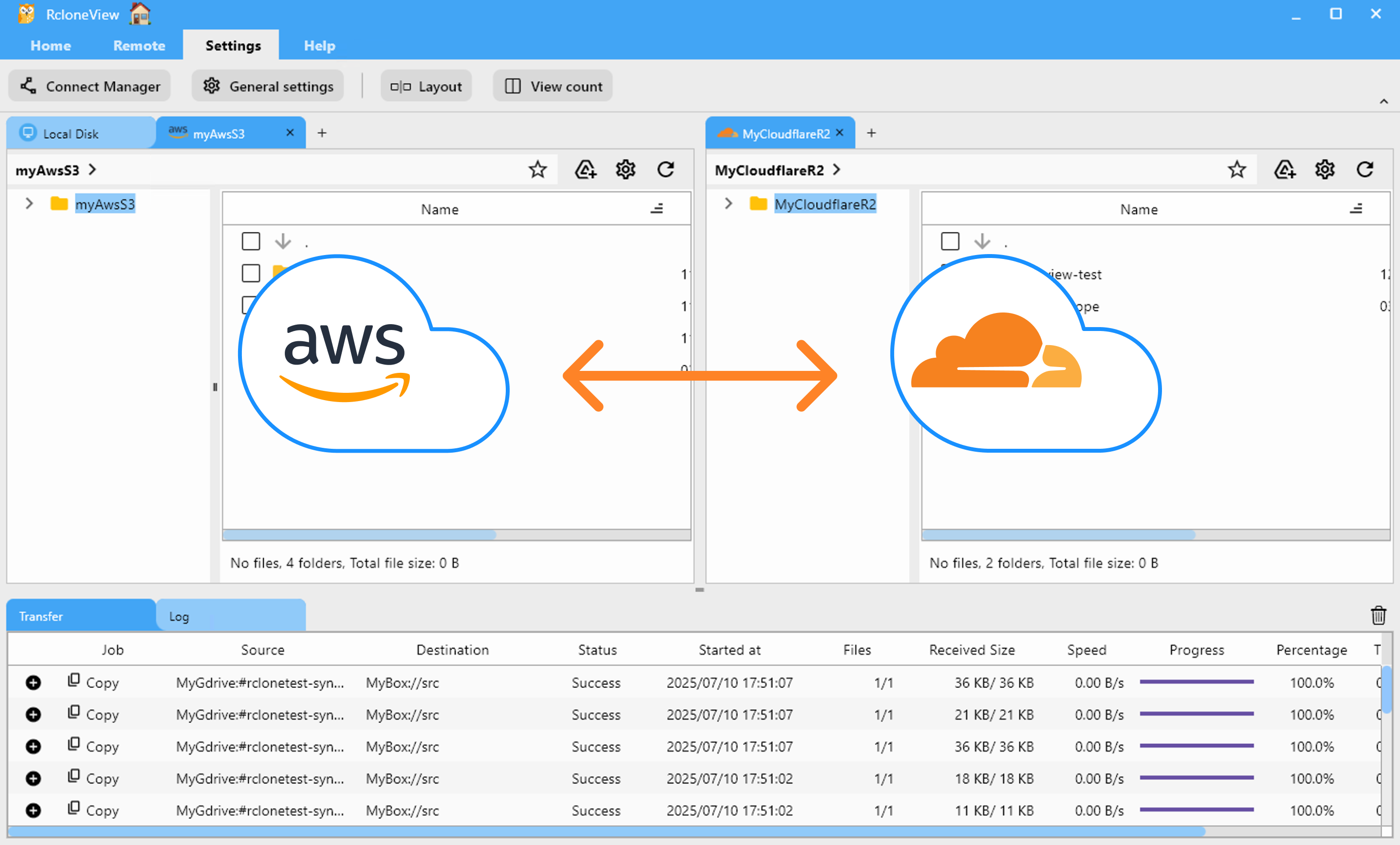
- 在總管窗格中,選取你要同步的 Cloudflare R2 資料夾與 AWS S3 資料夾。
- 點選
首頁選單中的同步按鈕。 - 選擇同步選項(單向或雙向)、預覽動作並確認。
- RcloneView 會執行同步作業,並在
傳輸記錄分頁中顯示進度。
- 若要進行重複或排程傳輸:
- 在同步彈出視窗中點選
儲存為工作,或開啟工作管理員→新增工作。 - 設定來源、目的地與選項。
- 儲存後手動執行,或設定排程。
- 在同步彈出視窗中點選
👉 深入了解:
⏰ 方法 B:排程週期性同步工作
- 在總管窗格中,選取你想要保持同步的 Cloudflare R2 與 AWS S3 資料夾。
- 從
首頁或遠端選單開啟工作管理員,然後點選新增工作。 - 確認你的來源與目的地。
- 使用排程編輯器設定工作應執行的時間。儲存前先預覽你的排程。
- 儲存並啟用排程工作。
RcloneView 將會在你指定的時間執行同步作業。你可以在 工作記錄 中查看執行詳情與日誌,並在完成時收到通知。
👉 深入了解:工作排程與執行
⚡ 效能調校參考表
| 參數 | 建議值 | 影響程度 | 原因說明 |
|---|---|---|---|
--s3-chunk-size | 50M | ***** | 更大的分段可減少 R2 上的 Class-A 操作次數並提升速度1。 |
--s3-upload-concurrency | 32–64 | *** | 增加 R2 分段上傳的執行緒數量。 |
--transfers | 32–64 | * | 平行物件上傳可在 10 Gbit 連線上提升吞吐量1。 |
--s3-disable-checksum | 僅在外部另行核對 校驗碼時才加入 | **** | 略過逐段雜湊計算的瓶頸——請謹慎使用1。 |
📈 真實環境調校結果
為了在雲端對雲端傳輸時發揮最大效能,我們依照下述方式微調了 Cloudflare R2 遠端設定。
RcloneView 是 Rclone 的圖形化前端介面。此處分享的效能調校建議與基準測試結果,是根據社群貼文(如何將 Cloudflare R2 的多段上傳速度最大化)啟發下所進行的實驗測試,實際結果可能因你的雲端環境、地區、網路狀況與使用情境而有所不同。
這些結果並不保證適用於所有情況,僅供參考。
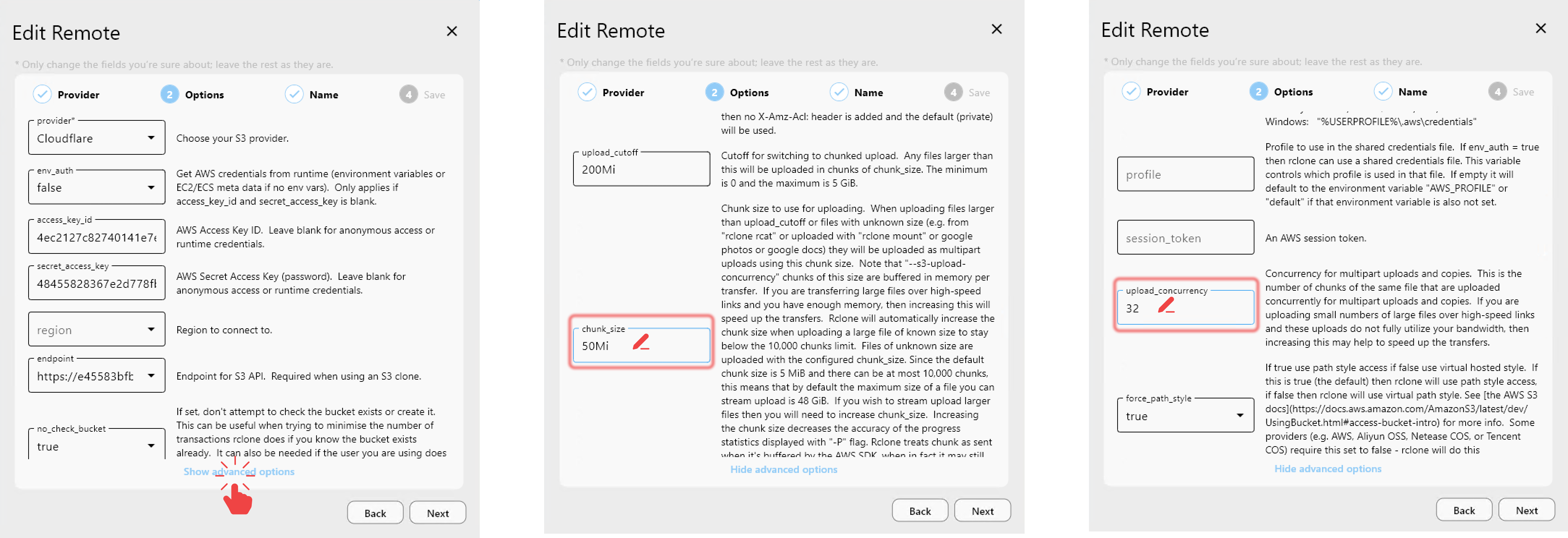
🔧 如何更新 R2 遠端設定
若要變更目標 R2 遠端的設定:
- 在總管窗格中,點選 Cloudflare R2 遠端旁的齒輪圖示,或前往遠端管理員 → 編輯。
- 在
選項分頁中,點選顯示進階選項。 - 設定以下數值:
chunk_size = 50Miupload_concurrency = 32
- 儲存變更。
disable_checksum 選項也可能對傳輸速度造成顯著影響。不過在這次測試中,我們將其保留為預設值(false),以在檔案傳輸過程中維持完整性檢查。
📉 基準:預設效能
使用預設設定時:
- chunk_size = 5Mi
- upload_concurrency = 4.
我們觀察到透過 EC2 託管的 Rclone,從 AWS S3 移動大型檔案至 Cloudflare R2 的傳輸速度約為 114 MB/s。

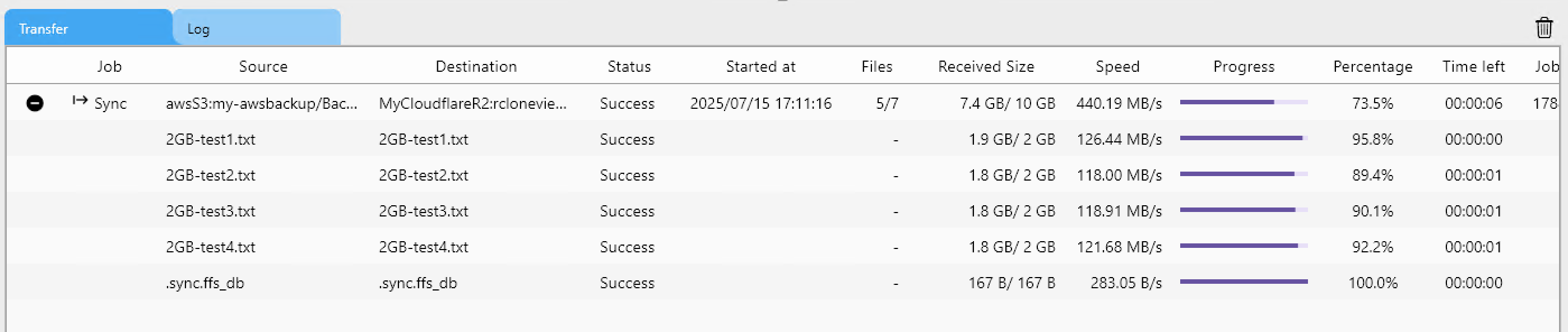
🚀 調校後:效能提升 4 倍
透過以最佳化設定更新 Cloudflare R2 遠端:
- chunk_size = 50Mi
- upload_concurrency = 32
並維持 disable_checksum = false,我們達到約 440 MB/s 的速度——相較預設值提升了 4 倍。
✅ 摘要
雲端對雲端的傳輸不再需要透過你的筆記型電腦龜速進行。透過將繁重的工作卸載至 EC2 上的外部 Rclone 守護程序,你能達到接近線路速率的遷移速度、避開 AWS 流出費用的意外支出,並在 RcloneView 中以完全視覺化的方式維持工作流程。立即以自信展開你下一次的 S3 ↔ R2 遷移——向本機瓶頸說再見。
🔗 相關指南
- 儲存空間設定
- EC2 與遠端 Rclone
- 視窗與連線管理
- 同步與工作控制
- 成本考量
- 效能最佳化
支援的雲端服務商





























