如何取得 Cloudflare R2 憑證與端點
若要將 Cloudflare R2 連接至 Rclone 或 RcloneView,您需要三項關鍵資訊:
- ✅ Access Key ID
- ✅ Secret Access Key
- ✅ R2 S3 相容端點 URL
本指南將引導您如何從 Cloudflare 儀表板取得這些資訊。
🧰 先決條件
開始之前:
- 您必須擁有已啟用 R2 Object Storage 的 Cloudflare 帳號。
- 您需要能夠存取 Cloudflare Dashboard。
- 具備雲端儲存概念的基本知識會有所幫助。
📦 步驟 1:建立 R2 儲存貯體(若尚未建立)
- 登入您的 Cloudflare Dashboard。
- 在左側側邊欄,前往 R2 → Object Storage。
- 點選 Create bucket。
- 輸入儲存貯體的唯一名稱。
- 選擇位置(例如 Automatic,或像
westerneurope這樣的地區)。 - 點選 Create Bucket。
此儲存貯體將作為使用 RcloneView 傳輸檔案的儲存位置。
🔐 步驟 2:產生 API 憑證
若要驗證 R2,您需要建立提供存取權限的 API 權杖。
➕ 如何建立 Access Key 與 Secret Key:
-
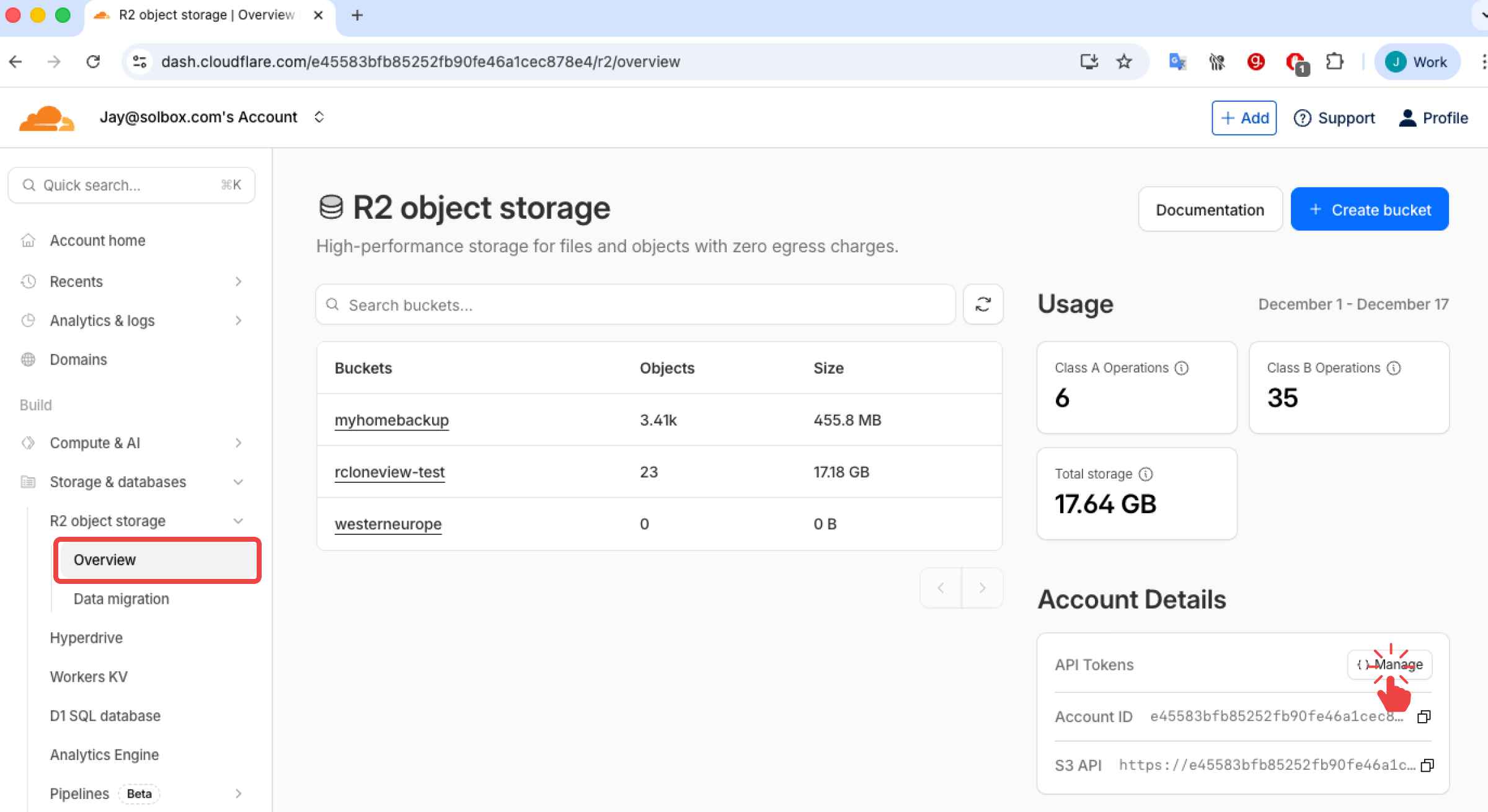
前往 Cloudflare 儀表板中的 Storage & databases -> R2 Object storage → Overview。
-
在 Account Details 區段中,點選 API Tokens 旁的 Manage 按鈕。
-
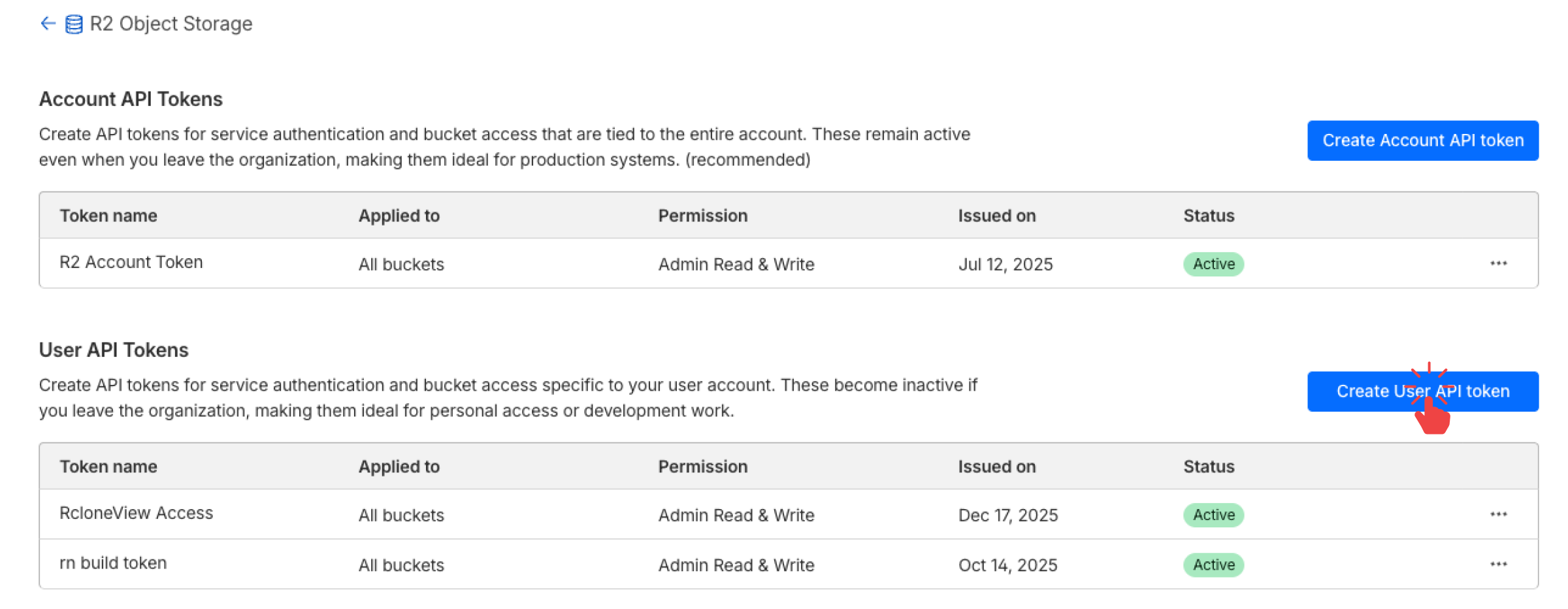
點選 Create API Token。選擇符合您使用情境的權杖類型(Account 或 User)。
- 為權杖命名(例如
Rclone Access)。 - 選擇權限:
Admin Read & Write(完整存取權限)
❗其他權限可能無法存取儲存貯體。
- 選擇要套用至:
- 所有儲存貯體
- 僅限特定儲存貯體
- 選擇性地設定到期時間(或保留為「Forever」)。
- 點選 Create API Token。
權杖建立後,Cloudflare 會顯示:
- Access Key ID
- Secret Access Key
重要
這些憑證僅會顯示一次。請務必複製並妥善儲存。
🌐 步驟 3:取得 R2 端點 URL
- 前往 Cloudflare 儀表板中的 R2 → Object Storage。
- 點選您的儲存貯體名稱以開啟其詳細資料。
- 導覽至 Settings 分頁。
- 在 S3 API 區段中,您會找到端點格式與帳號詳細資料。
根據您建立 API 權杖的方式,您應使用以下其中一種端點格式:
🔐 若您的 API Token 具有 Admin 層級存取權,且可存取所有儲存貯體:
使用基礎端點(不含儲存貯體路徑):
https://<ACCOUNT_ID>.r2.cloudflarestorage.com
📦 若您的 API Token 僅限於特定儲存貯體——或您想要存取特定儲存貯體:
使用儲存貯體專屬端點:
https://<ACCOUNT_ID>.r2.cloudflarestorage.com/<BUCKET-NAME>
您可以在儲存貯體 Settings 分頁的 S3 API 區段中,找到您的 ACCOUNT_ID 與儲存貯體名稱:
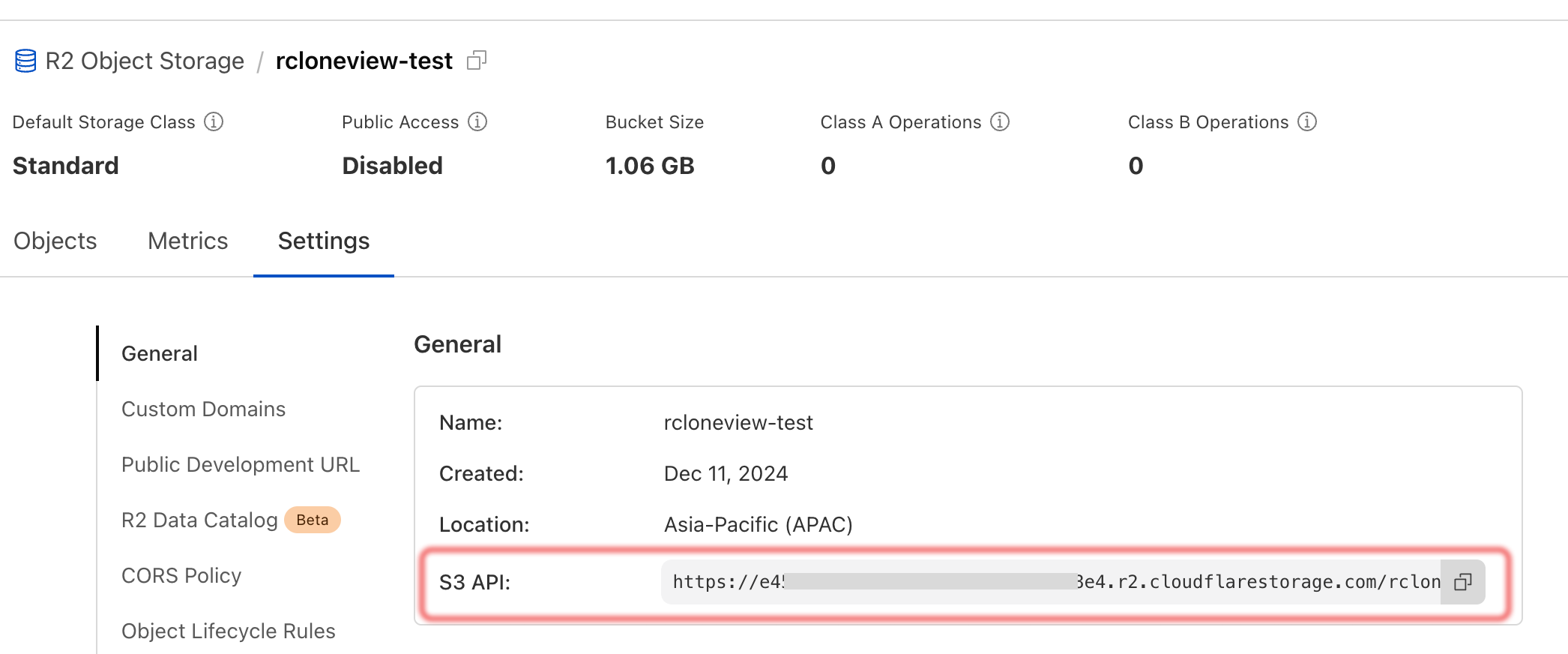
在 RcloneView 或透過 Rclone CLI 設定 Cloudflare R2 遠端時,請使用此端點。
✅ 總結
您現在應已備妥以下值,可用於設定 Cloudflare R2 遠端:
| 欄位 | 說明 |
|---|---|
| Access Key ID | 由 Cloudflare API 權杖提供 |
| Secret Access Key | 由 Cloudflare API 權杖提供 |
| Endpoint URL | 可在 R2 儲存貯體設定中找到(S3 相容 URL) |
您現在可以在設定新的 S3 相容遠端時,將這些資訊輸入 RcloneView,或使用 Rclone CLI。