Box ↔ Google Drive 檔案傳輸指南
Box 與 Google Drive 等雲端儲存平台各自擁有獨特優勢。Box 專為企業協作打造,提供進階安全性與工作流程功能,而 Google Drive 則與 Google Workspace 無縫整合,並提供大量免費儲存空間。然而,在兩個平台之間管理檔案可能相當繁瑣——尤其是當你需要在它們之間遷移資料時。
透過 RcloneView,你可以使用直覺式圖形介面,輕鬆在 Box 與 Google Drive 之間雙向傳輸檔案——無需使用命令列。
為什麼要使用 RcloneView 進行多雲傳輸?
RcloneView 透過以下功能簡化複雜的雲端傳輸:
- 為 Box 與 Google Drive 提供安全的 OAuth 整合
- 雲端之間的拖放檔案傳輸
- 資料夾比較工具,可在傳輸前預覽差異
- 同步與排程重複的傳輸與備份
- 試執行預覽、篩選器與進階傳輸選項
- 具進度紀錄的背景傳輸監控
RcloneView 採用直接基於 API 的傳輸方式,而非手動下載後再重新上傳檔案——讓你的工作流程更快速、更可靠。
🔄 傳輸檔案:Box ↔ Google Drive
步驟 1:連接你的雲端遠端
- 啟動 RcloneView,然後從 Remote 選單中選擇
+ New Remote。 - 在
Provider分頁中,搜尋並選擇 Box。 - 依照提示完成 OAuth 登入。
- 對 Google Drive 重複相同流程。
👉 深入了解:
步驟 2:並排開啟遠端
- 前往 Explorer 面板中的 Browse 分頁。
- 在其中一個面板中,點選加號圖示
+並選擇你的 Box 遠端。 - 在另一個面板中,點選
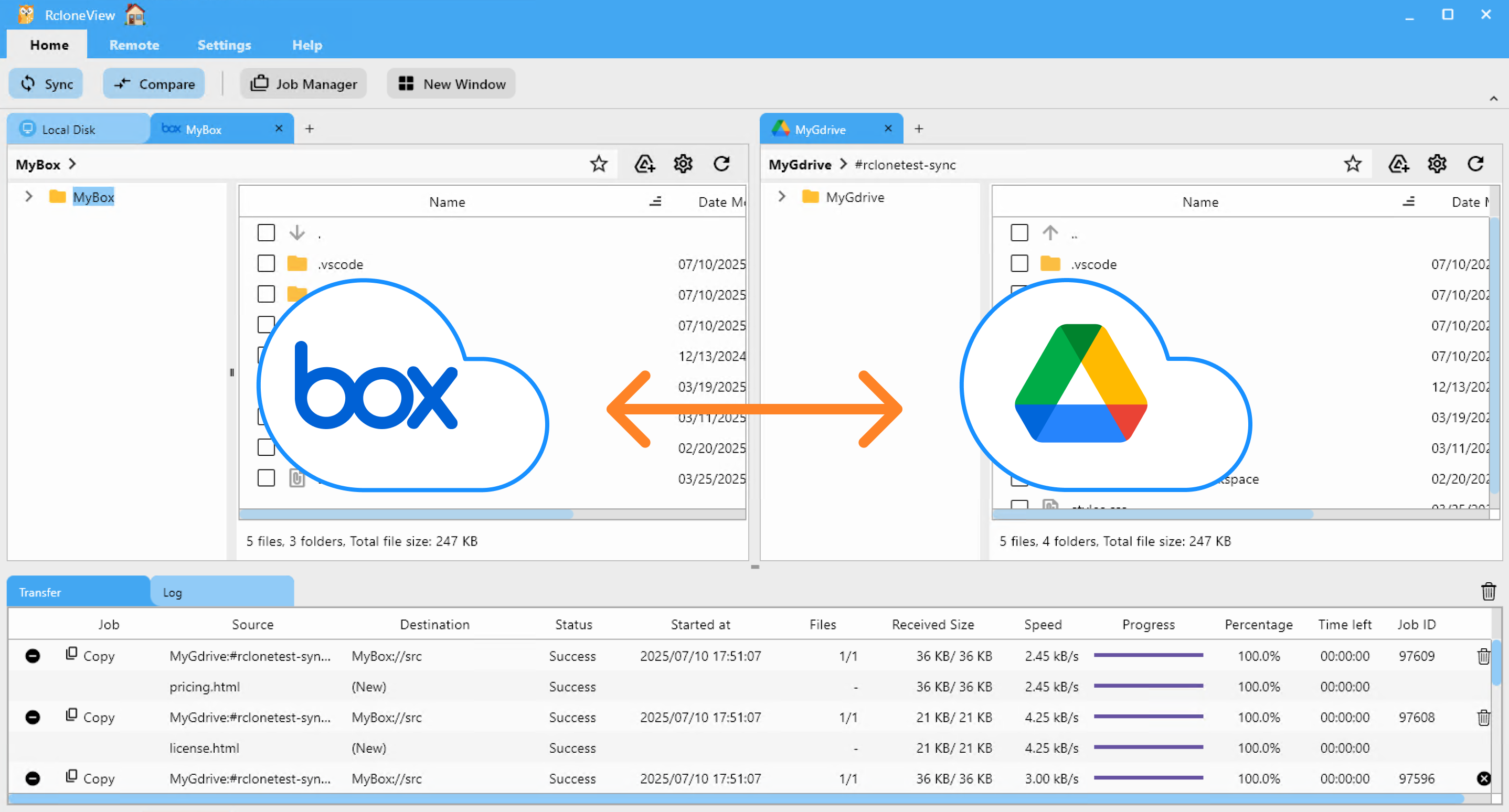
+並選擇你的 Google Drive 遠端。 - 兩個遠端會並排顯示,方便你在它們之間輕鬆拖曳、複製或同步。
現在你可以在它們之間無縫執行傳輸。
📌 4 種檔案傳輸方法
RcloneView 提供多種靈活方式,將資料從 Box 移動或同步至 Google Drive。選擇最適合你工作流程的方式:
🖱️ 方法 1:在 Explorer 面板之間拖放
- 開啟 RcloneView 並前往 Browse 分頁。
- 確認 Box 與 Google Drive 遠端都已並排顯示。
- 從 Box 面板拖曳檔案或資料夾,並放置到 Google Drive 面板中。
- 傳輸會自動開始。可在
Transfer記錄分頁中監控進度。
這種直覺式的拖放介面讓雲端對雲端的傳輸變得輕而易舉——無需輸入任何指令。
👉 更多詳情:瀏覽與管理遠端儲存
🔍 方法 2:比較資料夾內容、複製或刪除
- 在兩個 Explorer 面板中,導覽並選擇你要比較的資料夾(左側:Box,右側:Google Drive)。
- 點選主選單中的
Compare按鈕。 - RcloneView 會標示出:
- 僅存在於其中一側的檔案
- 檔名相同但大小不同的檔案
- 完全相同的檔案
- 選擇要傳輸或刪除的檔案。
- 若要由左向右傳輸檔案,點選
Copy →;若要由右向左傳輸,使用← Copy;若要移除檔案,點選Delete。 - 進度與摘要更新會顯示在狀態列中。
視覺化比較有助於防止錯誤,確保你只移動你真正想移動的檔案。
👉 深入了解:資料夾內容比較指南
🔁 方法 3:使用同步或工作
- 在 Explorer 面板中,選擇你要同步的 Box 資料夾與 Google Drive 資料夾。
- 點選
home選單中的Sync按鈕。 - 選擇同步選項(單向或雙向)、預覽動作並確認。
- RcloneView 會執行同步,並在
transfer記錄分頁中顯示進度。
- 若要進行重複或排程傳輸:
- 在 Sync 對話框中點選
Save to Jobs,或開啟Job Manager→Add Job。 - 設定來源、目的地與選項。
- 儲存後可手動執行或設定排程。
- 在 Sync 對話框中點選
👉 深入了解:
⏰ 方法 4:排程自動同步工作
- 在 Explorer 面板中,選擇你要保持同步的 Box 與 Google Drive 資料夾。
- 從
Home或Remote選單開啟Job Manager,然後點選Add Job。 - 確認你的來源與目的地。
- 使用排程編輯器設定工作執行時間。儲存前請先預覽你的排程。
- 儲存並啟用排程工作。
RcloneView 會在你指定的時間執行同步。可在 Job History 中查看執行詳情與記錄,並於完成後收到通知。
👉 深入了解:工作排程與執行
✅ 總結
無論是一次性資料遷移,或是持續維護同步,RcloneView 都能讓你在 Box 與 Google Drive 之間進行快速、安全且可靠的檔案傳輸——無需手動下載或使用命令列工具。
立即嘗試,讓你的多雲工作流程更順暢!
🔗 相關指南
支援的雲端服務商





























