Wasabi 白标 Explorer(预览版)
本页面是私密预览,展示 RcloneView 如何为您的用户打造为完全品牌化的 Wasabi Explorer 桌面应用程序。
此白标方案的目标是:
- 让 Wasabi 品牌贯穿整个产品,始终处于核心位置。
- 使用户在安装后能够轻松连接自己的 Wasabi 账户。
- 确保 Wasabi 在每个管理和导航流程中始终是首选。
- 为 Wasabi 品牌部署提供专属的优先支持和维护服务。
1. 品牌套件与视觉整合
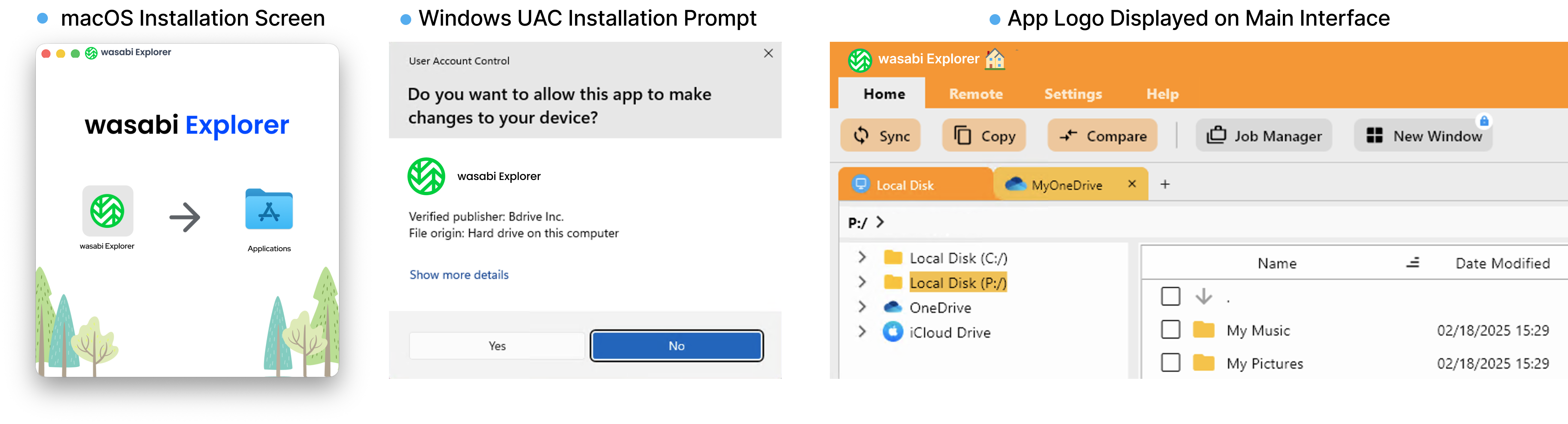
我们提供一套品牌套件,让 Wasabi 成为整个产品中主要且可见的品牌。所有 RcloneView 品牌标识都将被移除,或仅在法律要求的情况下保留(例如内部版本字符串)。
关键要素:
- 应用程序名称设置为 “Wasabi Explorer”(或其他约定的名称)。
- 所有 RcloneView 图标替换为 Wasabi 图标:
- 桌面快捷方式和任务栏图标。
- 安装程序图标。
- 应用内头部和窗口图标。
- 在适当情况下调整配色方案,以匹配 Wasabi 的品牌色彩。
2. 安装后 Wasabi 远程连接向导
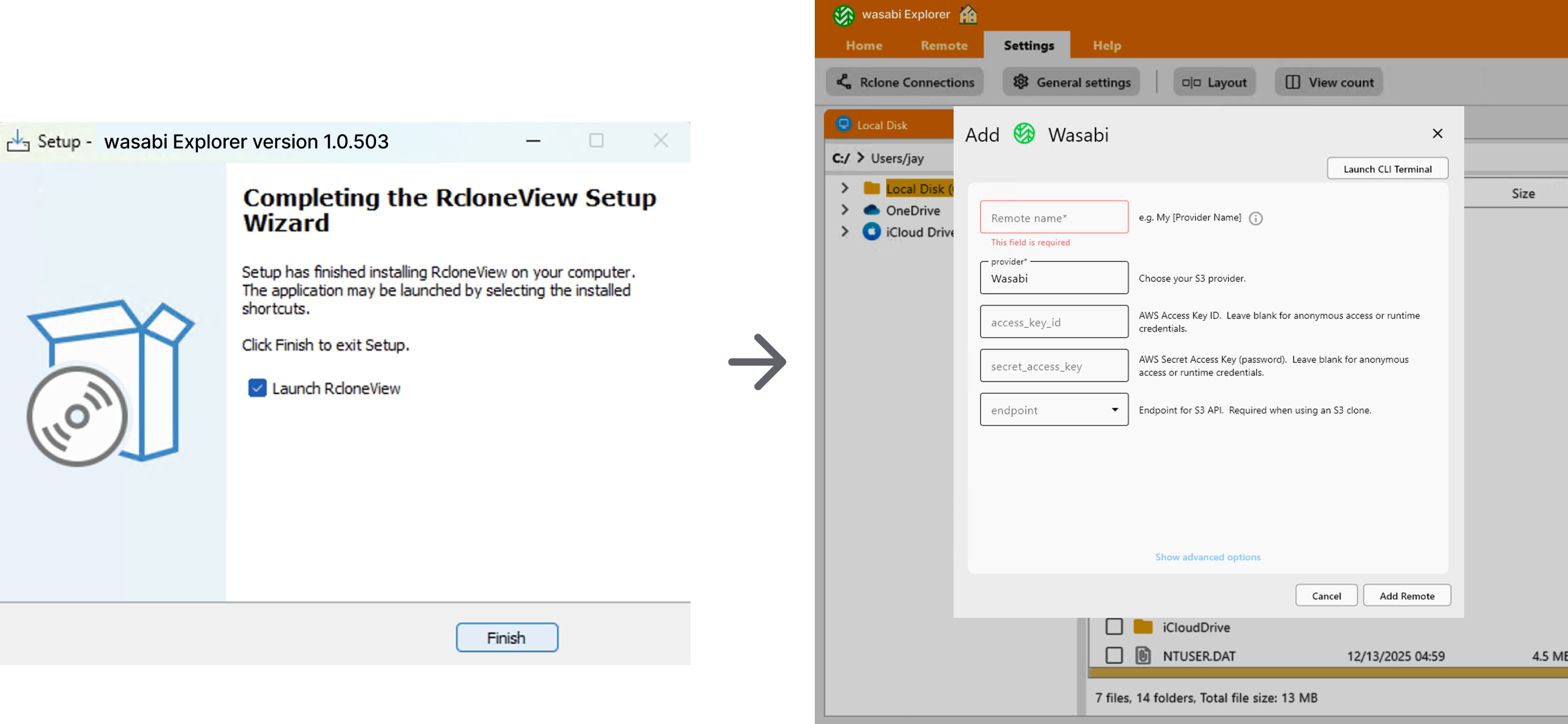
安装完成后,系统会立即引导用户连接其 Wasabi 账户,让他们无需额外的设置步骤即可开始使用该服务。
主要行为:
- 在安装向导结束时,启动应用会默认打开**“添加 Wasabi 远程”**作为默认的引导流程。
- 该向导针对 Wasabi 进行了简化和预配置:
- 提供商类型默认预选为 Wasabi。
- 默认仅显示 Wasabi 专属选项。
- 高级选项仍可通过**“显示高级选项”**链接访问。
主页快速访问向导
如果用户跳过了初始连接或关闭了向导:
- 主页右侧面板会显示一个大号 Wasabi 图块。
- 点击该图块可随时重新打开**“添加 Wasabi 远程”**向导。
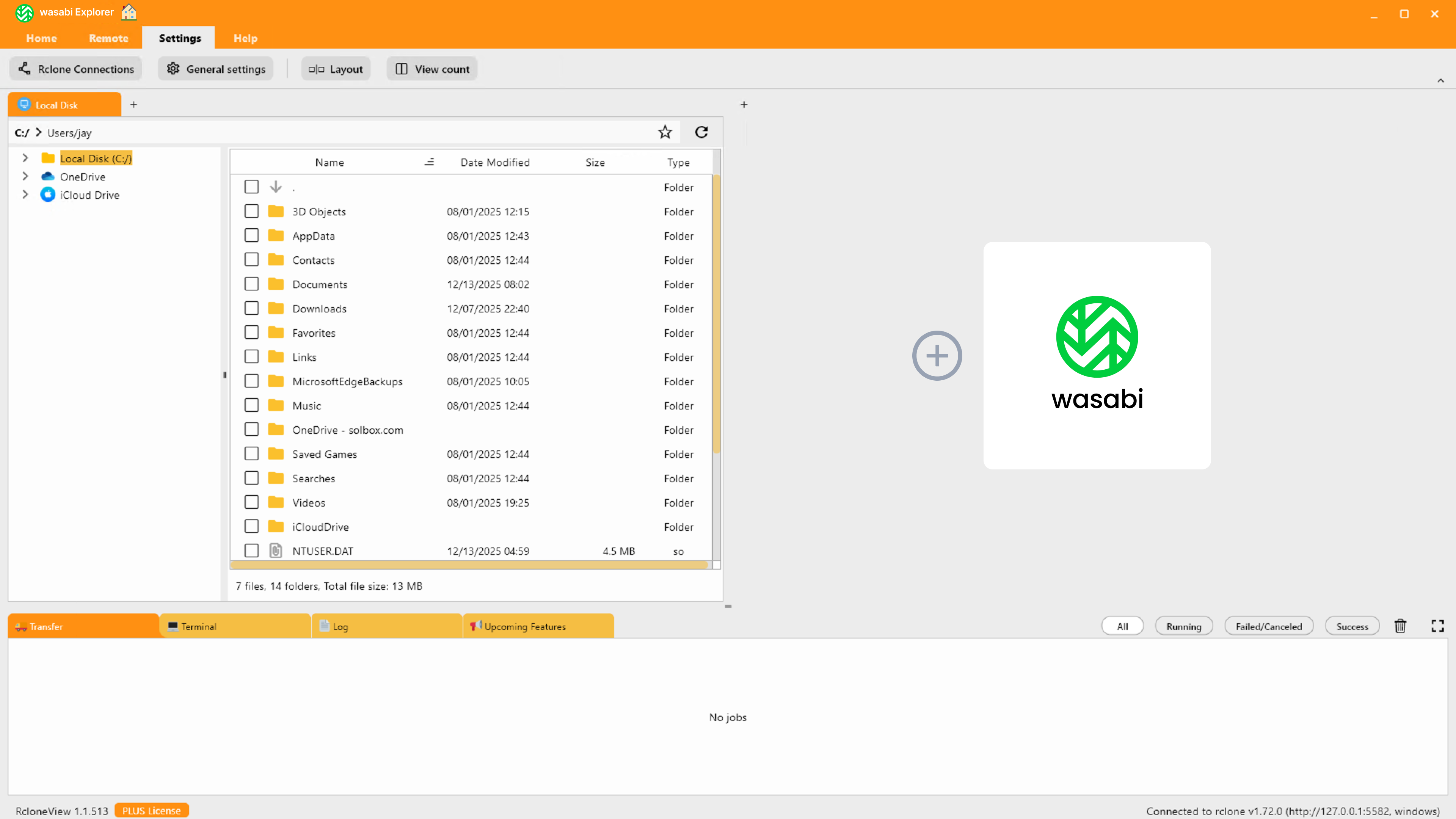
这确保了连接 Wasabi 始终是新用户或回访用户最显眼的下一步操作。
3. Wasabi 优先的导航与管理
添加 Wasabi 远程后,界面会进行优化,确保 Wasabi 在所有关键导航和管理界面中始终突出可见。
3.1 重新启动时固定 Wasabi 面板
配置好 Wasabi 远程后:
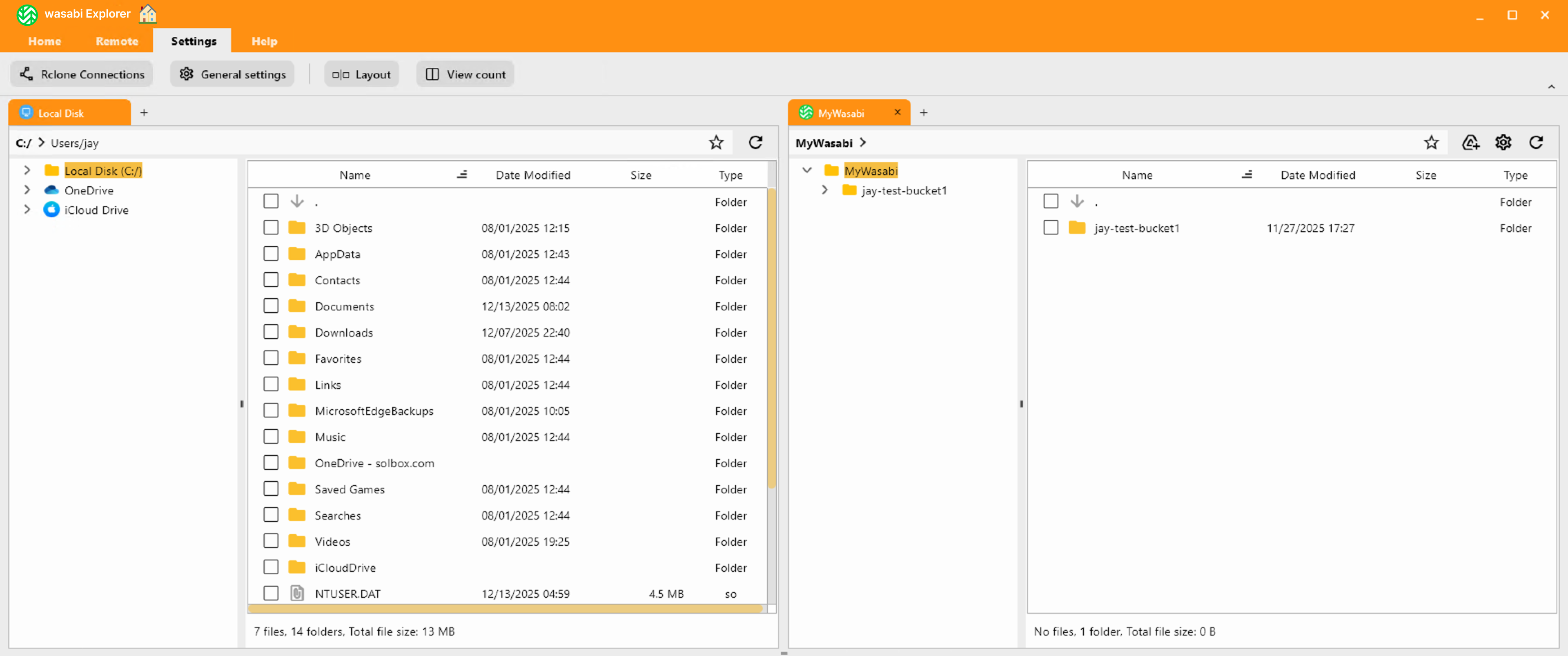
- 在后续启动时,界面默认会固定显示 Wasabi 面板。
- 典型布局:
- 左侧:本地磁盘或其他来源。
- 右侧:用户的 MYWasabi 远程。
- 用户可以通过拖放自由重新排列面板,因此 Wasabi 面板可以根据用户的偏好工作方式在左右两侧之间移动。
- 这使得本地文件夹与 Wasabi 之间的重复同步或复制操作只需一次点击即可完成,无论 Wasabi 面板当前位于哪一侧。
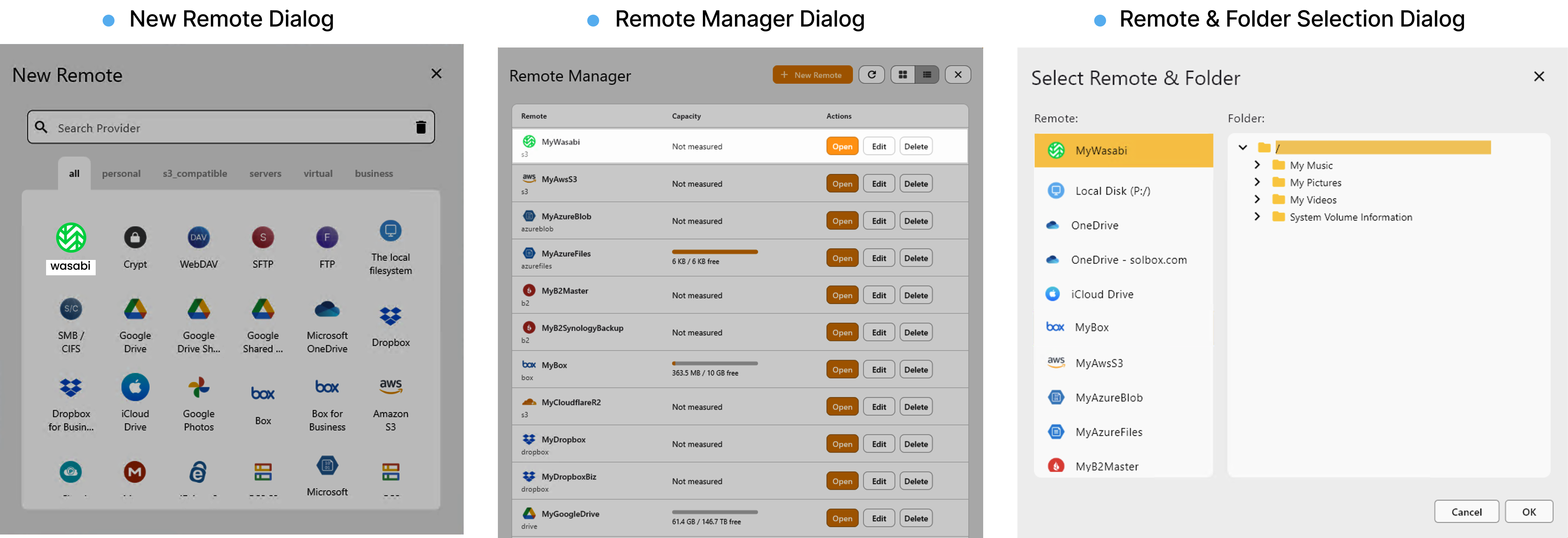
3.2 在“新建远程”和“远程管理器”中优先显示 Wasabi
为了突出显示 Wasabi 作为主要存储提供商:
- 在新建远程对话框中:
- Wasabi 显示在提供商列表的顶部。
- Wasabi 图块通过视觉高亮以鼓励用户选择。
- 在远程管理器中:
- Wasabi 远程(例如
MYWasabi)显示在远程列表的顶部。 - 在列表视图和卡片视图中,Wasabi 远程都会通过视觉方式突出显示,以便更快访问。
- Wasabi 远程(例如
4. Wasabi 的优先支持与维护
针对 Wasabi 白标部署,我们提供专属的支持与维护服务。
包含的服务:
-
专属文档
- 专为 Wasabi Explorer 用户提供的独立手册页面。
- 关于连接、同步以及 Wasabi 故障排查的分步指南。
-
优先事件处理
- Wasabi 用户的问题在支持队列中享有优先处理权。
- 针对影响 Wasabi 用户的严重事件(例如连接失败、数据访问问题)提供紧急响应。
-
持续的产品更新
- 作为维护协议的一部分,定期提供桌面客户端升级。
- 在双方共同批准后,可在 Wasabi 品牌下推出 RcloneView 的新功能。
5. 后续步骤
如果您希望推进此白标产品的落地,请按以下步骤进行:
- 品牌一致性确认
- 确认 Wasabi 徽标使用规范和品牌色彩。
- 确定最终产品名称(例如 Wasabi Explorer)。
- 体验定义
- 验证上述引导流程和 Wasabi 优先行为。
- 调整任何默认设置(例如默认同步模式、默认挂载路径)。
- 试点构建
- 我们将交付一个私密试点版本以及 Wasabi 专属文档,供内部测试使用。
本页面及其网址仅供 Wasabi 及合作伙伴相关人员使用,不会出现在公开导航或搜索中。在评估和试点讨论期间,可以安全地以直接链接方式分享。