SFTP
如何使用 RcloneView 添加 SFTP
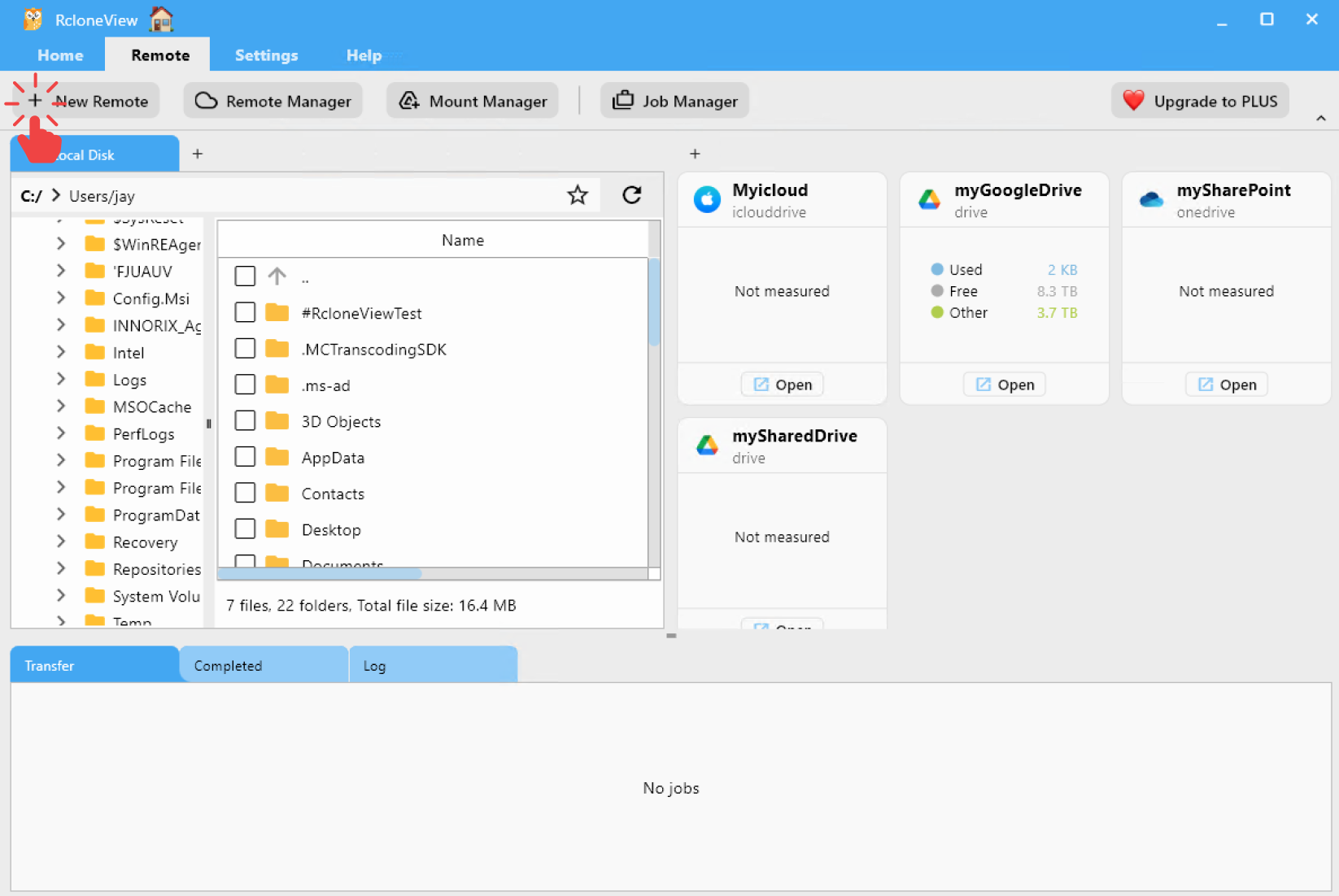
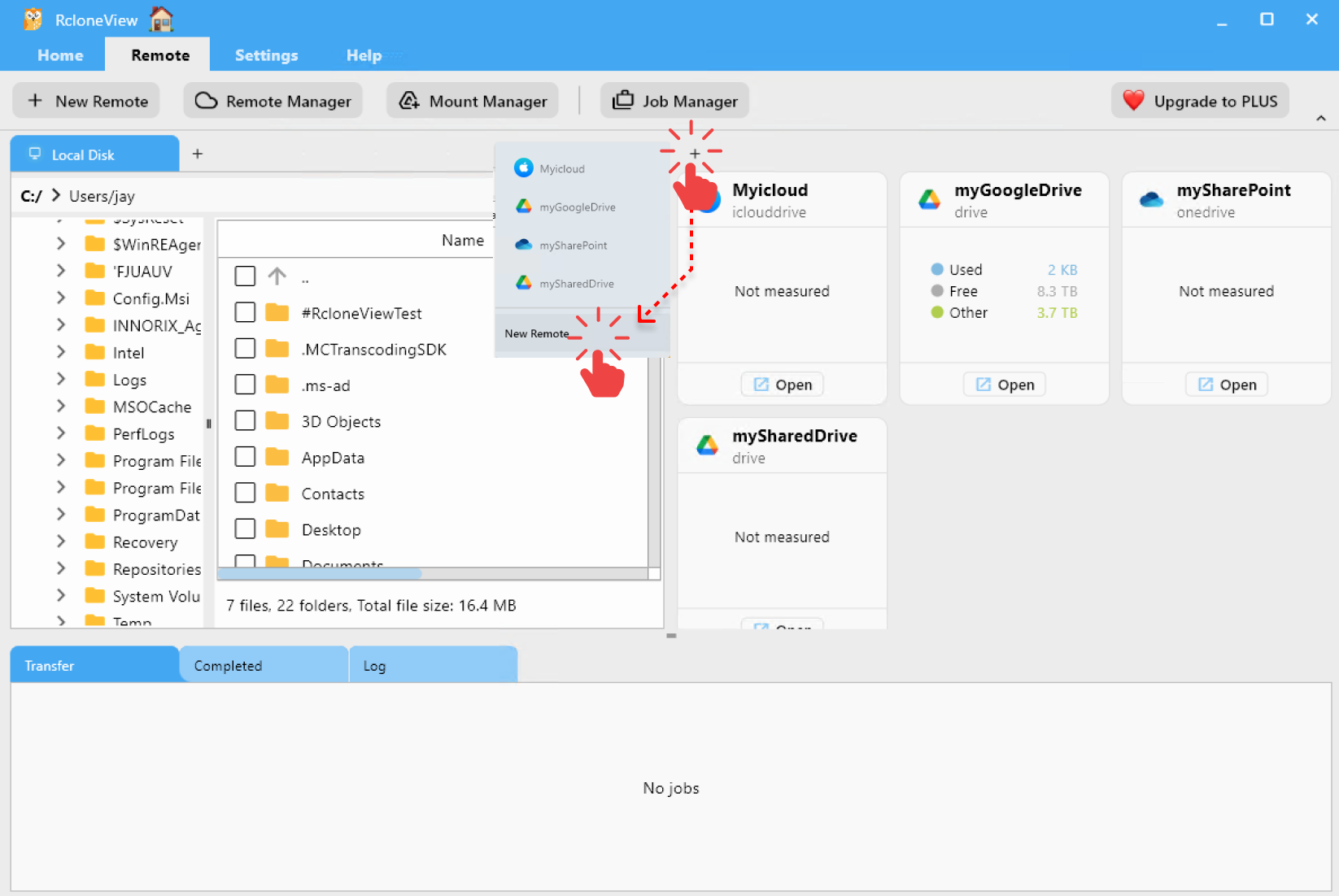
第一步:打开新建远程配置窗口
- 在顶部菜单的
Remote下点击+ New Remote。 - 或者,点击资源管理器面板中的
+按钮并选择New Remote以开始远程配置。
第二步:添加 SFTP 远程
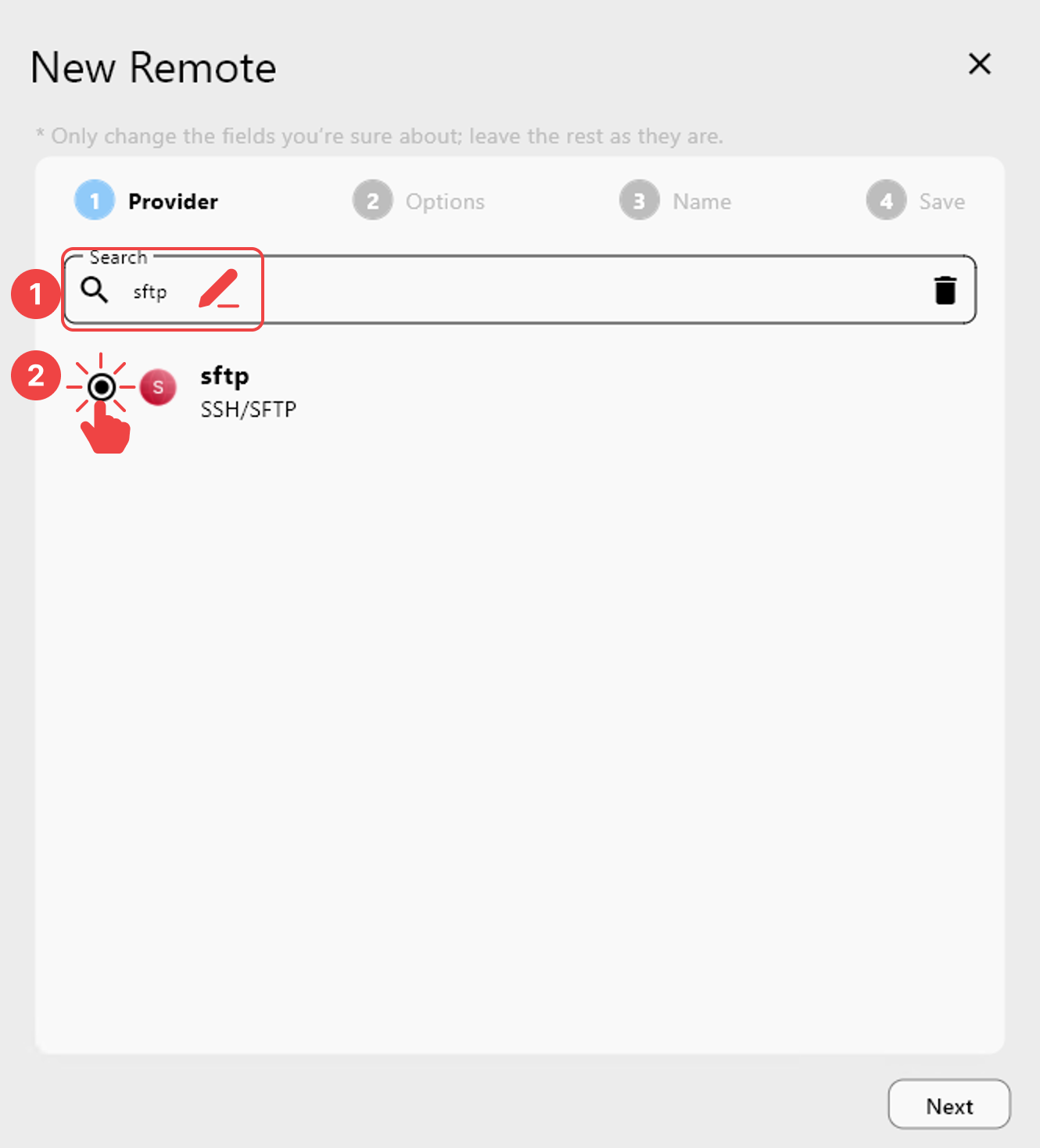
在 Provider 选项卡中:
- 在搜索栏中输入
sftp。 - 从列表中选择
sftp (SSH/SFTP)。
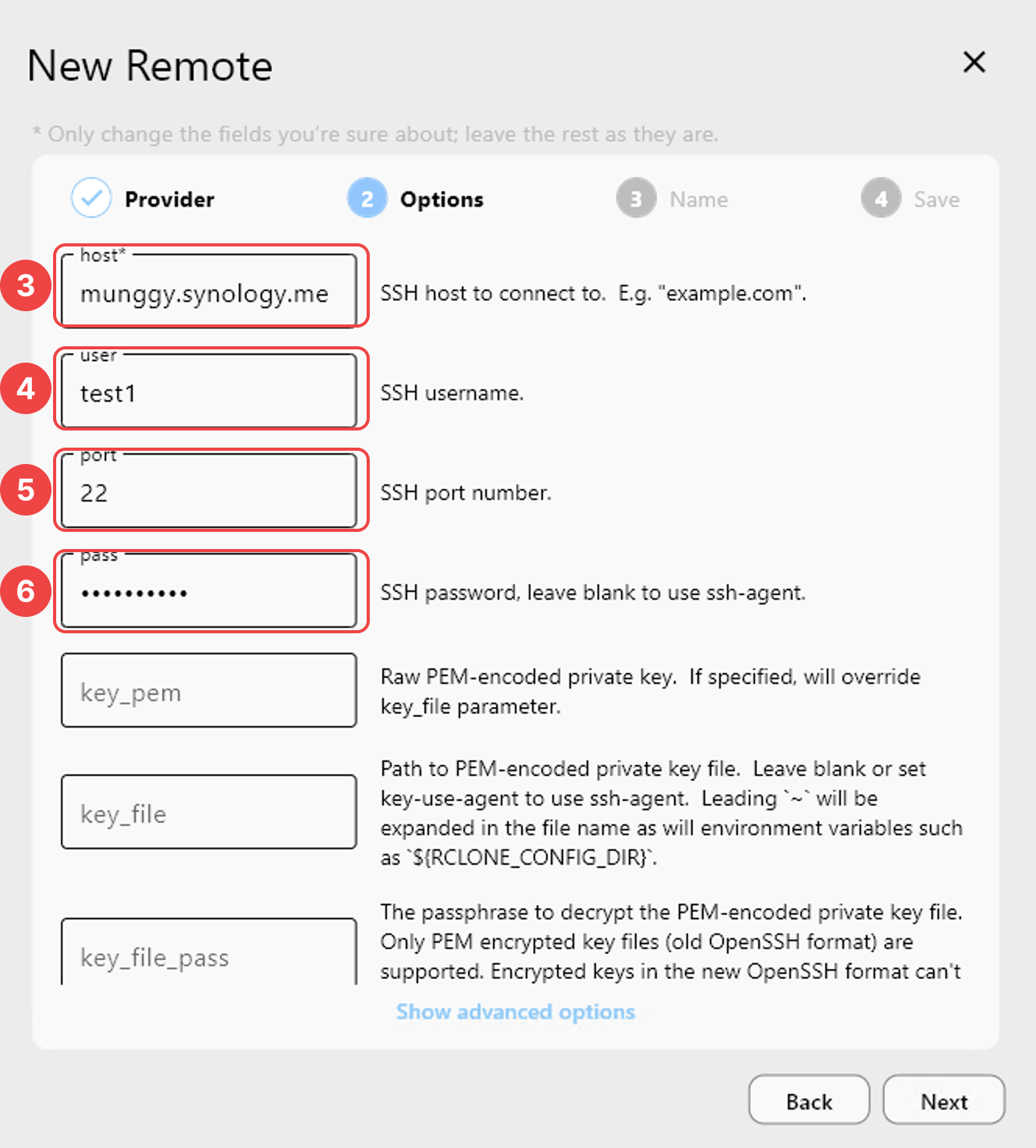
在 Options 选项卡中:
- 输入 主机(例如
myserver.example.com或192.168.1.100) - 输入 用户名
- 输入 端口号(默认值为
22) - 输入 密码
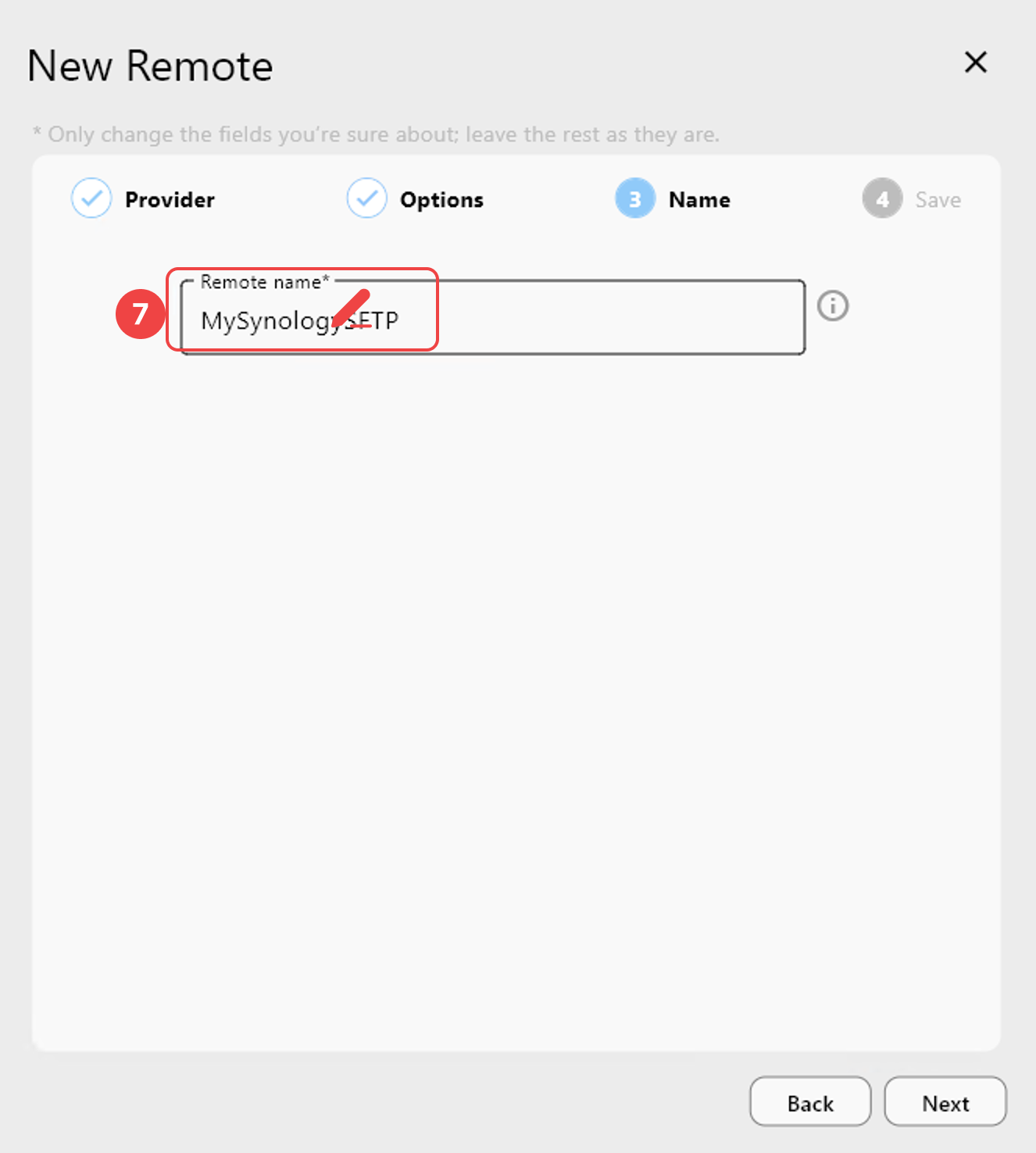
在 Name 选项卡中:
- 输入 远程名称(例如
MySFTPServer)
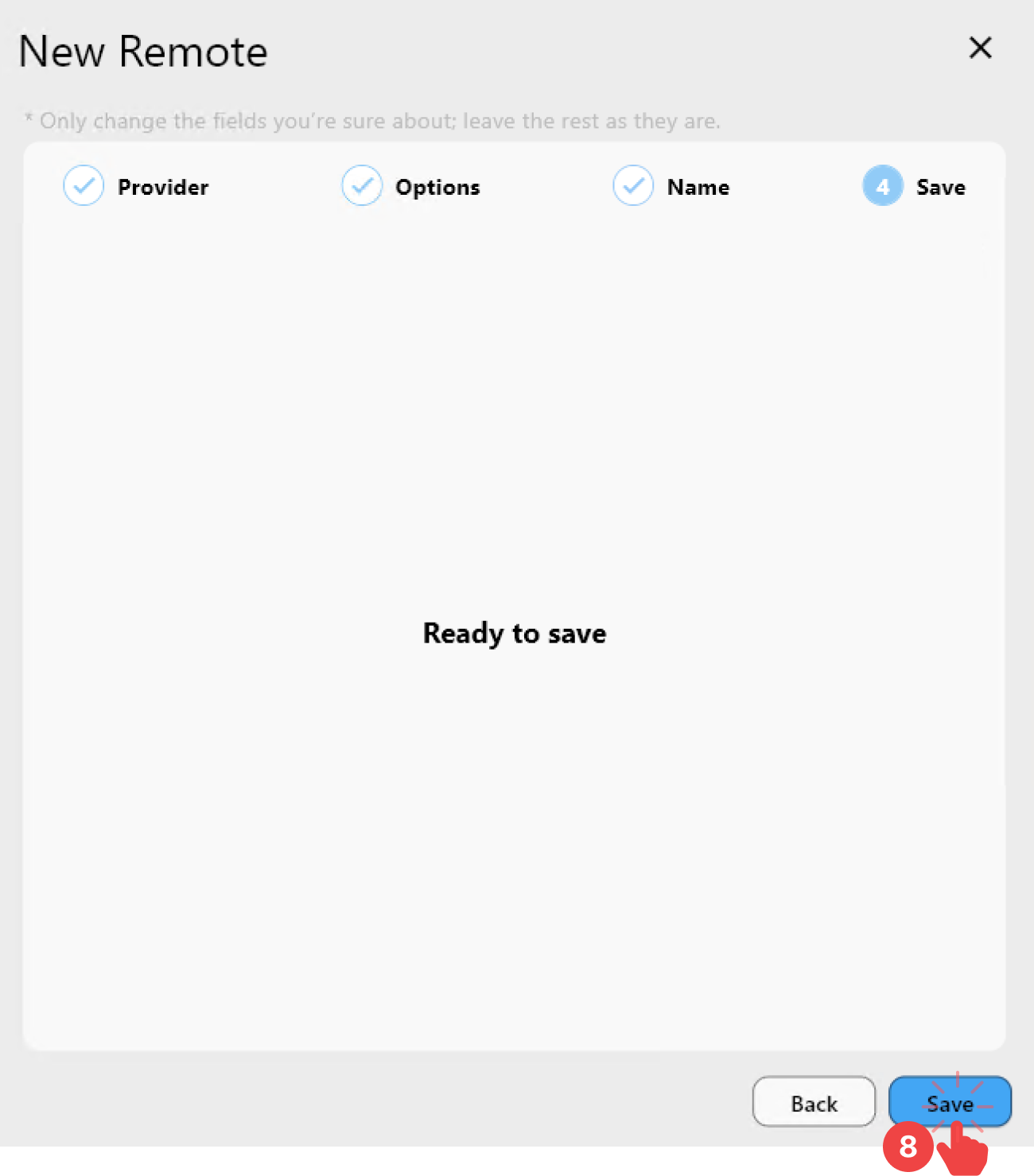
在 Save 选项卡中:
- 点击
Save完成设置。
第三步:在 RcloneView 中验证已添加的 SFTP 远程
- 进入
Remote > Remote Manager - 确认新添加的 SFTP 远程 出现在列表中。
✅ 完成! 您的 SFTP 远程现已成功配置,可以在 RcloneView 中使用了。