在 AWS EC2 上为外部 Rclone 添加 Google Drive(无需网页浏览器)
本指南将说明如何在没有网页浏览器的系统(例如 AWS EC2 Ubuntu 服务器)上,为外部 Rclone 实例添加 Google Drive 远程。
在此类环境中,无法通过浏览器完成标准的 OAuth 登录流程。因此,你可以使用本地安装的 RcloneView 来获取所需的 OAuth 令牌,然后在运行于 EC2 上的外部 Rclone 中重复使用该令牌。
在 EC2 上运行 Rclone 守护进程
有关如何在 EC2 实例上安装和运行 Rclone 的说明,
整体流程:在有浏览器的机器上生成 Google Drive OAuth 令牌,然后通过 RcloneView 将该令牌粘贴到运行在 EC2 上的外部 Rclone 中。
✅ 步骤 1:生成 Google Drive 令牌(任选一种方法)
方法 A:rclone authorize "drive"(最快)
- 在拥有浏览器且 rclone 版本相同的机器上运行:
rclone authorize "drive" - 在浏览器中完成 Google 登录/授权。
- 复制打印出的 JSON 令牌代码块(保留完整 JSON)。你将在步骤 3 中将其粘贴到 EC2 中。
方法 B:使用 RcloneView 内嵌远程并复制其令牌
- 在你的本地电脑上,使用内嵌 Rclone(常规浏览器 OAuth)添加 Google Drive。
👉 快速指南:添加 Google Drive 远程 - 打开远程管理器,编辑 Google Drive 远程,点击显示高级选项,然后复制**令牌(Token)**字段(JSON)。
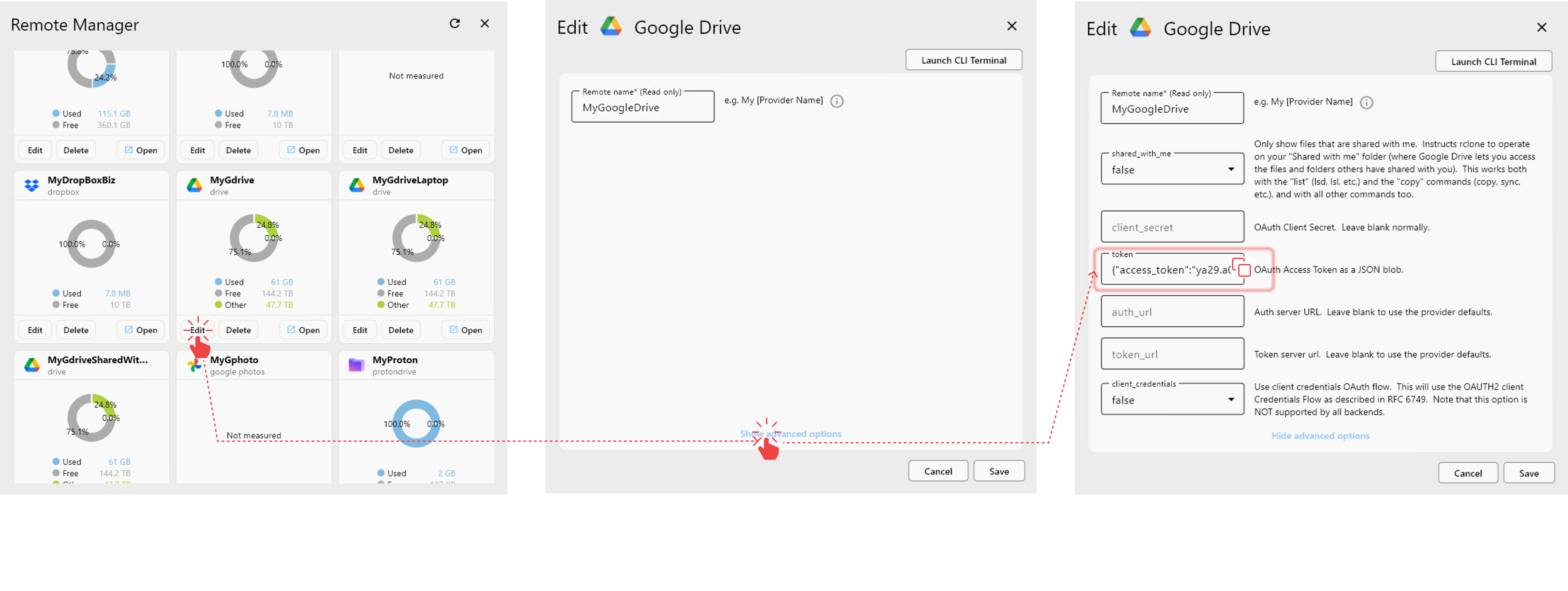
👉 了解更多关于编辑远程的内容:编辑远程设置
✅ 步骤 2:连接到外部 Rclone(EC2)
在 RcloneView 中打开一个**新窗口**,或使用当前会话连接到你托管在 EC2 上的 Rclone:
- 打开
设置->连接管理器,创建一个连接到你 EC2 托管 Rclone 的新连接,或者连接到已配置的现有连接。
👉 了解更多:连接外部 Rclone
👉 了解更多:新窗口功能
✅ 步骤 3:为外部 Rclone 添加 Google Drive 远程(粘贴你的令牌)
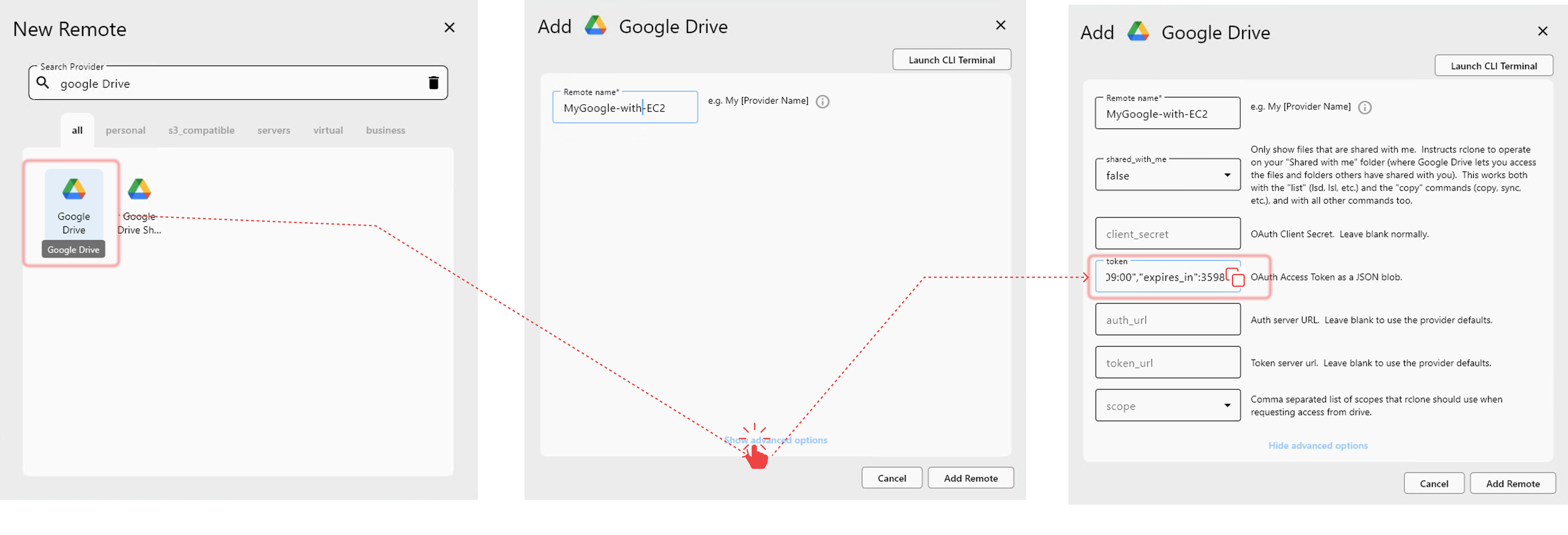
- 在连接到 EC2 的窗口中,前往
Remote菜单并选择+ New Remote。 - 选择 Google Drive 作为提供商。
- 输入
Remote Name,然后点击Show advanced options。 - 将之前复制的 OAuth 令牌 粘贴到
Token字段中。 - 点击
Add Remote按钮,像往常一样完成设置。
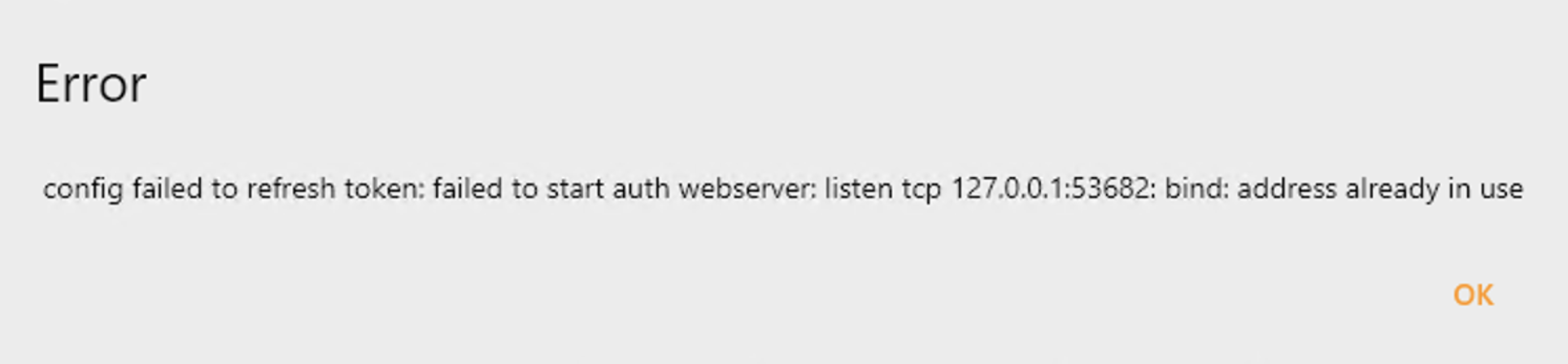
忽略此错误弹窗
如果 RcloneView 显示如下类似的错误消息,你可以放心忽略它。
在大多数情况下,尽管出现此消息,令牌配置实际上已成功完成。
关闭对话框后,你应该能够正常访问 Google Drive。
这是一个已知的 UI 问题,我们将在下一个版本中改进用户体验。
配置完成后,即使没有浏览器支持,你基于 EC2 的 Rclone 也可以访问 Google Drive。你可以像往常一样使用 RcloneView 管理、同步和传输文件。