Union
如何使用 RcloneView 添加 Union
联合远程(Union Remote) 将多个云端远程中的文件夹合并为一个统一的文件夹。它与 Combine 不同:
- Combine 将多个文件夹并排显示。
- Union 将多个文件夹合并为一个视图。
Union 适用于以下场景:
- 将跨远程的数据当作一个文件夹来访问。
- 单一窗格浏览及多云备份布局。
- 在不复制或移动数据的情况下构建虚拟文件系统。
创建 Union 远程
步骤 1 — New Remote → Virtual → Union
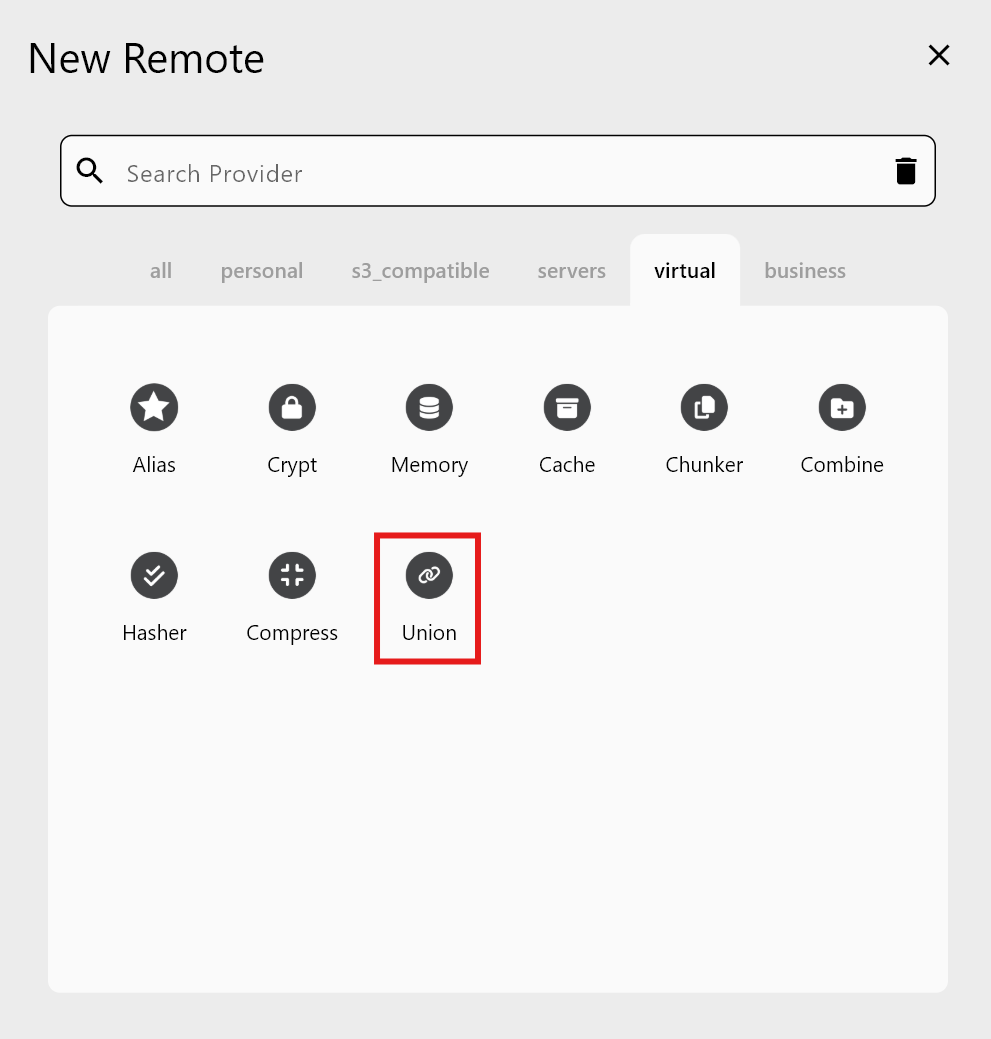
步骤 2 — 输入 Union 详细信息
填写以下内容:
- Remote name(远程名称):例如
MyUnion。 - Upstreams (Remote:Path):每个 Upstream 是一个实际的文件夹位置。
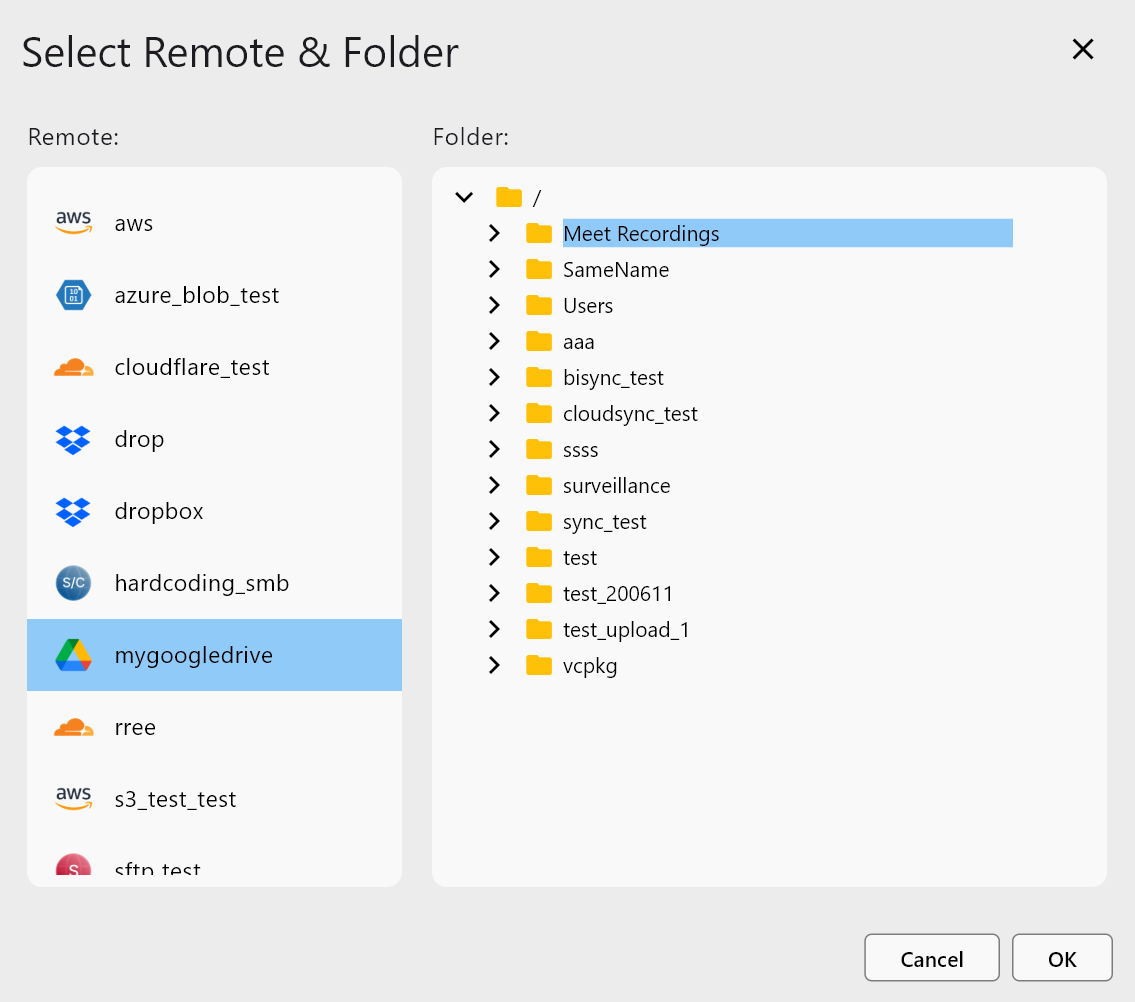
通过选择远程和文件夹添加第一个 Upstream:
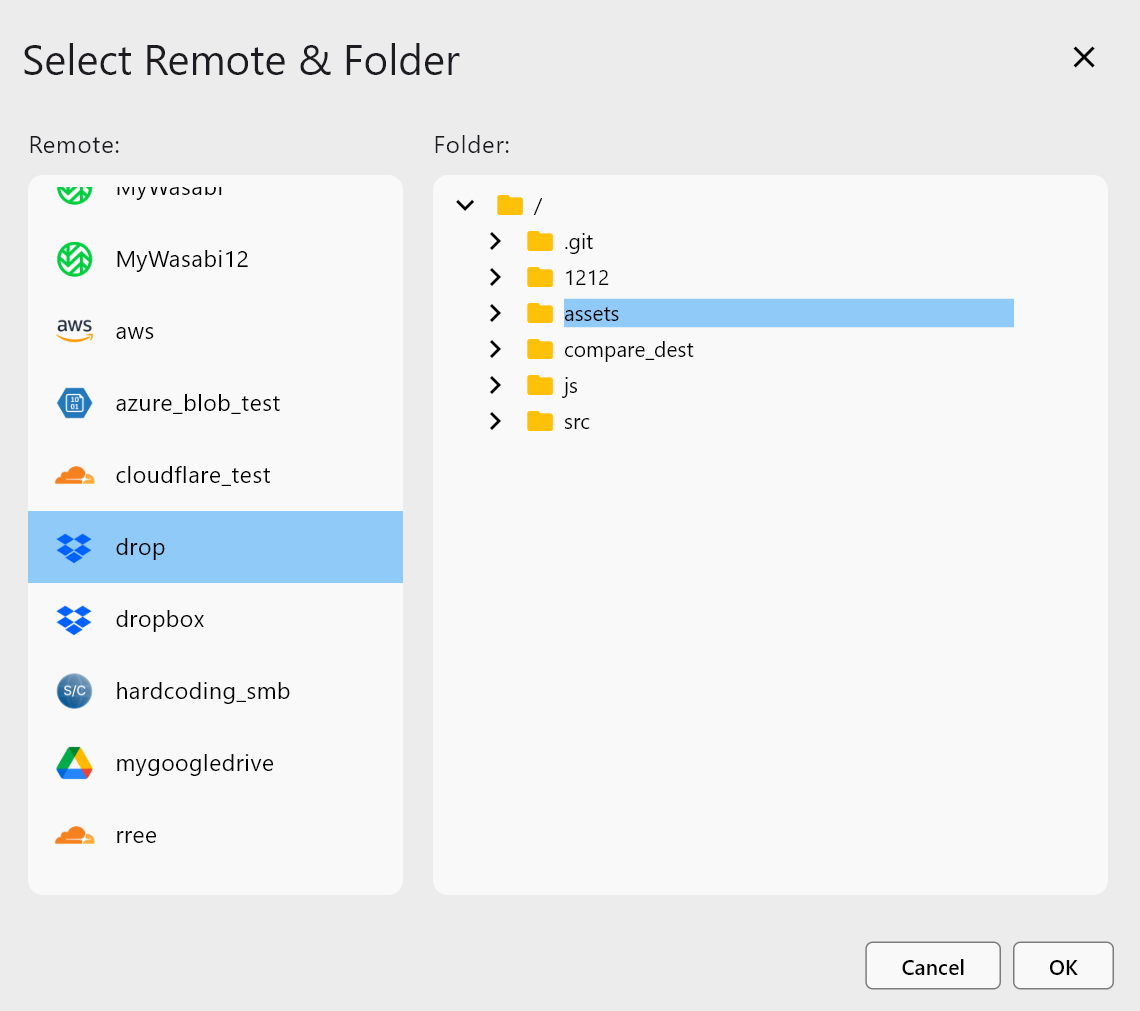
要添加另一个 Upstream,点击 Add Remote 并选择下一个文件夹:
根据需要添加尽可能多的 Upstream,然后检查设置:
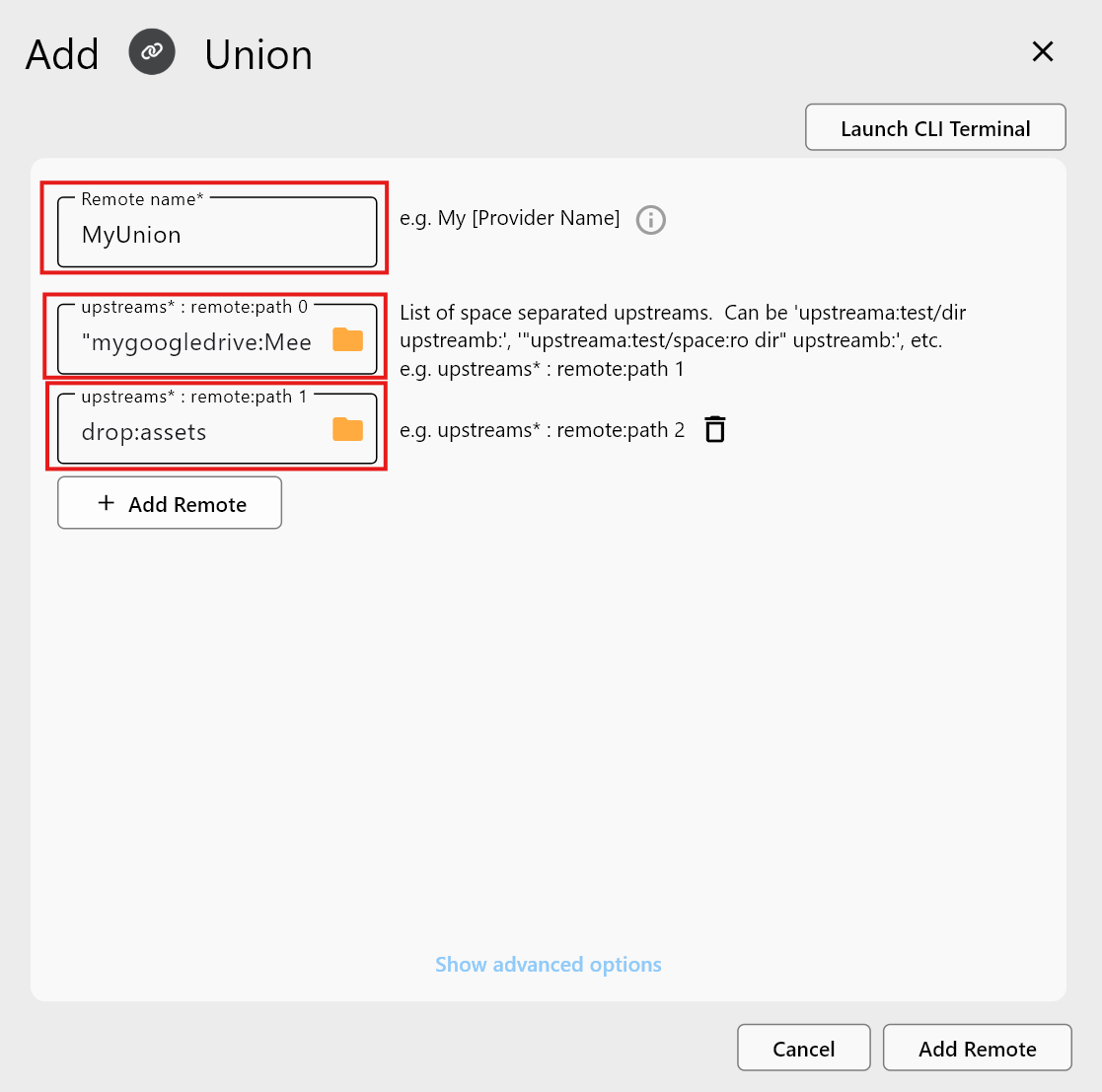
点击 Add Remote 以创建 Union 远程。
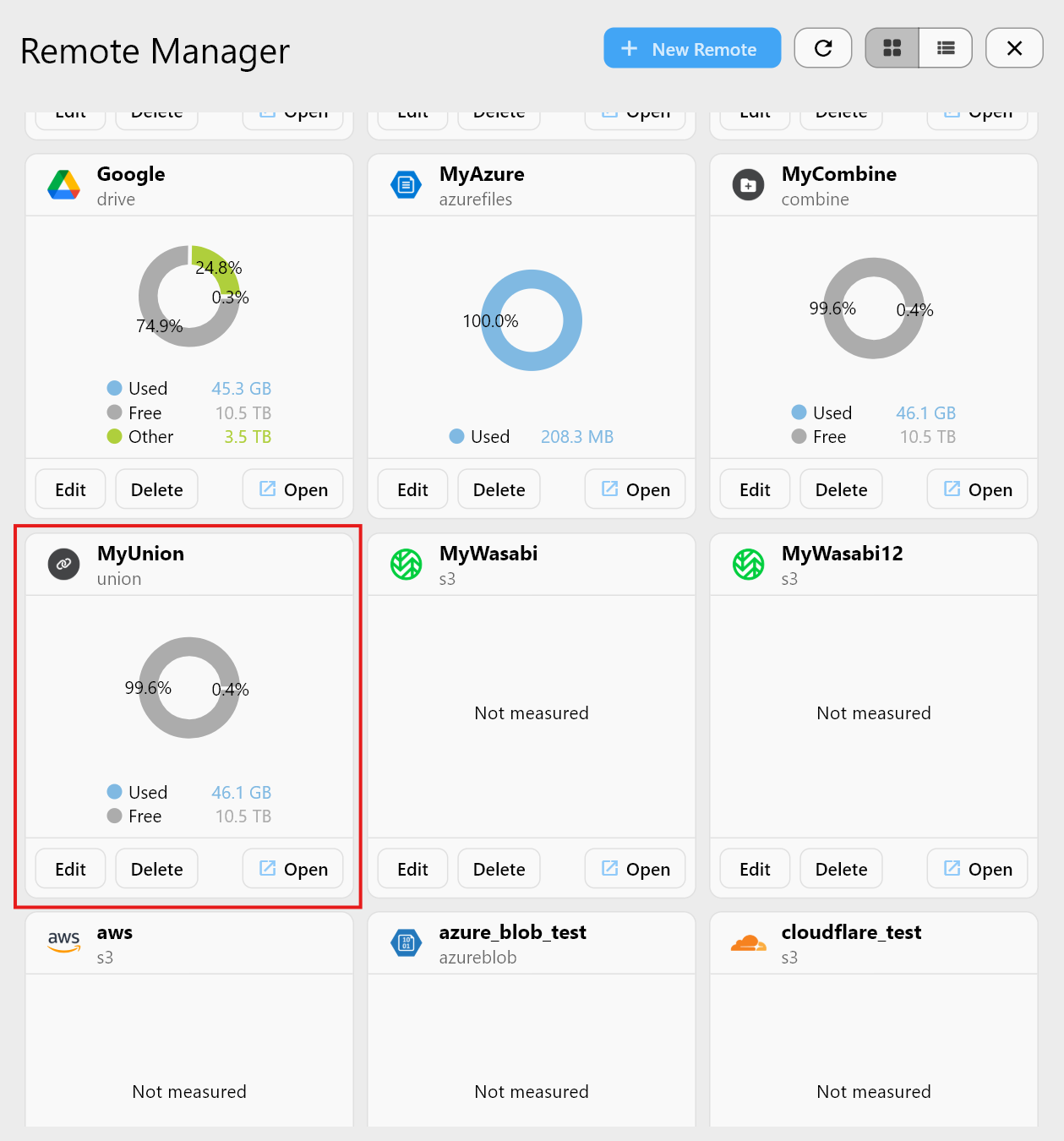
步骤 3 — 在 Remote Manager 中确认
在 Explorer 中检查 Union
在 Explorer 中打开 Union 远程。所有 Upstream 中的内容将显示为一个合并后的文件夹。
Upstreams 1 — Google Drive 示例
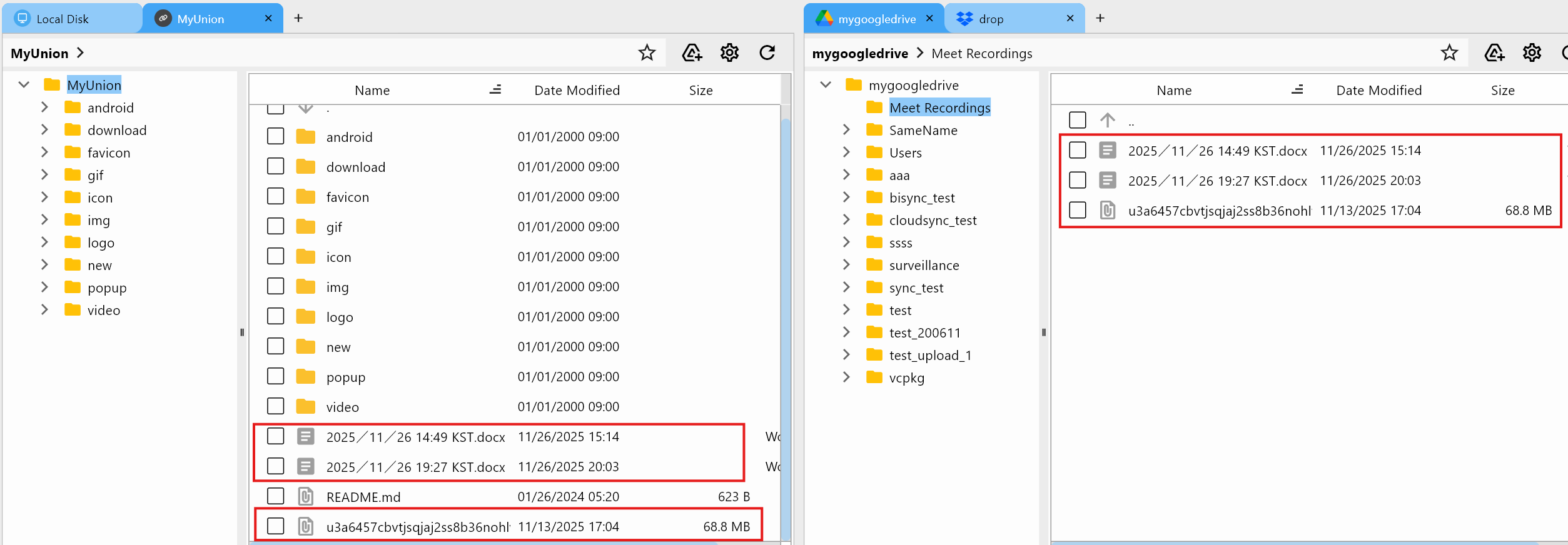
对应 mygoogledrive:Meet Recordings。
Upstreams 2 — Dropbox 示例
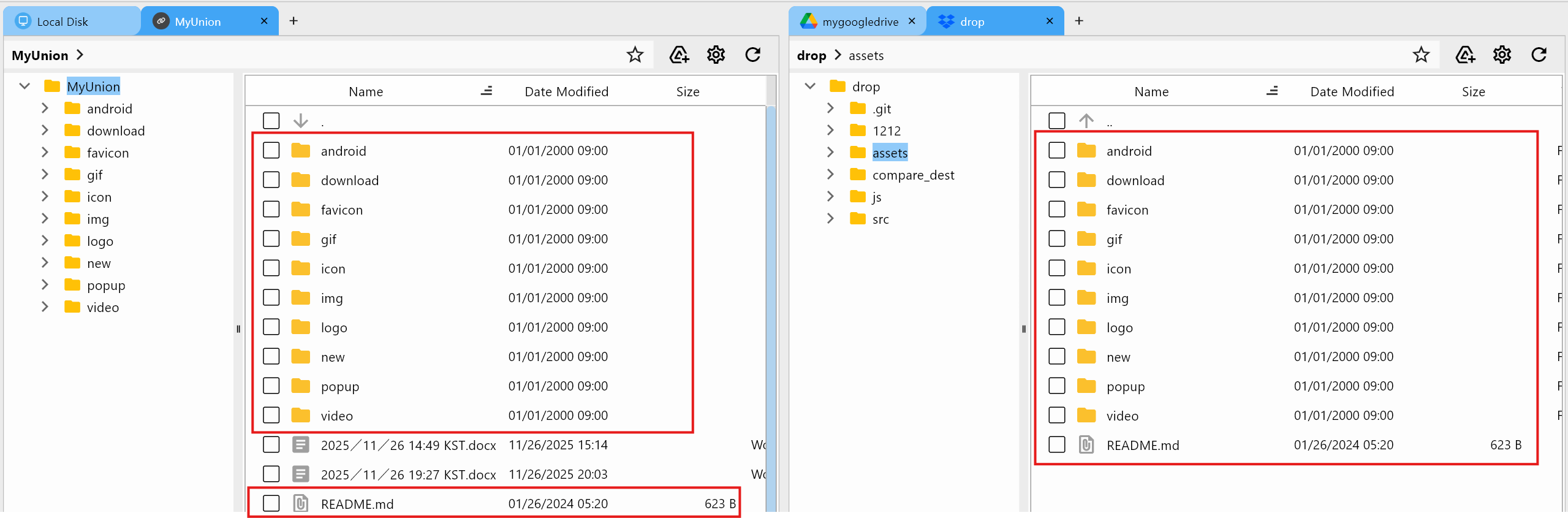
对应 drop:assets。
Combine 与 Union 的主要区别
| 特性 | Combine Remote | Union Remote |
|---|---|---|
| 显示方式 | 分别显示多个文件夹 | 显示单一的合并视图 |
| 写入规则 | 不合并;各自独立 | 新写入的内容遵循 Union 策略 |
| 文件结构 | Folder1 / Folder2 | 一个合并后的虚拟文件夹 |
| 最适合场景 | 组织整理 | 多云合并及统一使用 |
何时使用 Union
- 在一个文件夹中同时查看多个云端的数据。
- 需要统一视图的、分散在多个远程中的项目。
- 针对一个虚拟远程运行同步/备份任务。
- 在不重复存储数据的情况下提供合并视图。
总结
| 特性 | 说明 |
|---|---|
| Union Remote | 将多个 Remote:Path 条目合并为一个视图 |
| Upstreams | 构成该联合的实际远程文件夹 |
| 优势 | 多云整合、单一窗格访问 |
| 用途 | 统一浏览、备份/同步、项目统一化 |
Union Remote 是一个强大的虚拟远程,通过一个合并的文件夹视图来管理多云环境。