Wasabi 화이트 라벨 익스플로러 (프리뷰)
이 페이지는 RcloneView를 사용자를 위한 완전한 브랜드 커스터마이징 Wasabi Explorer 데스크톱 애플리케이션으로 제공하는 방법에 대한 비공개 프리뷰입니다.
이 화이트 라벨 제안의 목표는 다음과 같습니다:
- Wasabi 브랜드를 제품 전체에서 전면에 내세웁니다.
- 설치 직후 사용자가 손쉽게 Wasabi 계정을 연결할 수 있도록 합니다.
- 모든 관리 및 탐색 워크플로에서 Wasabi가 최우선 선택지가 되도록 합니다.
- Wasabi 브랜드 배포에 특화된 우선 지원 및 유지보수를 제공합니다.
1. 브랜드 키트 및 비주얼 통합
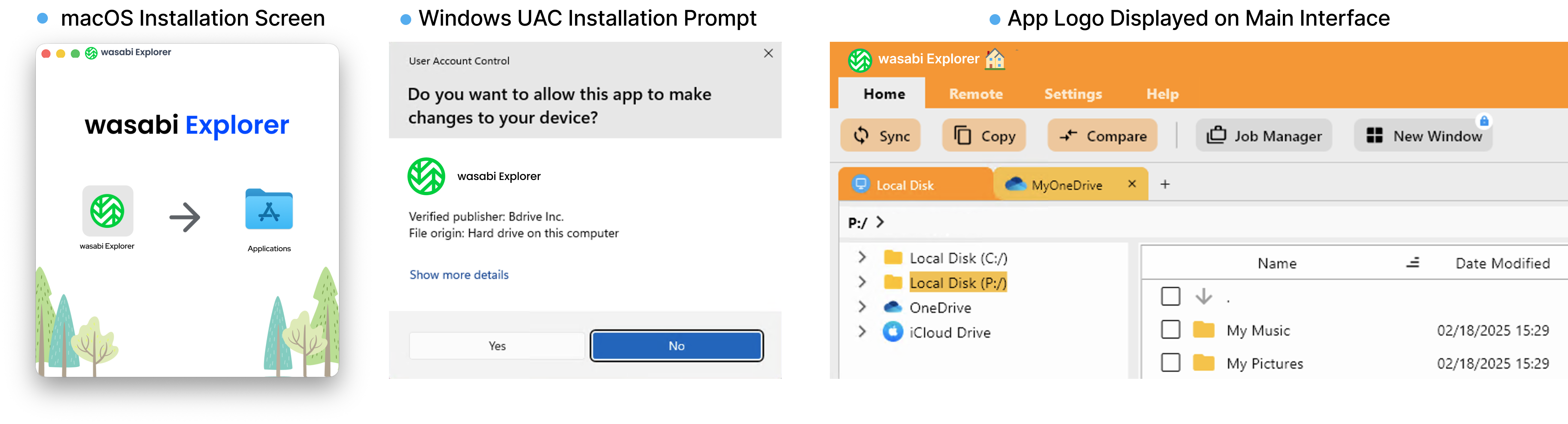
Wasabi가 제품 전반에 걸쳐 주요하고 눈에 띄는 브랜드가 되도록 브랜드 키트를 제공합니다. 모든 RcloneView 브랜딩은 제거되거나 법적으로 필요한 경우(예: 내부 버전 문자열)에만 유지됩니다.
주요 요소:
- 애플리케이션 이름을 "Wasabi Explorer"(또는 합의된 다른 명칭)로 설정.
- 모든 RcloneView 로고를 Wasabi 로고로 교체:
- 데스크톱 바로가기 및 작업 표시줄 아이콘.
- 설치 프로그램 아이콘.
- 앱 내 헤더 및 창 아이콘.
- 적절한 경우 Wasabi 브랜드 팔레트에 맞게 색상 강조 조정.
2. 설치 후 Wasabi 리모트 마법사
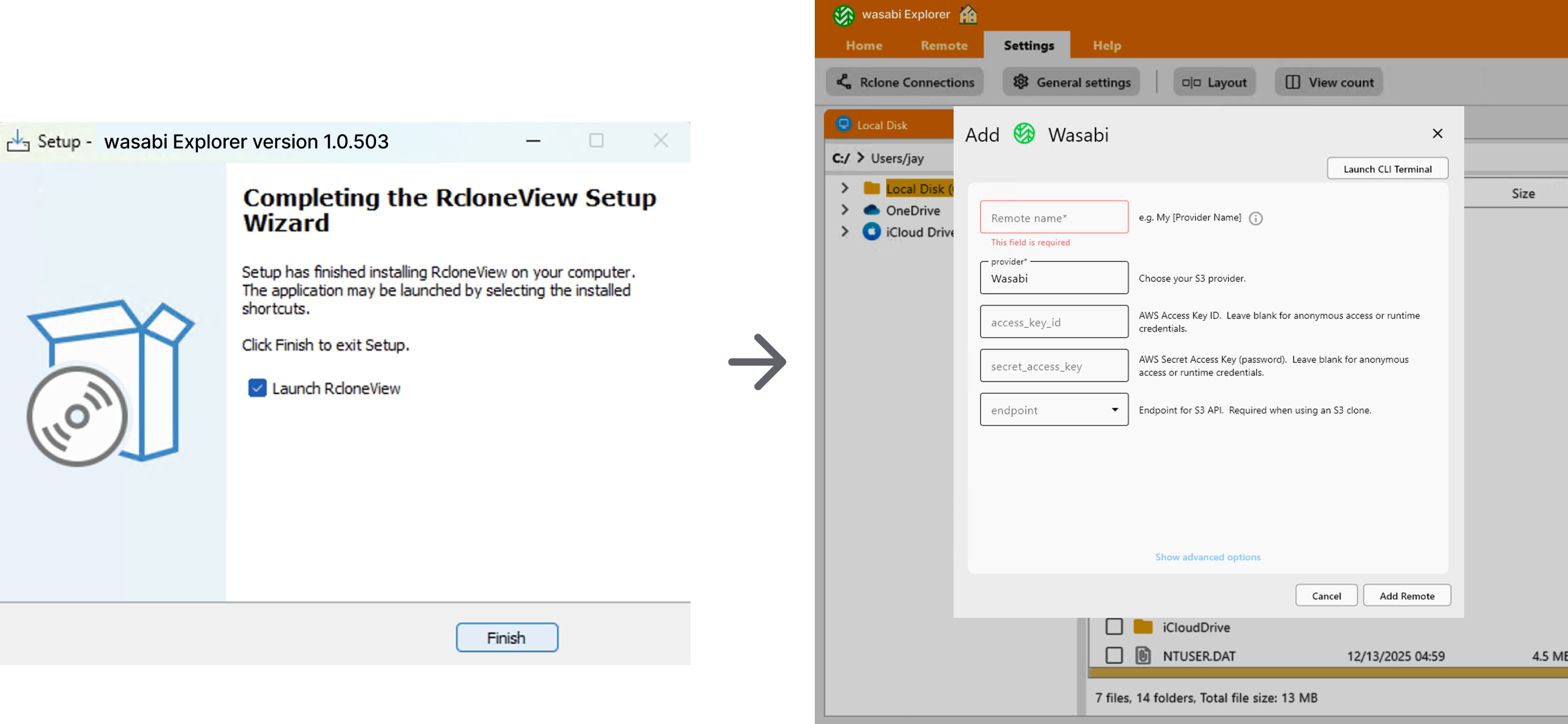
설치 직후, 사용자는 별도의 설정 단계 없이 서비스를 바로 사용할 수 있도록 Wasabi 계정을 연결하는 과정으로 안내됩니다.
주요 동작:
- 설치 마법사가 끝나면 앱을 실행할 때 기본 온보딩 플로우로 **"Wasabi 리모트 추가"**가 열립니다.
- 마법사는 Wasabi에 맞게 단순화 및 사전 구성되어 있습니다:
- 프로바이더 유형이 Wasabi로 미리 선택되어 있습니다.
- 기본적으로 Wasabi 전용 옵션만 표시됩니다.
- 고급 옵션은 "고급 옵션 표시" 링크 뒤에서 계속 사용할 수 있습니다.
홈 화면 빠른 액세스 마법사
사용자가 초기 연결을 건너뛰거나 마법사를 닫은 경우:
- 홈 화면 오른쪽 패널에 큰 Wasabi 타일이 표시됩니다.
- 타일을 클릭하면 언제든지 "Wasabi 리모트 추가" 마법사가 다시 열립니다.
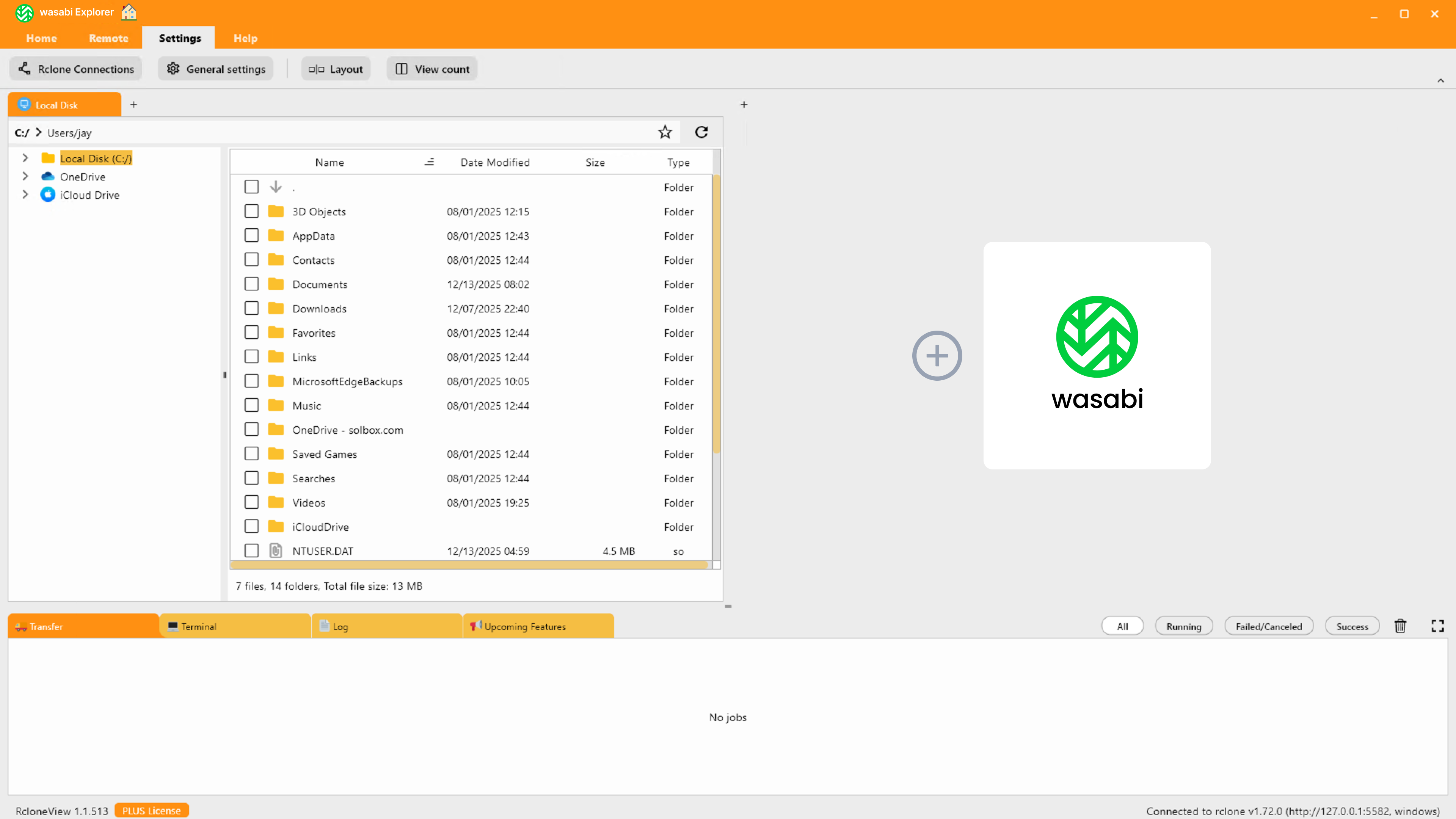
이를 통해 신규 사용자와 재방문 사용자 모두에게 Wasabi 연결이 항상 가장 눈에 띄는 다음 행동으로 유지됩니다.
3. Wasabi 우선 탐색 및 관리
Wasabi 리모트가 추가되면, UI는 모든 주요 탐색 및 관리 화면에서 Wasabi가 눈에 띄게 유지되도록 최적화됩니다.
3.1 재실행 시 고정되는 Wasabi 패널
Wasabi 리모트가 구성된 이후:
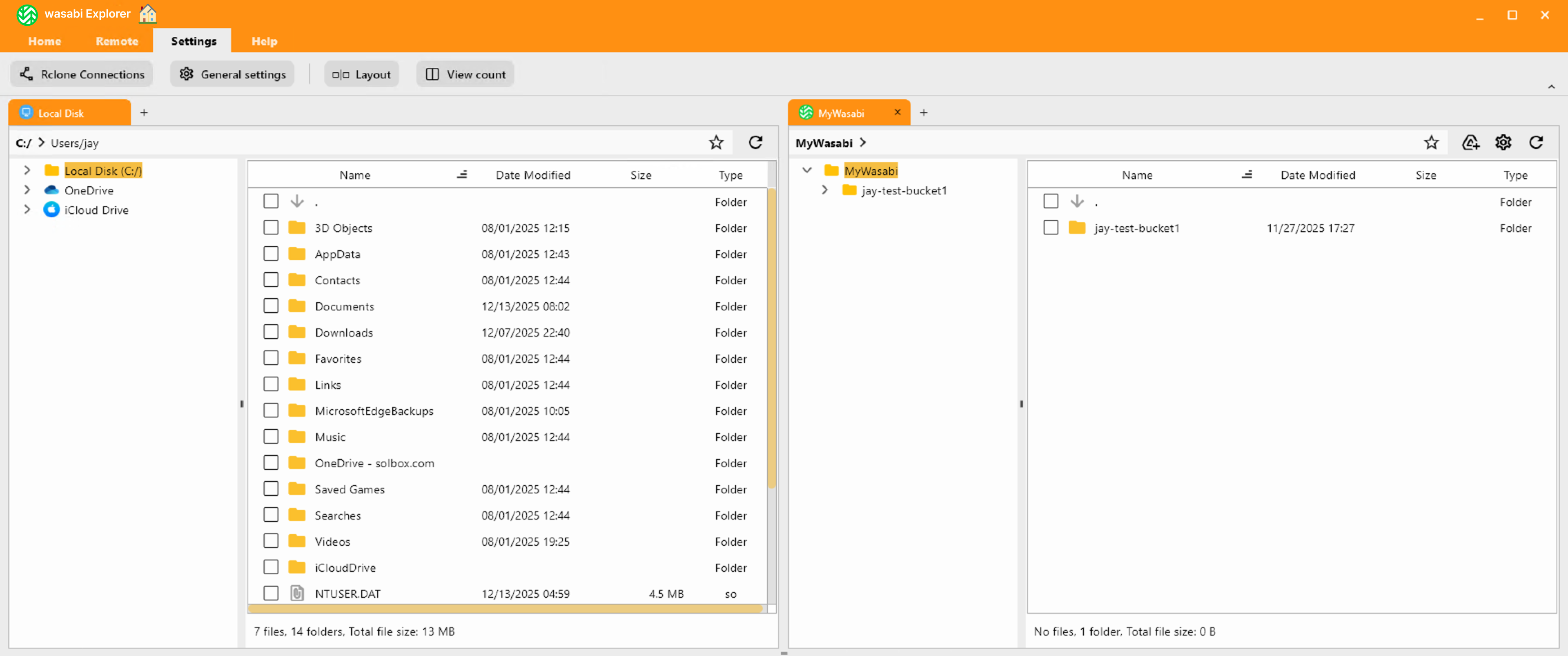
- 이후 실행 시 UI는 기본적으로 Wasabi 패널이 고정된 상태로 열립니다.
- 일반적인 레이아웃:
- 왼쪽: 로컬 디스크 또는 다른 소스.
- 오른쪽: 사용자의 MYWasabi 리모트.
- 사용자는 드래그 앤 드롭으로 패널을 자유롭게 재배치할 수 있으므로, Wasabi 패널은 선호하는 워크플로에 따라 왼쪽과 오른쪽 사이에서 이동될 수 있습니다.
- 이를 통해 Wasabi 패널이 현재 어느 쪽에 있든 관계없이 로컬 폴더와 Wasabi 간의 반복적인 동기화 또는 복사 작업을 원클릭으로 수행할 수 있습니다.
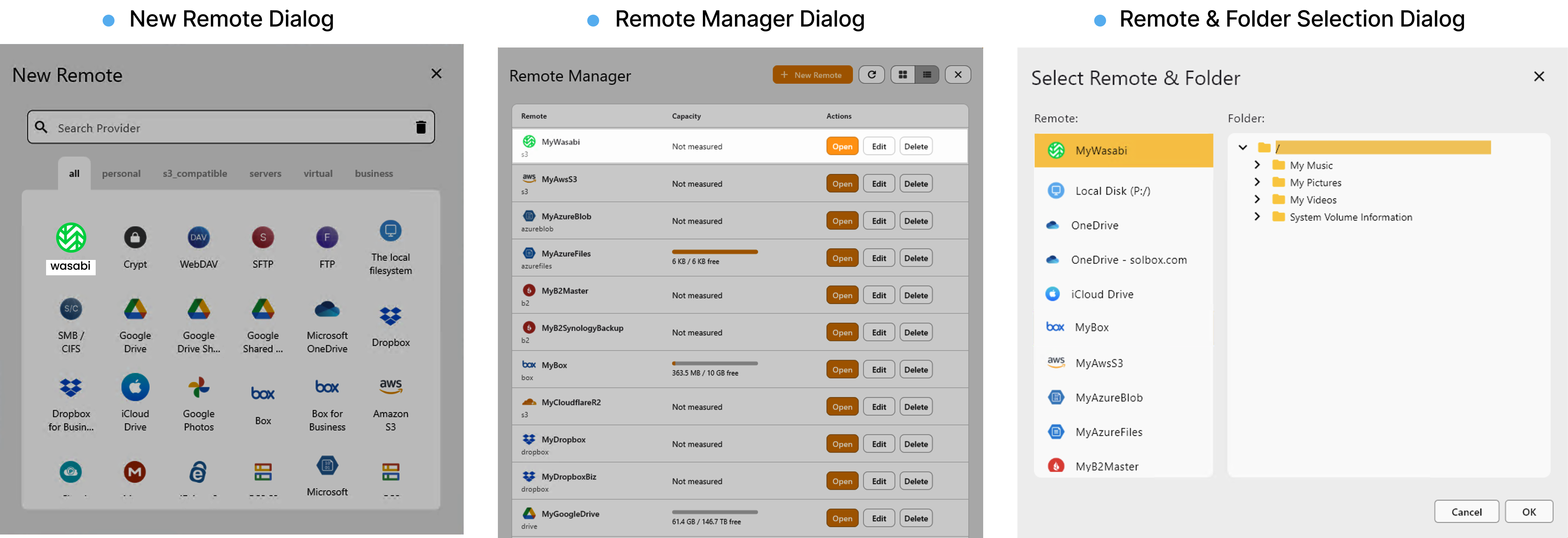
3.2 "새 리모트" 및 "리모트 관리자"에서 Wasabi 우선 표시
Wasabi를 주요 스토리지 프로바이더로 강조하기 위해:
- 새 리모트 대화상자에서:
- Wasabi가 프로바이더 목록 맨 위에 표시됩니다.
- Wasabi 타일은 선택을 유도하기 위해 시각적으로 강조 표시됩니다.
- 리모트 관리자에서:
- Wasabi 리모트(예:
MYWasabi)가 리모트 목록 맨 위에 표시됩니다. - 목록 보기와 카드 보기 모두에서 Wasabi 리모트는 더 빠른 접근을 위해 시각적으로 강조됩니다.
- Wasabi 리모트(예:
4. Wasabi를 위한 우선 지원 및 유지보수
Wasabi 화이트 라벨 배포를 위해 전용 지원 및 유지보수 트랙을 제공합니다.
포함되는 서비스:
-
전용 문서
- Wasabi Explorer 사용자를 위한 별도의 매뉴얼 페이지.
- Wasabi 연결, 동기화, 문제 해결을 위한 단계별 가이드.
-
우선 인시던트 처리
- Wasabi 사용자 문제는 지원 대기열에서 우선 처리됩니다.
- Wasabi 사용자에게 영향을 미치는 심각한 인시던트(예: 연결 실패, 데이터 액세스 문제)에 대한 긴급 대응.
-
지속적인 제품 업데이트
- 유지보수 계약의 일환으로 정기적인 데스크톱 클라이언트 업그레이드가 포함됩니다.
- 공동 승인 후 Wasabi 브랜딩 하에 새로운 RcloneView 기능을 출시할 수 있습니다.
5. 다음 단계
이 화이트 라벨 제품을 진행하고자 하시는 경우:
- 브랜딩 정렬
- Wasabi 로고 사용 가이드라인과 브랜드 색상을 확정합니다.
- 최종 제품명을 결정합니다(예: Wasabi Explorer).
- 경험 정의
- 위에서 설명한 온보딩 플로우와 Wasabi 우선 동작을 검증합니다.
- 기본 설정을 조정합니다(예: 기본 동기화 모드, 기본 마운트 경로).
- 파일럿 빌드
- 내부 테스트를 위한 비공개 파일럿 빌드와 Wasabi 전용 문서를 제공합니다.
이 페이지와 해당 URL은 Wasabi 및 파트너 관계자만을 위한 것이며 공개 탐색이나 검색에는 노출되지 않습니다. 평가 및 파일럿 논의 중에는 직접 링크로 안전하게 공유할 수 있습니다.