Aller au contenu principal

Passer de Mega à Google Drive — Migration en douceur avec RcloneView

· 3 minutes de lecture
Jay
Tech Writer

Rapprochez votre contenu de la collaboration. Transférez vos fichiers de Mega vers Google Drive — visuellement, de manière fiable, et sans les tracas de la ligne de commande.

Introduction — Pourquoi la migration Mega → Google Drive est importante

Mega offre un chiffrement robuste et des offres gratuites généreuses, ce qui en fait un service populaire pour le stockage personnel. Google Drive, quant à lui, excelle dans la collaboration — Docs, Sheets, Slides, Gmail et l'intégration Workspace.

Backblaze B2 vs Dropbox — Choisissez la bonne solution (et migrez en toute simplicité avec RcloneView)

· 5 minutes de lecture
Jay
Tech Writer

Comparez un cheval de bataille du stockage objet avec un service axé sur la collaboration, et découvrez comment déplacer des fichiers entre les deux grâce à un flux de travail simple, en quelques clics.

Pourquoi comparer Backblaze B2 et Dropbox ?

Le stockage cloud n'est pas universel. Backblaze B2 se distingue par un stockage objet abordable et compatible S3, idéal pour les sauvegardes et les archives, tandis que Dropbox excelle dans la synchronisation façon bureau, le partage et la collaboration. Beaucoup d'équipes combinent les deux : B2 pour un stockage durable et économique, et Dropbox pour le travail quotidien et le partage externe. RcloneView réunit ces deux mondes pour vous permettre de prévisualiser, copier et synchroniser entre eux sans toucher à la ligne de commande.

Synology → Cloud, en toute simplicité : sauvegardes et synchronisation hors site avec RcloneView

· 6 minutes de lecture
Jay
Tech Writer

Conservez une seconde copie hors site sans scripts ni terminal. Sauvegardez votre NAS Synology vers Backblaze, Google Drive, Amazon S3, pCloud, Wasabi, et plus encore—visuellement, de manière fiable, et selon un planning.

Introduction — Pourquoi mettre vos sauvegardes Synology hors site ?

Un NAS est parfait pour un accès local rapide—photos de famille, projets créatifs et partages d'équipe ne sont qu'à un réseau local de distance. Mais le stockage local uniquement comporte des risques : vol, incendie, suppression accidentelle ou pannes multi-disques. Ajouter une copie cloud hors site vous apporte :

Pont Cloud-vers-NAS : sauvegardez Google Drive et OneDrive vers Synology avec RcloneView

· 5 minutes de lecture
Jay
Tech Writer

Conservez une copie de sécurité locale et gardez le contrôle de vos données. Mettez en miroir vos distants cloud vers un NAS Synology grâce à un workflow simple, en quelques clics—sans ligne de commande.

Du cloud vers le NAS, la méthode intelligente—pourquoi c'est important

Le stockage cloud est pratique pour la collaboration et l'accès depuis n'importe où. Mais conserver une seconde copie, sur site, sur un NAS Synology vous offre des sauvegardes versionnées, des restaurations à la vitesse du réseau local, et une indépendance vis-à-vis d'un fournisseur unique. Avec RcloneView, vous pouvez connecter des services cloud populaires (par ex. Google Drive, OneDrive, et bien d'autres pris en charge par rclone) ainsi que votre NAS, puis prévisualiser, copier et planifier des tâches depuis un seul écran.

Transferts sans effort entre OneDrive et Google Drive

· 5 minutes de lecture
Jay
Tech Writer

Simplifiez votre flux de travail cloud — même si vous n'êtes pas un expert technique.

Les avantages du transfert de fichiers entre OneDrive et Google Drive

Dans un monde riche en cloud, il est courant de stocker des fichiers sur plusieurs plateformes. Vous avez peut-être commencé avec OneDrive grâce à l'écosystème Microsoft, mais vous vous tournez maintenant davantage vers Google Drive pour ses fonctionnalités de collaboration et sa familiarité avec Google Workspace. Consolider vos fichiers facilite l'accès, améliore la productivité et simplifie la gestion, tant pour les particuliers que pour les organisations.

Transferts et synchronisation cloud-to-cloud en toute simplicité

· 5 minutes de lecture
Jay
Tech Writer

Pourquoi déplacer et synchroniser des fichiers entre les clouds ?

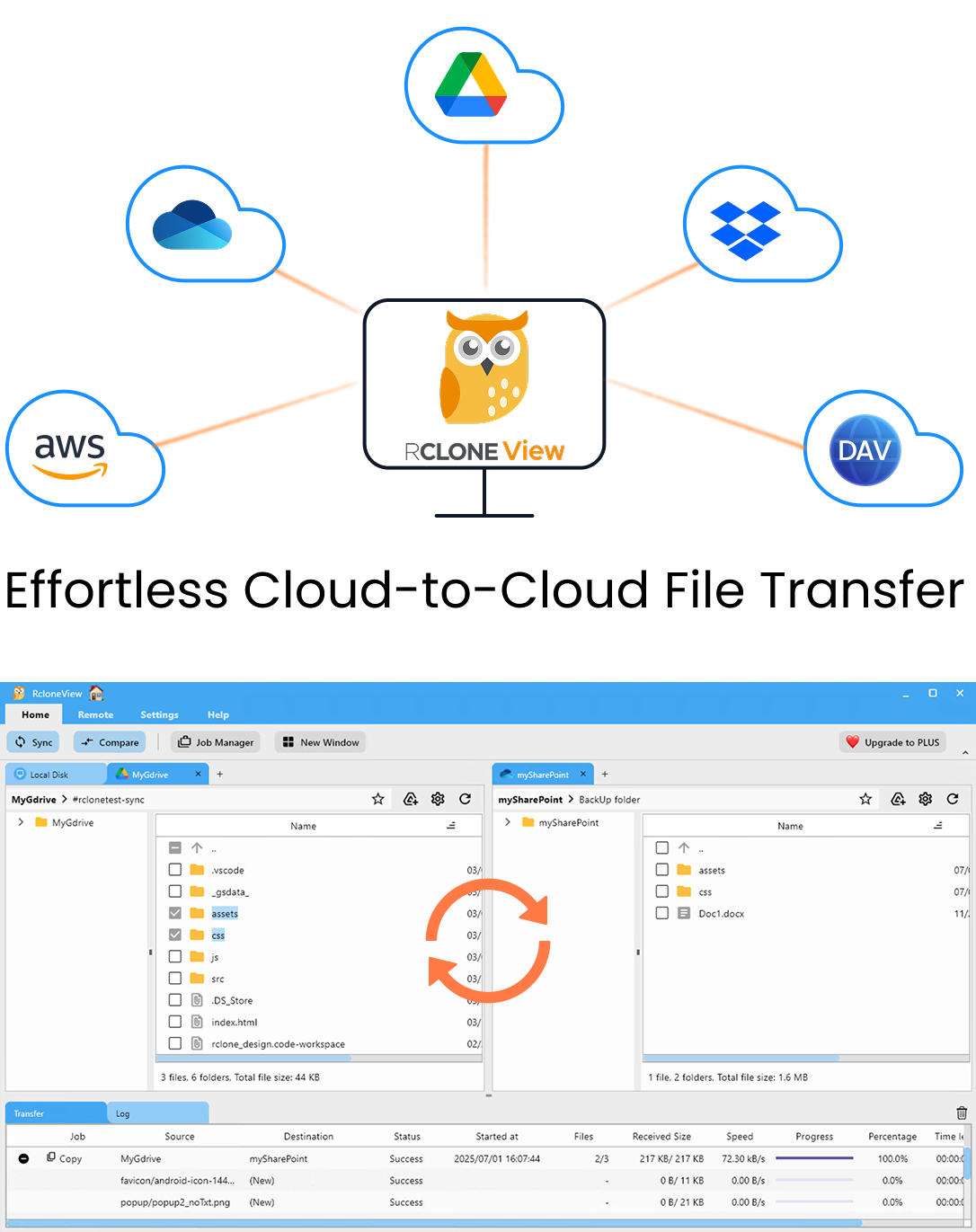
Imaginez que vous jonglez avec plusieurs stockages cloud—Google Drive d'un côté, Dropbox de l'autre, et peut-être même AWS S3 pour les sauvegardes. Vous voulez que vos fichiers soient exactement là où et quand vous en avez besoin. Mais gérer toutes ces plateformes séparément peut ressembler à essayer de rassembler des chats.

De pCloud à Google Drive : planifiez, prévisualisez et automatisez avec RcloneView

· 5 minutes de lecture
Jay
Tech Writer

Rapprochez vos fichiers de l'endroit où votre équipe collabore. Déplacez du contenu de pCloud vers Google Drive grâce à un workflow simple, en pointer-cliquer—sans ligne de commande.

Vue d'ensemble — pCloud ↔ Google Drive

De nombreux utilisateurs commencent avec pCloud pour ses applications simples et sa gestion généreuse des fichiers, puis basculent leur collaboration quotidienne vers Google Drive pour Docs/Sheets/Slides et les fonctionnalités Workspace. Consolider vos données aide à réduire le changement de contexte et unifie la recherche, le partage et le contrôle d'accès.

Déplacer et synchroniser vos médias locaux vers Gofile avec RcloneView (sans CLI)

· 5 minutes de lecture
Jay
Tech Writer

Publiez et protégez votre bibliothèque multimédia en la déplaçant de votre disque dur vers Gofile—le tout en quelques clics, sans commandes.

Introduction — Pourquoi héberger vos médias locaux sur Gofile ?

Si vos montages vidéo, photos brutes et masters audio ne vivent que sur un seul disque, ils sont à un dégât d'eau ou une panne de disque près de disparaître. Déplacer vos médias vers Gofile vous offre une portée cloud, un partage facile et un soulagement d'espace sur votre poste de travail. Avec RcloneView, vous bénéficiez de la puissance de rclone dans une interface conviviale : connectez, prévisualisez, copiez et planifiez—sans terminal nécessaire.