メインコンテンツまでスキップ

MegaからGoogle Driveへ — RcloneViewでスムーズに移行する

· 約4分
Jay
Tech Writer

コンテンツをコラボレーションに近づけましょう。MegaからGoogle Driveへ、視覚的に、確実に、コマンドラインの手間なくファイルを転送します。

はじめに — Mega → Google Drive移行が重要な理由

Megaは強力な暗号化と気前の良い無料枠を提供しており、個人用ストレージとして人気があります。一方Google Driveは、Docs、Sheets、Slides、Gmail、Workspace連携など、コラボレーションに優れています。

Backblaze B2 vs Dropbox — 最適な選択と、RcloneViewによるシームレスな移行

· 約7分
Jay
Tech Writer

オブジェクトストレージの実力派とコラボレーション重視のドライブを比較し、シンプルなポイント&クリック操作でファイルを移動する方法を学びましょう。

なぜBackblaze B2とDropboxを比較するのか?

クラウドストレージは万能ではありません。Backblaze B2はバックアップやアーカイブに適した、手頃な価格でS3互換のオブジェクトストレージとして優れており、一方Dropboxデスクトップ風の同期、共有、コラボレーションを得意としています。多くのチームは両方を組み合わせて使用しています。B2は耐久性が高く低コストなストレージとして、Dropboxは日々の作業や外部共有のために使われます。RcloneViewはこれらの世界を統合し、CLIを使わずにプレビュー、コピー、同期を行えるようにします。

Synology → クラウドを簡単に: RcloneViewでオフサイトバックアップと同期

· 約8分
Jay
Tech Writer

スクリプトやターミナルを使わずに、オフサイトに二重のコピーを保管しましょう。Synology NASBackblaze、Google Drive、Amazon S3、pCloud、Wasabiなどへ、視覚的に、確実に、スケジュールに沿ってバックアップできます。

はじめに — Synologyのバックアップをオフサイトに保管すべき理由

NASは高速でローカルアクセスに優れており、家族の写真、クリエイティブなプロジェクト、チーム共有もLAN内ですぐに扱えます。しかしオンプレミスのみにはリスクがあります。盗難、火災、誤削除、複数ドライブの故障などです。オフサイトのクラウドコピーを追加することで、次のメリットが得られます。

クラウドとNASの架け橋:RcloneViewでGoogle DriveとOneDriveをSynologyにバックアップ

· 約8分
Jay
Tech Writer

ローカルの安全なコピーを保持し、自分のデータを自分でコントロールしましょう。クラウドドライブSynology NASにミラーリングする、コマンドライン不要のシンプルなクリック操作ワークフローです。

クラウドからNASへ、賢い方法—なぜ重要なのか

クラウドストレージは、コラボレーションやどこからでもアクセスできる利便性を提供します。しかし、Synology NASにオンプレミスの2つ目のコピーを保持することで、バージョン管理されたバックアップ、LAN速度での復元、そして特定のプロバイダーへの依存からの独立性が得られます。RcloneViewを使えば、一般的なクラウドサービス(Google DriveOneDrive、その他rcloneがサポートするサービス)とNASを接続し、1つの画面からプレビュー、コピー、スケジュール設定ができます。

OneDriveとGoogle Drive間のシームレスな転送

· 約7分
Jay
Tech Writer

クラウドのワークフローをシンプルに―技術に詳しくなくても大丈夫です。

OneDriveとGoogle Drive間でファイルを移動するメリット

クラウドサービスがあふれる今日、複数のプラットフォームにまたがってファイルを保存するのは珍しいことではありません。Microsoftのエコシステムに惹かれてOneDriveから始めた方も、コラボレーション機能やGoogle Workspaceの使い慣れた操作性からGoogle Driveにより魅力を感じるようになったかもしれません。ファイルを一元化することでアクセスが容易になり、生産性が向上し、個人にとっても組織にとっても管理がシンプルになります。

クラウド間の転送と同期を簡単に

· 約8分
Jay
Tech Writer

なぜクラウド間でファイルを移動・同期する必要があるのか?

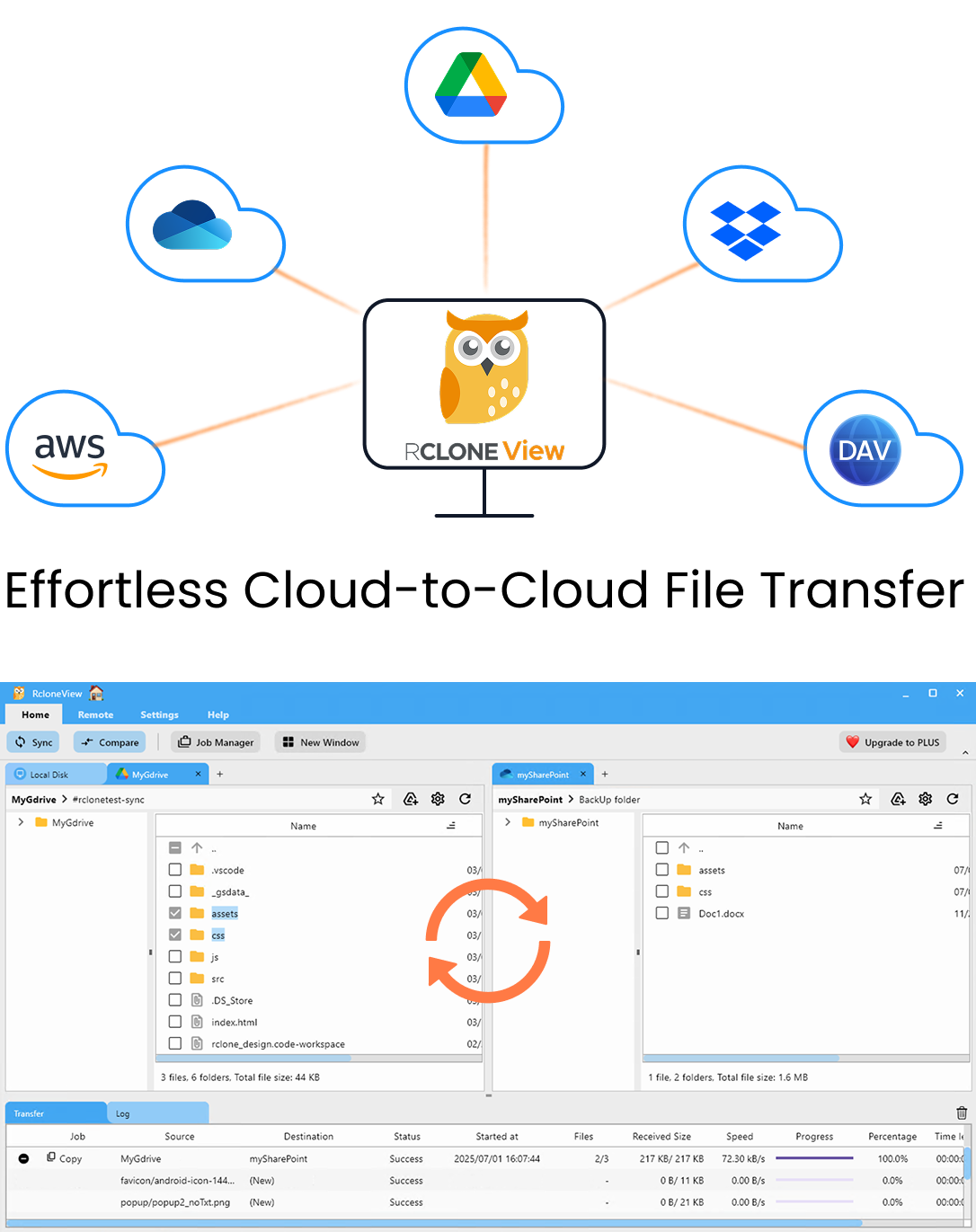
複数のクラウドドライブを使い分けている状況を想像してみてください——ここにはGoogle Drive、あちらにはDropbox、さらにバックアップ用にAWS S3も。ファイルを必要なときに必要な場所に そのまま 置いておきたいはずです。しかし、これらすべてのプラットフォームを個別に管理するのは、まるで猫の群れを追いかけるようなものです。

pCloudからGoogle Driveへ:RcloneViewで計画・プレビュー・自動化

· 約7分
Jay
Tech Writer

ファイルをチームがコラボレーションする場所へ近づけましょう。pCloudからGoogle Driveへ、CLI不要のシンプルなポイント&クリック操作でコンテンツを移動できます。

全体像を把握する — pCloud ↔ Google Drive

多くのユーザーは、シンプルなアプリと寛容なファイル取り扱いを理由にpCloudを使い始め、その後日常的なコラボレーションをDocs/Sheets/SlidesやWorkspace機能のためにGoogle Driveへ移行します。データを一本化することで、コンテキストスイッチを減らし、検索・共有・アクセス制御を統一できます。

RcloneViewでローカルメディアをGofileへ移動・同期する(CLI不要)

· 約7分
Jay
Tech Writer

クリックだけでコマンドは不要—メディアライブラリをハードドライブからGofileへ移動して、公開・保護しましょう。

はじめに — なぜローカルメディアをGofileでホストするのか?

動画編集素材、RAW写真、オーディオマスターが1台のドライブにしか存在しない場合、水漏れやディスク障害一つで失われてしまう危険があります。メディアをGofileへ移動することで、クラウドへのアクセス、簡単な共有、そしてワークステーションの空き容量確保が可能になります。RcloneViewを使えば、rcloneの機能をわかりやすいGUIで利用できます。接続、プレビュー、コピー、スケジューリングまで—ターミナルは一切不要です。