본문으로 건너뛰기

Mega에서 Google Drive로 이전하기 — RcloneView로 매끄러운 마이그레이션

· 약 5분
Jay
Tech Writer

협업에 더 가까운 곳으로 콘텐츠를 옮기세요. Mega에서 Google Drive로 파일을 전송하세요—시각적으로, 안정적으로, 명령줄 번거로움 없이.

소개 — Mega → Google Drive 마이그레이션이 중요한 이유

Mega는 강력한 암호화와 넉넉한 무료 요금제를 제공하여 개인 저장소로 인기가 많습니다. 반면 Google Drive는 Docs, Sheets, Slides, Gmail, Workspace 통합을 통해 협업 면에서 뛰어납니다.

Backblaze B2 vs Dropbox — 나에게 맞는 선택 (그리고 RcloneView로 매끄럽게 이동하기)

· 약 9분
Jay
Tech Writer

오브젝트 스토리지의 강자와 협업 중심 드라이브를 비교하고, 클릭 몇 번으로 깔끔하게 파일을 이동하는 방법을 알아봅니다.

왜 Backblaze B2와 Dropbox를 비교해야 할까요?

클라우드 스토리지는 모든 상황에 맞는 만능 솔루션이 아닙니다. Backblaze B2는 백업과 아카이브에 적합한 저렴하고 S3 호환 오브젝트 스토리지로 돋보이는 반면, Dropbox데스크톱 스타일의 동기화, 공유, 협업에 강점을 보입니다. 많은 팀이 둘을 함께 사용합니다. 내구성 있고 저비용인 저장에는 B2를, 일상 업무와 외부 공유에는 Dropbox를 사용하는 식이죠. RcloneView는 이 두 세계를 하나로 묶어 CLI를 건드리지 않고도 미리보기, 복사, 동기화를 할 수 있게 해줍니다.

Synology → 클라우드, 쉽게 끝내기: RcloneView로 하는 오프사이트 백업 & 동기화

· 약 10분
Jay
Tech Writer

스크립트나 터미널 없이 두 번째 사본을 오프사이트에 보관하세요. Synology NASBackblaze, Google Drive, Amazon S3, pCloud, Wasabi 등으로 시각적으로, 안정적으로, 그리고 예약된 일정에 따라 백업할 수 있습니다.

소개 — 왜 Synology 백업을 오프사이트로 보내야 할까요?

NAS는 빠르고 로컬에서 접근할 수 있어 훌륭합니다—가족 사진, 창작 프로젝트, 팀 공유 폴더가 모두 LAN 한 번이면 닿습니다. 하지만 온프레미스만 사용하는 데는 위험이 있습니다: 도난, 화재, 실수로 인한 삭제, 또는 다중 드라이브 장애 등입니다. 오프사이트 클라우드 사본을 추가하면 다음과 같은 이점을 얻을 수 있습니다:

클라우드-NAS 브릿지: RcloneView로 Google Drive & OneDrive를 Synology에 백업하기

· 약 9분
Jay
Tech Writer

로컬 안전 복사본을 유지하고 데이터에 대한 통제권을 가져가세요. 명령줄 없이 깔끔한 클릭 기반 워크플로우로 클라우드 드라이브Synology NAS에 미러링합니다.

클라우드에서 NAS로, 똑똑하게—왜 중요한가

클라우드 스토리지는 협업과 어디서든 접근하기에 편리합니다. 하지만 Synology NAS에 두 번째 온프레미스 복사본을 유지하면 버전 관리 백업, LAN 속도의 복원, 특정 제공업체에 대한 의존도 탈피가 가능해집니다. RcloneView를 사용하면 인기 있는 클라우드 서비스(예: Google Drive, OneDrive, 그 외 rclone이 지원하는 서비스)와 NAS를 연결한 다음, 한 화면에서 작업을 미리 보고, 복사하고, 예약할 수 있습니다.

OneDrive와 Google Drive 간의 손쉬운 파일 전송

· 약 9분
Jay
Tech Writer

기술에 익숙하지 않아도 클라우드 워크플로우를 간편하게 정리해 보세요.

OneDrive와 Google Drive 간 파일 이동의 장점

오늘날 클라우드가 넘쳐나는 환경에서는 여러 플랫폼에 파일을 저장하는 것이 흔한 일입니다. Microsoft의 생태계 덕분에 OneDrive로 시작했지만, 이제는 협업 기능과 Google Workspace에 대한 익숙함 때문에 Google Drive로 점점 더 기울어지고 있을 수도 있습니다. 파일을 통합하면 접근이 쉬워지고, 생산성이 높아지며, 개인과 조직 모두에게 관리가 단순해집니다.

손쉬운 클라우드 간 전송 및 동기화

· 약 10분
Jay
Tech Writer

왜 클라우드 간에 파일을 이동하고 동기화해야 할까요?

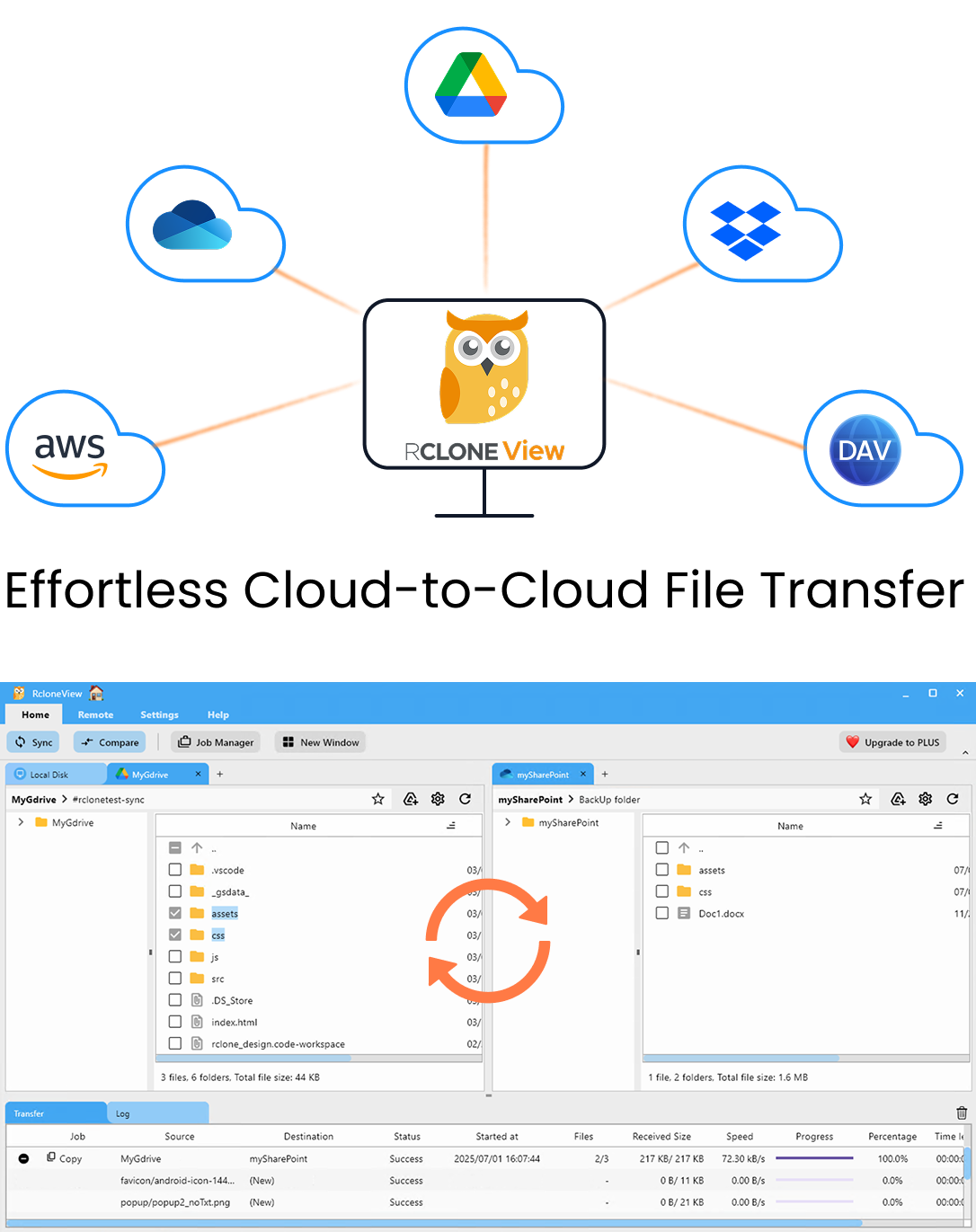
여러 클라우드 드라이브를 동시에 다뤄야 하는 상황을 떠올려 보세요—여기는 Google Drive, 저기는 Dropbox, 백업용으로는 AWS S3까지. 필요할 때 필요한 곳에 파일이 바로 있기를 원하시죠. 하지만 이 모든 플랫폼을 따로따로 관리하는 건 고양이 떼를 몰고 다니는 것처럼 느껴질 수 있습니다.

pCloud에서 Google Drive로: RcloneView로 계획, 미리보기 및 자동화하기

· 약 9분
Jay
Tech Writer

팀이 협업하는 곳으로 파일을 더 가까이 옮겨보세요. pCloud에서 Google Drive로 콘텐츠를 이동하는 과정을 깔끔한 클릭 중심 워크플로우로—CLI 없이—처리할 수 있습니다.

큰 그림 이해하기 — pCloud ↔ Google Drive

많은 사용자가 간단한 앱과 넉넉한 파일 처리 능력 때문에 pCloud로 시작했다가, Docs/Sheets/Slides와 Workspace 기능을 위해 일상적인 협업을 Google Drive로 옮깁니다. 데이터를 통합하면 컨텍스트 전환을 줄이고 검색, 공유, 접근 제어를 일원화하는 데 도움이 됩니다.

RcloneView로 로컬 미디어를 Gofile로 이동 및 동기화하기 (CLI 불필요)

· 약 8분
Jay
Tech Writer

하드 드라이브에 있는 미디어 라이브러리를 Gofile로 옮겨 게시하고 보호하세요—명령어가 아닌 클릭만으로 가능합니다.

소개 — 왜 로컬 미디어를 Gofile에 호스팅해야 할까요?

비디오 편집본, 원본 사진, 오디오 마스터 파일이 단 하나의 드라이브에만 존재한다면, 커피 한 방울이나 디스크 오류만으로도 순식간에 사라질 수 있습니다. 미디어를 Gofile로 옮기면 클라우드 접근성, 손쉬운 공유, 그리고 워크스테이션의 공간 여유를 확보할 수 있습니다. RcloneView를 사용하면 rclone의 강력한 기능을 친숙한 GUI로 이용할 수 있습니다: 연결, 미리보기, 복사, 스케줄링까지—터미널이 필요 없습니다.