保護您雲端中的硬碟資料——使用 RcloneView 備份至 Mega
保護您的個人檔案安全。使用 RcloneView 將您的硬碟上傳並同步至 Mega Cloud,無需複雜的 CLI 操作。
結合 Mega 的加密機制與 OneDrive 的 Microsoft 365 整合,透過簡單的 GUI 工作流程保護您的資料。
讓您的內容更貼近協作。將檔案從 Mega 傳輸到 Google Drive——以視覺化、可靠且無需命令列操作的方式完成。
Mega 提供強大的加密機制與慷慨的免費容量,因此深受個人儲存用戶喜愛。另一方面,Google Drive 則在協作方面表現出色——Docs、Sheets、Slides、Gmail 與 Workspace 整合皆是其強項。
比較主打物件儲存(object storage)的可靠工具與主打協作優先的雲端硬碟——並學習如何透過乾淨、點選即用的工作流程在兩者之間搬移檔案。
雲端儲存並非一體適用。Backblaze B2 是價格實惠、與 S3 相容的物件儲存,適合備份與封存;而 Dropbox 則擅長桌面式同步、分享與協作。許多團隊會同時使用兩者:B2 用於耐用、低成本的儲存,Dropbox 用於日常工作與外部分享。RcloneView 將這兩個世界結合在一起,讓你可以在不碰命令列的情況下預覽、複製與同步檔案。
不需要腳本或終端機,即可保留一份異地副本。將您的 Synology NAS 備份至 Backblaze、Google Drive、Amazon S3、pCloud、Wasabi 等服務——以視覺化、可靠且排程化的方式進行。
NAS 非常適合快速的本地存取——家庭照片、創意專案與團隊共用資料夾只需透過區域網路即可取得。但僅限本地端存在風險:竊盜、火災、意外刪除,或多顆硬碟同時故障。加上一份異地雲端副本可以帶來:
保留一份本地安全副本,掌控您的資料。透過乾淨、點選式的工作流程,將您的雲端硬碟鏡像到 Synology NAS——無需命令列。
雲端儲存對於協作與隨處存取相當便利。但在 Synology NAS 上保留第二份、內部部署的副本,能為您帶來版本化備份、區域網路速度的還原,以及不依賴單一服務商的獨立性。透過 RcloneView,您可以連接常見的雲端服務(例如 Google Drive、OneDrive,以及其他 rclone 支援的服務)與您的 NAS,然後在同一個畫面上預覽、複製並排程工作。
讓你的雲端工作流程更順暢——即使你不是技術專家。
在如今雲端服務豐富的世界裡,將檔案分散儲存在多個平台上已是常態。也許你一開始因為 Microsoft 生態系而選擇了 OneDrive,但現在因為協作功能與熟悉的 Google Workspace 體驗,更傾向使用 Google Drive。整合你的檔案能讓存取更輕鬆、提升生產力,並簡化個人與組織的管理流程。
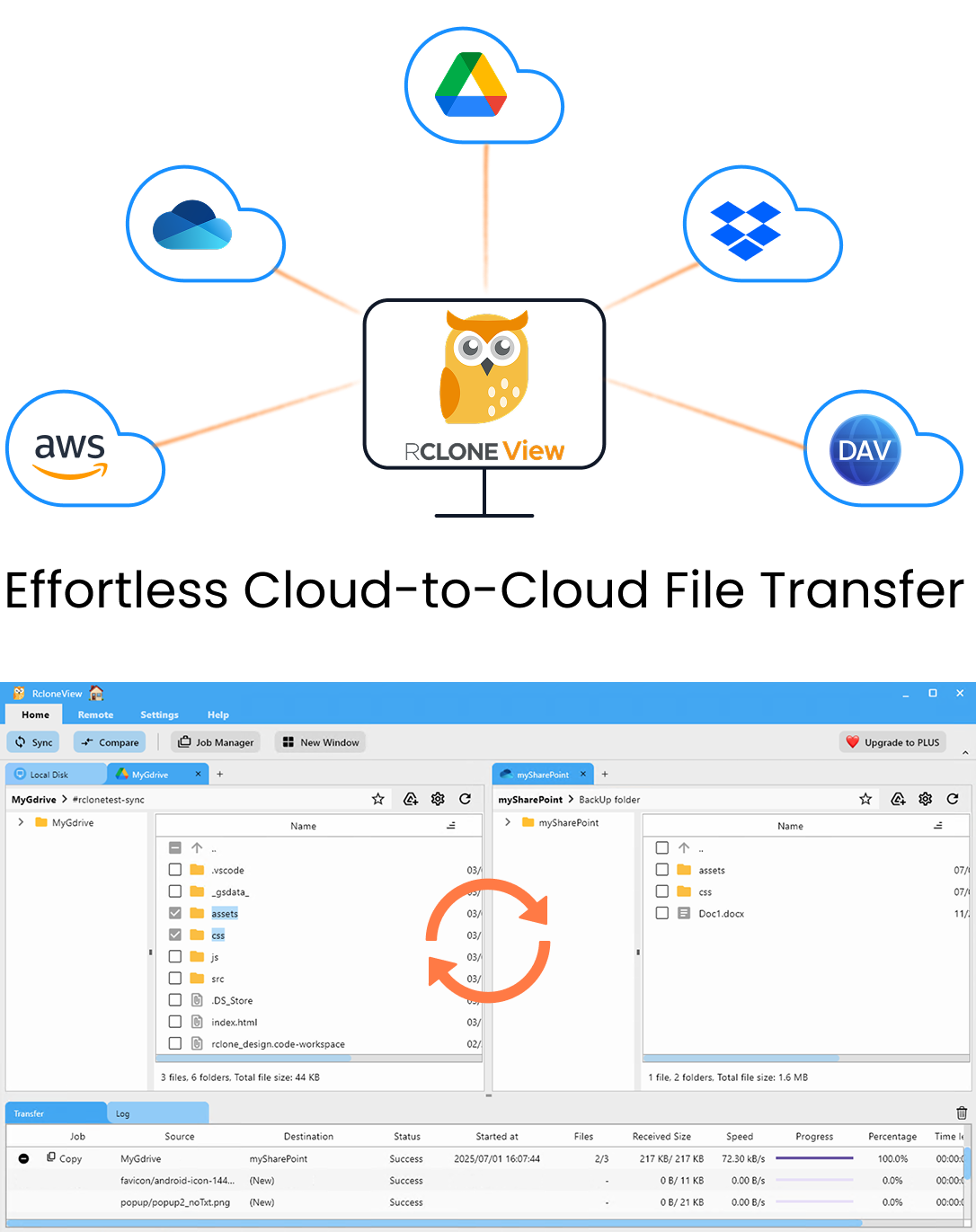
想像一下同時管理多個雲端硬碟——這裡有 Google Drive,那裡有 Dropbox,甚至還有用來備份的 AWS S3。你希望檔案在你需要的時候、需要的地方剛好就在那裡。但要分別管理這些平台,感覺就像在趕貓一樣困難。
讓你的檔案更靠近團隊協作的地方。透過乾淨、點選式的工作流程,將內容從 pCloud 移動到 Google Drive——不需要命令列。
許多使用者一開始選擇 pCloud,因為它的應用程式簡單直觀,檔案處理也很寬鬆,之後再將日常協作轉移到 Google Drive,以使用 Docs/Sheets/Slides 與 Workspace 功能。整合你的資料有助於減少情境切換,並統一搜尋、共用與存取控制。