Aller au contenu principal

Comment chiffrer vos sauvegardes cloud : sécuriser Google Drive, OneDrive et S3 avec RcloneView

· 7 minutes de lecture
Steve
Senior Engineer

Protégez vos fichiers sensibles—même dans le cloud. Avec RcloneView, vous pouvez chiffrer et gérer vos sauvegardes cloud visuellement grâce au backend crypt de rclone, garantissant une confidentialité totale pour Google Drive, OneDrive, S3, et bien plus—sans aucun script.

Pourquoi chiffrer vos sauvegardes cloud ?

Le stockage cloud est pratique et fiable, mais vos fichiers résident tout de même sur les serveurs d'un tiers. Sans chiffrement, les fournisseurs de services (ou toute personne accédant à votre compte) pourraient lire vos données.

Chiffrer vos sauvegardes cloud vous donne une véritable maîtrise de vos informations—vous seul détenez la clé de déchiffrement.

Du NAS au Cloud : automatisez les sauvegardes Synology & QNAP avec RcloneView

· 6 minutes de lecture
Steve
Senior Engineer

Protégez les données de votre NAS sans aucun script. Utilisez RcloneView pour connecter directement vos appareils Synology ou QNAP à votre stockage cloud préféré—Google Drive, OneDrive, Amazon S3, ou WebDAV—et planifiez des sauvegardes hors site automatiques.

Pourquoi sauvegarder votre NAS dans le cloud

Les systèmes NAS comme Synology et QNAP sont parfaits pour le stockage local, les bibliothèques multimédias et le partage de fichiers—mais ils restent vulnérables au vol, à l'incendie ou aux pannes matérielles. Les sauvegardes cloud hors site ajoutent une couche de protection essentielle en garantissant que vos données survivent même si votre NAS ne survit pas.

RcloneView offre aux propriétaires de NAS un moyen simple d'automatiser ce processus, avec :

  • Aucune configuration en ligne de commande
  • Transferts par glisser-déposer
  • Aperçus visuels de synchronisation
  • Sauvegardes planifiées
  • Prise en charge de plus de 40 fournisseurs cloud

Maîtriser la migration de SharePoint vers Google Drive avec RcloneView : un guide d'entreprise étape par étape

· 6 minutes de lecture
Tayson
Senior Engineer

Déplacez les bibliothèques de documents SharePoint vers Google Drive (Workspace) avec un flux visuel, régulé et reproductible que les administrateurs d'entreprise peuvent exécuter sans toucher à la CLI.

RcloneView intègre les connecteurs SharePoint et Google Drive de rclone dans une interface graphique dotée de journaux adaptés aux audits, d'un planificateur et d'une surveillance en temps réel. Ce guide explique comment planifier et exécuter une migration par étapes afin de déplacer des sites d'équipe, des dossiers de projet ou des unités commerciales entières sans interruption de service.

Unifiez tous vos clouds : gérez Google Drive, Dropbox et OneDrive dans une seule application

· 5 minutes de lecture
Steve
Senior Engineer

Arrêtez de jongler entre les onglets et les identifiants. Avec RcloneView, vous pouvez connecter Google Drive, Dropbox et OneDrive dans une seule application de bureau simple et puissante—prévisualisez, synchronisez et organisez tous vos fichiers visuellement, sans toucher à la ligne de commande.

Pourquoi unifier vos clouds ?

La plupart des professionnels stockent aujourd'hui leurs fichiers sur plusieurs plateformes—les documents d'équipe dans Google Drive, les dossiers partagés dans Dropbox et les fichiers personnels dans OneDrive. Basculer entre les onglets ou les applications casse la concentration et complique la gestion des données.

RcloneView réunit ces clouds en un seul tableau de bord, vous offrant une visibilité et un contrôle total sur vos fichiers—où qu'ils se trouvent.

Priorité au hors ligne : gardez vos données cloud synchronisées localement sur des disques externes avec RcloneView

· 5 minutes de lecture
Steve
Senior Engineer

Restez connecté—même quand vous ne l'êtes pas. Utilisez RcloneView pour synchroniser vos données cloud (Google Drive, OneDrive, Dropbox, S3, et bien d'autres) vers un disque local ou externe afin que vos fichiers restent accessibles hors ligne, sécurisés et portables—sans ligne de commande.

Pourquoi synchroniser vos données cloud vers un disque externe

Lorsque vous êtes en déplacement—en voyage, en train de prendre des photos, en télétravail ou en montage hors ligne—vous ne pouvez pas toujours compter sur une connexion internet stable. Disposer d'un miroir local de vos dossiers cloud sur un SSD ou HDD portable vous permet de continuer à travailler, même sans connectivité.

Transfert de fichiers cloud hybride entre NAS sur site et cloud public avec RcloneView

· 8 minutes de lecture
Tayson
Senior Engineer

Reliez votre NAS sur site et le cloud public sans gymnastique en ligne de commande. RcloneView vous permet d'ajouter des remotes SMB/SFTP/WebDAV, d'ouvrir des clouds côte à côte, de comparer les changements, de monter des lecteurs et de planifier des synchronisations nocturnes — pour que le stockage hybride reste ordonné et prévisible.

Aperçu de l'application RcloneView

Gérez et synchronisez tous vos clouds au même endroit

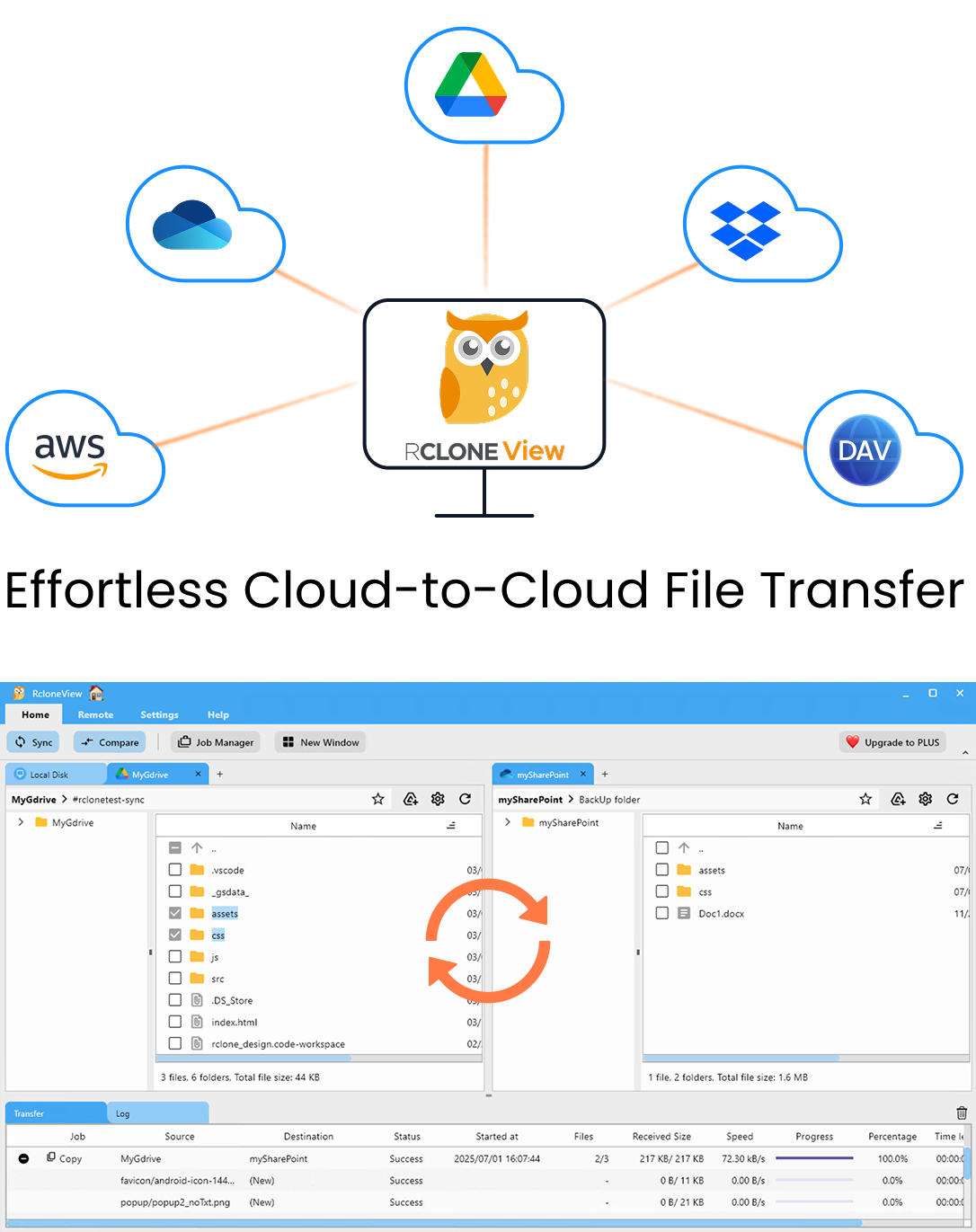
RcloneView est une interface graphique multiplateforme pour rclone. Comparez des dossiers, transférez ou synchronisez des fichiers et automatisez vos workflows multi-cloud avec une interface visuelle et épurée.

  • Tâches en un clic : Copier · Synchroniser · Comparer
  • Planificateurs et historique pour une automatisation fiable
  • Compatible avec Google Drive, OneDrive, Dropbox, S3, WebDAV, SFTP et plus
WindowsmacOSLinux
Commencer gratuitement →

Fonctions essentielles gratuites. Automatisations disponibles avec Plus.

Transférez Google Drive vers un autre compte facilement avec RcloneView

· 7 minutes de lecture
Jay
Tech Writer

Changez de compte sans perdre le contrôle. RcloneView habille le backend Google Drive de rclone d'une interface graphique conviviale afin que vous puissiez transmettre, consolider ou archiver des données entre comptes Drive en toute clarté—et sans script.

Pourquoi déplacer des données entre comptes Google Drive ?

Diplômes, changements d'emploi, fusions et simples projets de nettoyage nécessitent souvent de déplacer des fichiers entre comptes Google. Les outils de transfert intégrés de Google sont utiles, mais ils laissent des lacunes : ils ne couvrent que Mon Drive, ignorent les filtres granulaires et ne permettent pas de préparer ou de planifier les migrations. Google Help Google Workspace Admin Help

Transférer des fichiers entre Storj et Google Drive avec RcloneView

· 4 minutes de lecture
Tayson
Senior Engineer

Déplacez des dossiers entre Storj et Google Drive sans toucher à la ligne de commande. RcloneView vous offre des volets Explorer côte à côte, Compare, Sync, et des Jobs planifiés pour que les transferts cloud à cloud restent rapides et prévisibles.

Aperçu de l'application RcloneView

Gérez et synchronisez tous vos clouds au même endroit

RcloneView est une interface graphique multiplateforme pour rclone. Comparez des dossiers, transférez ou synchronisez des fichiers et automatisez vos workflows multi-cloud avec une interface visuelle et épurée.

  • Tâches en un clic : Copier · Synchroniser · Comparer
  • Planificateurs et historique pour une automatisation fiable
  • Compatible avec Google Drive, OneDrive, Dropbox, S3, WebDAV, SFTP et plus
WindowsmacOSLinux
Commencer gratuitement →

Fonctions essentielles gratuites. Automatisations disponibles avec Plus.

Proton Drive rencontre vos clouds — Sauvegarde et synchronisation simplifiées avec RcloneView

· 6 minutes de lecture
Jay
Tech Writer

Conservez confidentialité et productivité dans le même flux de travail. Utilisez RcloneView pour synchroniser et sauvegarder des fichiers entre Proton Drive et des clouds populaires comme Google Drive, OneDrive et Amazon S3—sans toucher au terminal.

Pourquoi connecter Proton Drive à d'autres clouds

Les données vivent rarement au même endroit. Les équipes co-éditent dans Google Drive ou OneDrive, les développeurs et l'IT stockent des archives dans Amazon S3, et les utilisateurs soucieux de leur vie privée protègent leurs dossiers sensibles dans Proton Drive. Relier ces services vous permet de garder la bonne donnée au bon endroit—tout en évitant le chaos du copier-coller.

Chiffrez et sauvegardez votre disque dur vers Proton Drive avec RcloneView

· 5 minutes de lecture
Jay
Tech Writer

Gardez vos fichiers les plus importants en sécurité, privés et accessibles—synchronisez votre disque dur vers Proton Drive grâce à un flux de travail simple, en quelques clics.

Pourquoi sauvegarder un disque dur vers Proton Drive

Si vos photos, projets créatifs ou archives professionnelles ne vivent que sur un seul disque, elles sont à un café renversé ou une panne de disque de disparaître. Proton Drive ajoute une couche cloud chiffrée et axée sur la confidentialité, tandis que RcloneView vous offre une interface graphique conviviale pour connecter sources et destinations, prévisualiser les changements et automatiser la synchronisation—sans ligne de commande.