跳到主要内容

如何加密云备份:使用 RcloneView 保护 Google Drive、OneDrive 和 S3

· 阅读需 10 分钟
Steve
Senior Engineer

保护您的敏感文件——即使存放在云端。借助 RcloneView,您可以使用 rclone 的 crypt 后端以可视化方式加密和管理云备份,为 Google Drive、OneDrive、S3 等提供完全的隐私保护——无需编写脚本。

为什么要加密您的云备份?

云存储既方便又可靠,但您的文件仍然存放在他人的服务器上。如果没有加密,服务提供商(或任何获得您账户访问权限的人)都可能读取您的数据。

对云备份进行加密可以让您真正拥有自己的信息——只有您掌握解密密钥。

从 NAS 到云端:使用 RcloneView 自动化 Synology 和 QNAP 备份

· 阅读需 7 分钟
Steve
Senior Engineer

无需任何脚本即可保护您的 NAS 数据。使用 RcloneViewSynologyQNAP 设备直接连接到您喜爱的云存储——Google DriveOneDriveAmazon S3WebDAV——并安排自动异地备份。

为什么要将 NAS 备份到云端

Synology 和 QNAP 等 NAS 系统非常适合本地存储、媒体库和文件共享——但它们仍然容易受到失窃、火灾或硬件故障的影响。异地云备份增加了关键的保护层,确保即使您的 NAS 出现问题,数据也能保存下来。

RcloneView 为 NAS 用户提供了一种简单的方式来自动化这一过程,具备:

  • 无需命令行设置
  • 拖放式传输
  • 可视化同步预览
  • 定时备份
  • 支持 40+ 云存储提供商

使用 RcloneView 掌握 SharePoint 到 Google Drive 的迁移:分步业务指南

· 阅读需 9 分钟
Tayson
Senior Engineer

通过可视化、可限速、可重复执行的流程,将 SharePoint 文档库迁移到 Google Drive(Workspace),企业管理员无需接触命令行即可完成操作。

RcloneView 将 rclone 的 SharePoint 和 Google Drive 连接器封装为图形界面,提供便于审计的日志、调度器和实时监控功能。本指南将展示如何规划并执行分阶段迁移,让您能够在不中断业务的情况下迁移团队站点、项目文件夹或整个业务部门的数据。

统一管理所有云盘:在一个应用中管理 Google Drive、Dropbox 和 OneDrive

· 阅读需 8 分钟
Steve
Senior Engineer

不再需要在多个标签页和登录账号之间来回切换。使用 RcloneView,您可以将 Google DriveDropboxOneDrive 连接到一个简单而强大的桌面应用中——无需接触命令行,即可以可视化方式预览、同步和整理所有文件。

为什么要统一管理您的云盘?

如今大多数专业人士将文件存储在多个平台上——团队文档存放在 Google Drive,共享文件夹存放在 Dropbox,个人文件存放在 OneDrive。在标签页或应用之间来回切换会打断专注力,也让数据管理变得繁琐。

RcloneView 将这些云盘整合到一个统一视图中,让您对文件拥有全面的可见性和掌控力——无论文件存放在何处。

离线优先:使用 RcloneView 将云数据本地同步到外接硬盘

· 阅读需 8 分钟
Steve
Senior Engineer

即使不在线,也能保持连接。使用 RcloneView 将您的云数据(Google Drive、OneDrive、Dropbox、S3 等)同步到本地或外接硬盘,让您的文件在离线状态下也能访问、安全且便携——无需命令行。

为什么要将云数据同步到外接硬盘

当您在外出——旅行、拍摄照片、远程办公或离线编辑时——网络连接并不总是稳定。在便携式 SSD 或 HDD 上保留云文件夹的本地镜像,可以确保即使没有网络连接,您也能继续工作。

使用 RcloneView 在本地 NAS 与公有云之间进行混合云文件传输

· 阅读需 11 分钟
Tayson
Senior Engineer

无需 CLI 折腾,即可打通本地 NAS 与公有云。RcloneView 让你添加 SMB/SFTP/WebDAV、并排打开云存储、对比变更、挂载驱动器,并安排夜间同步任务——让混合存储保持整洁且可预测。

RcloneView 应用预览

在一个地方管理和同步所有云端

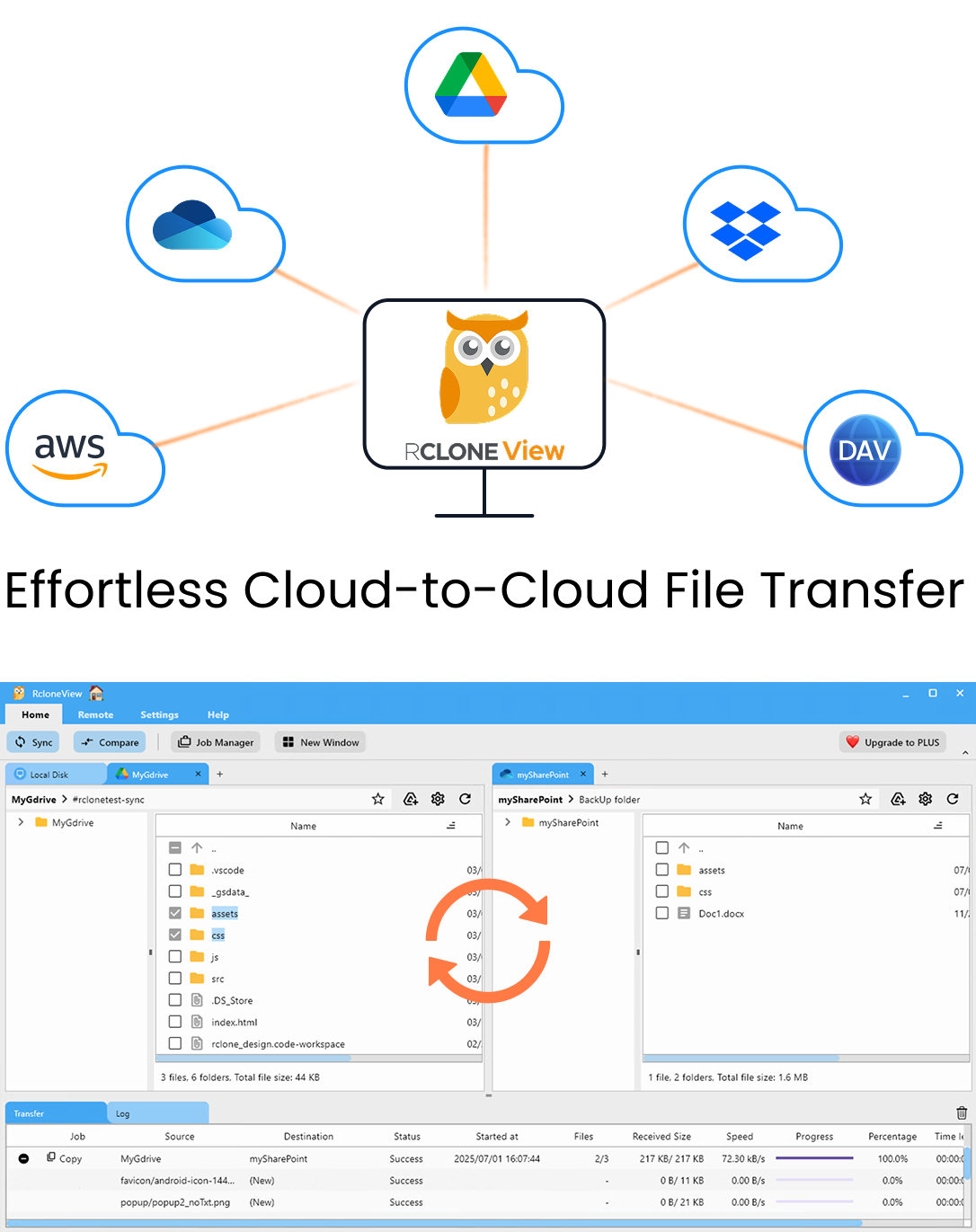
RcloneView 是 rclone 的跨平台 GUI。通过清爽的可视化界面比较文件夹、传输或同步文件,并自动化多云工作流。

  • 一键作业:复制 · 同步 · 比较
  • 调度器与历史记录,实现可靠的自动化
  • 支持 Google Drive、OneDrive、Dropbox、S3、WebDAV、SFTP 等
WindowsmacOSLinux
免费开始使用 →

核心功能免费。Plus 提供自动化功能。

使用 RcloneView 轻松将 Google Drive 传输到另一个账户

· 阅读需 10 分钟
Jay
Tech Writer

更换账户,掌控依旧。RcloneView 将 rclone 的 Google Drive 后端包装成友好的图形界面,让你能够清晰地在 Drive 账户之间移交、整合或归档数据——无需编写脚本。

为什么要在 Google Drive 账户之间迁移数据?

毕业、换工作、公司合并以及日常的清理项目,都常常需要在 Google 账户之间移动文件。Google 内置的传输工具虽然有所帮助,但仍存在不足:它们只覆盖 My Drive,忽略了细粒度过滤,也无法暂存或安排迁移计划。Google Help Google Workspace Admin Help

使用 RcloneView 在 Storj 和 Google Drive 之间传输文件

· 阅读需 6 分钟
Tayson
Senior Engineer

无需接触命令行即可在 StorjGoogle Drive 之间移动文件夹。RcloneView 提供并排的资源管理器窗格、对比、同步和定时任务,让云到云的传输保持快速且可预测。

RcloneView 应用预览

在一个地方管理和同步所有云端

RcloneView 是 rclone 的跨平台 GUI。通过清爽的可视化界面比较文件夹、传输或同步文件,并自动化多云工作流。

  • 一键作业:复制 · 同步 · 比较
  • 调度器与历史记录,实现可靠的自动化
  • 支持 Google Drive、OneDrive、Dropbox、S3、WebDAV、SFTP 等
WindowsmacOSLinux
免费开始使用 →

核心功能免费。Plus 提供自动化功能。

Proton Drive 携手您的云端 —— 用 RcloneView 轻松备份与同步

· 阅读需 8 分钟
Jay
Tech Writer

在同一个工作流中兼顾隐私与效率。使用 RcloneViewProton DriveGoogle DriveOneDriveAmazon S3 等主流云存储之间同步和备份文件——完全无需接触终端。

为什么要把 Proton Drive 与其他云连接起来

数据很少只存在于一个地方。团队在 Google DriveOneDrive 中协作编辑,开发者和 IT 人员在 Amazon S3 中存放归档文件,注重隐私的用户则在 Proton Drive 中保护敏感文件夹。将这些服务连接起来,可以让您把正确的数据放在正确的位置——同时避免复制粘贴造成的混乱。

使用 RcloneView 加密并备份硬盘到 Proton Drive

· 阅读需 7 分钟
Jay
Tech Writer

保护你最重要的文件安全、私密且随时可访问——使用简洁的点击式工作流程,将硬盘同步到 Proton Drive

为什么要将硬盘备份到 Proton Drive

如果你的照片、创意项目或工作档案只存放在一块硬盘上,那么一次咖啡泼洒或磁盘故障就可能让它们瞬间消失。Proton Drive 提供了一个加密、以隐私为先的云存储层,而 RcloneView 则提供了一个友好的图形界面,让你连接源和目标、预览更改并自动化同步——无需使用命令行。