虚拟远程概览与设置
虚拟远程是在现有云端远程之上添加的功能层。它们本身不存储数据,而是让您现有的远程使用起来更方便、更快速、更安全或更灵活。
什么是虚拟远程?
虚拟远程是一种功能层,它可以:
- 在不迁移数据的情况下扩展现有远程。
- 在原始远程中保留存储的同时增加便利性。
- 帮助实现更快的访问、隐私保护或统一视图。
虚拟远程的类型
RcloneView 提供九种虚拟远程类型:
-
Alias(别名)
直接跳转到特定云端文件夹的快捷方式。
示例:为 Google Drive 中较深的路径添加书签,以便即时访问。
👉 参见:Alias 远程指南 -
Crypt(加密)
加密文件名、内容和文件夹以保护隐私。
👉 参见:Crypt 远程指南 -
Memory(内存)
将数据存储在 RAM 中,实现超快速的临时使用;关闭后即清除。 -
Cache(缓存)
通过缓存加速较慢的远程;重复读取和流式传输更快。 -
Chunker(分块)
将大文件拆分为多个块,绕过服务的大小限制并提高稳定性。 -
Combine(合并显示)
将多个文件夹作为独立子文件夹显示在同一个远程下。
👉 参见:Combine 远程指南 -
Union(联合)
将多个文件夹合并为一个统一视图。
👉 参见:Union 远程指南 -
Hasher(哈希)
为不支持哈希的后端添加哈希功能,便于完整性校验。 -
Compress(压缩)
在上传前压缩文件以节省空间。
如何添加虚拟远程
所有虚拟远程都通过 New Remote > Virtual 创建。
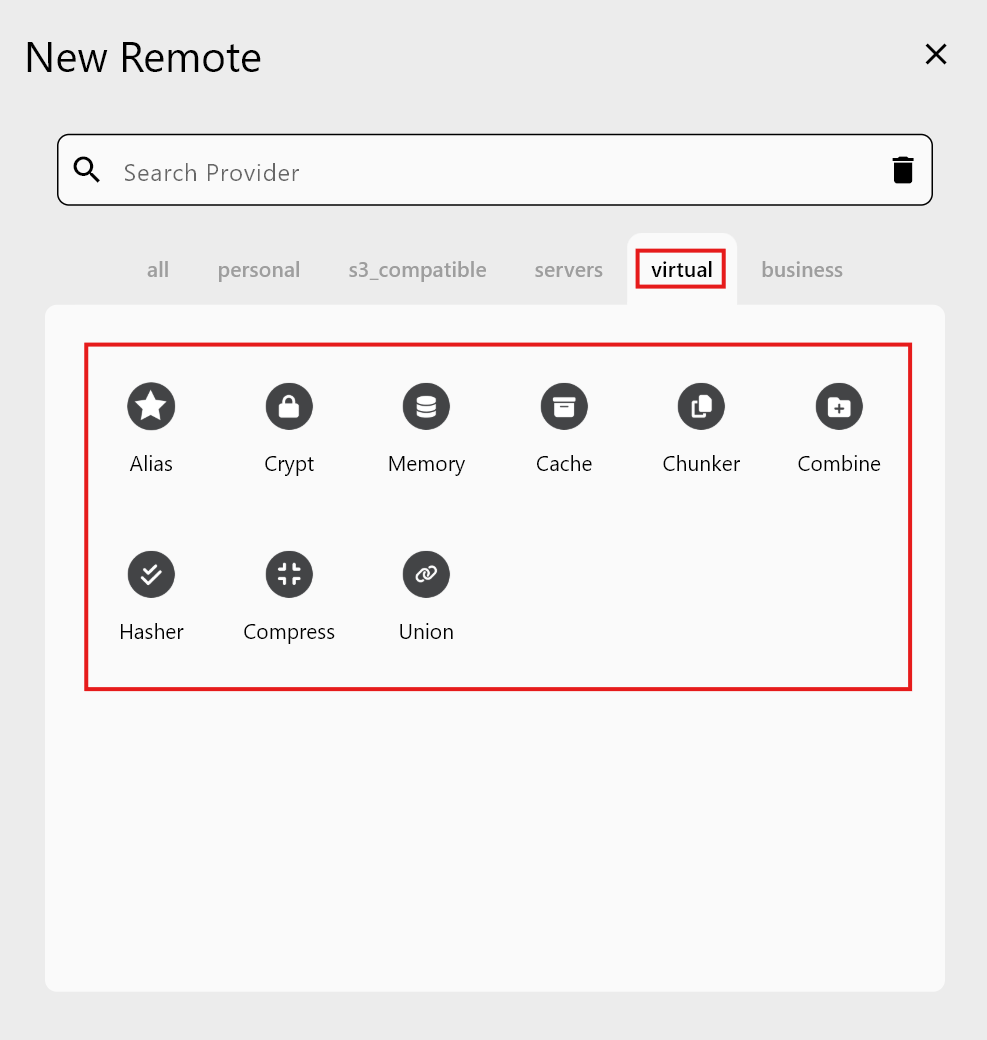
步骤 1 — 打开 New Remote
- 从顶部菜单:
Remote>New Remote。 - 选择
Virtual标签页以查看所有虚拟远程类型。
步骤 2 — 选择虚拟远程类型
每种类型都有各自所需的字段。示例:
- Alias:名称 + 目标文件夹。
- Crypt:加密密码 + 目标文件夹。
- Union:多个
Remote:Path上游。 - Combine:目录标签 + 远程路径列表。
- Chunker:源远程 + 分块设置。
RcloneView 会引导您完成每种类型所需的输入。
步骤 3 — 使用虚拟远程
创建后,虚拟远程会像普通远程一样出现在:
- Remote Manager(远程管理器)
- Explorer(浏览器) 文件浏览器
- Sync / Compare / Job(同步 / 比较 / 任务) 对话框中
请记住:虚拟远程只是功能层。实际文件仍保存在底层的远程路径中。
何时使用虚拟远程
| 需求 | 推荐的虚拟远程 |
|---|---|
| 增强云端安全性 | Crypt |
| 统一查看多个文件夹 | Union |
| 为复杂路径添加书签或整理 | Alias |
| 整理复杂项目 | Combine |
| 上传超大文件 | Chunker |
| 加速重复读取 | Cache |
| 校验数据完整性 | Hasher |
| 通过压缩节省存储空间 | Compress |
快速参考
| 虚拟远程 | 作用 |
|---|---|
| Alias | 文件夹快捷方式 |
| Crypt | 加密存储 |
| Memory | 基于 RAM 的临时存储 |
| Cache | 通过缓存提升速度 |
| Chunker | 将大文件分块以便上传 |
| Combine | 将多个文件夹分组显示为独立视图 |
| Union | 将多个文件夹合并为一个视图 |
| Hasher | 添加哈希以进行完整性校验 |
| Compress | 在上传前压缩文件 |
虚拟远程让云端工作流程更强大、更灵活。在 RcloneView 中,只需点击几下即可启用这些功能,无需复杂的设置。