创建同步任务
您可以将常用的同步任务保存为任务(Job),只需点击几下即可重复运行它们。
创建任务主要有两种方式:
- 直接从同步任务(即时同步)创建任务。
- 使用**任务管理器(Job Manager)**手动配置并保存任务。
从即时同步创建任务
您可以通过配置同步任务,并在同步窗口中点击**保存为任务(Save to Jobs)**来创建任务。
👉 参见:从同步立即创建任务
您可以通过点击主页菜单中的 Job Manager 工具栏,查看并运行已保存的任务。
通过任务管理器创建任务
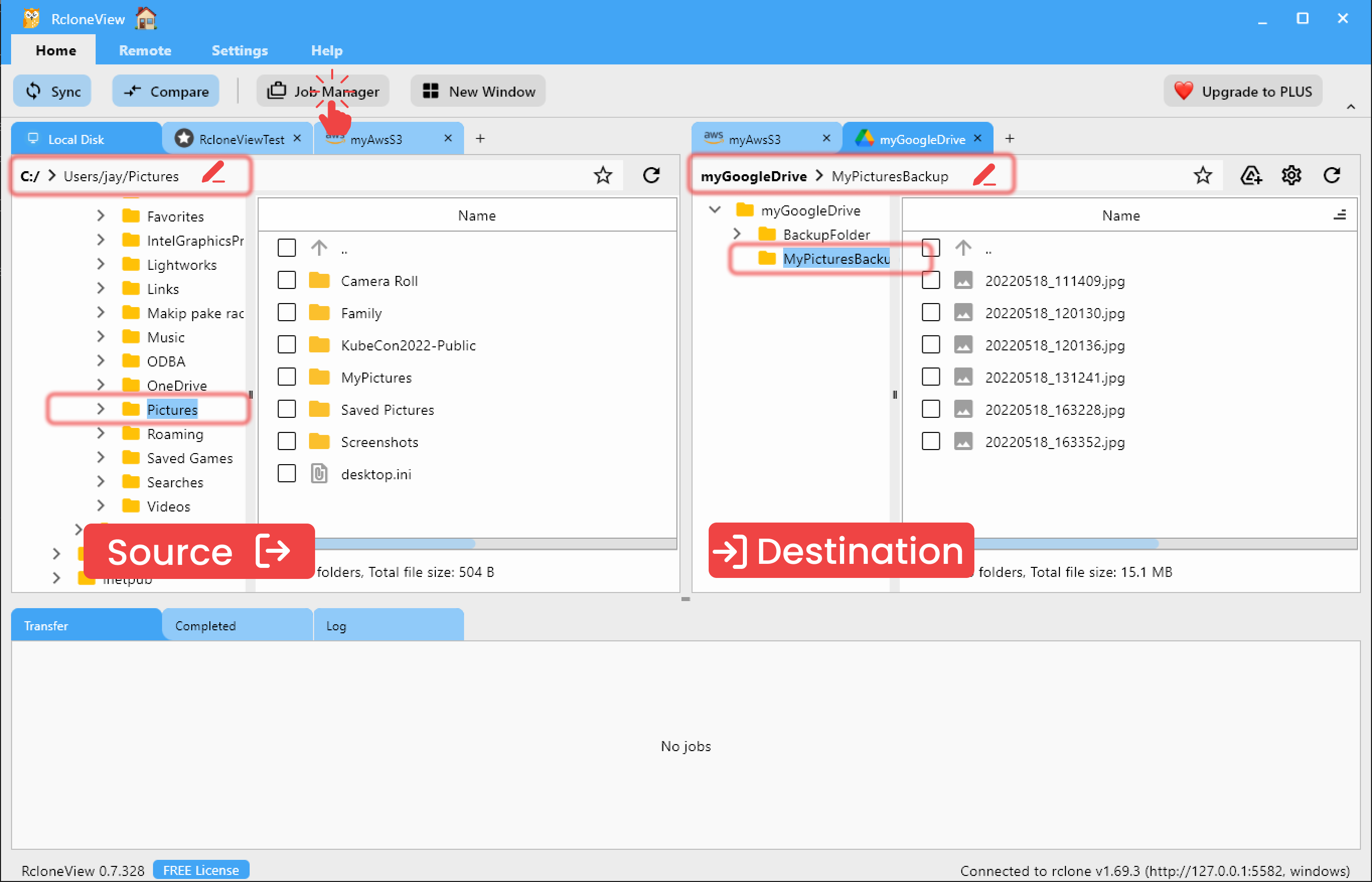
(可选)选择源文件夹和目标文件夹
在使用任务管理器创建任务之前,您可以选择性地指定源文件夹和目标文件夹。
如果您希望在后续添加新任务时预先分配文件夹,这会很有帮助。
此外,您也可以直接在任务管理器的添加任务窗口中配置源文件夹和目标文件夹。
要打开任务管理器,请点击主页工具栏中的任务管理器按钮。
添加新任务
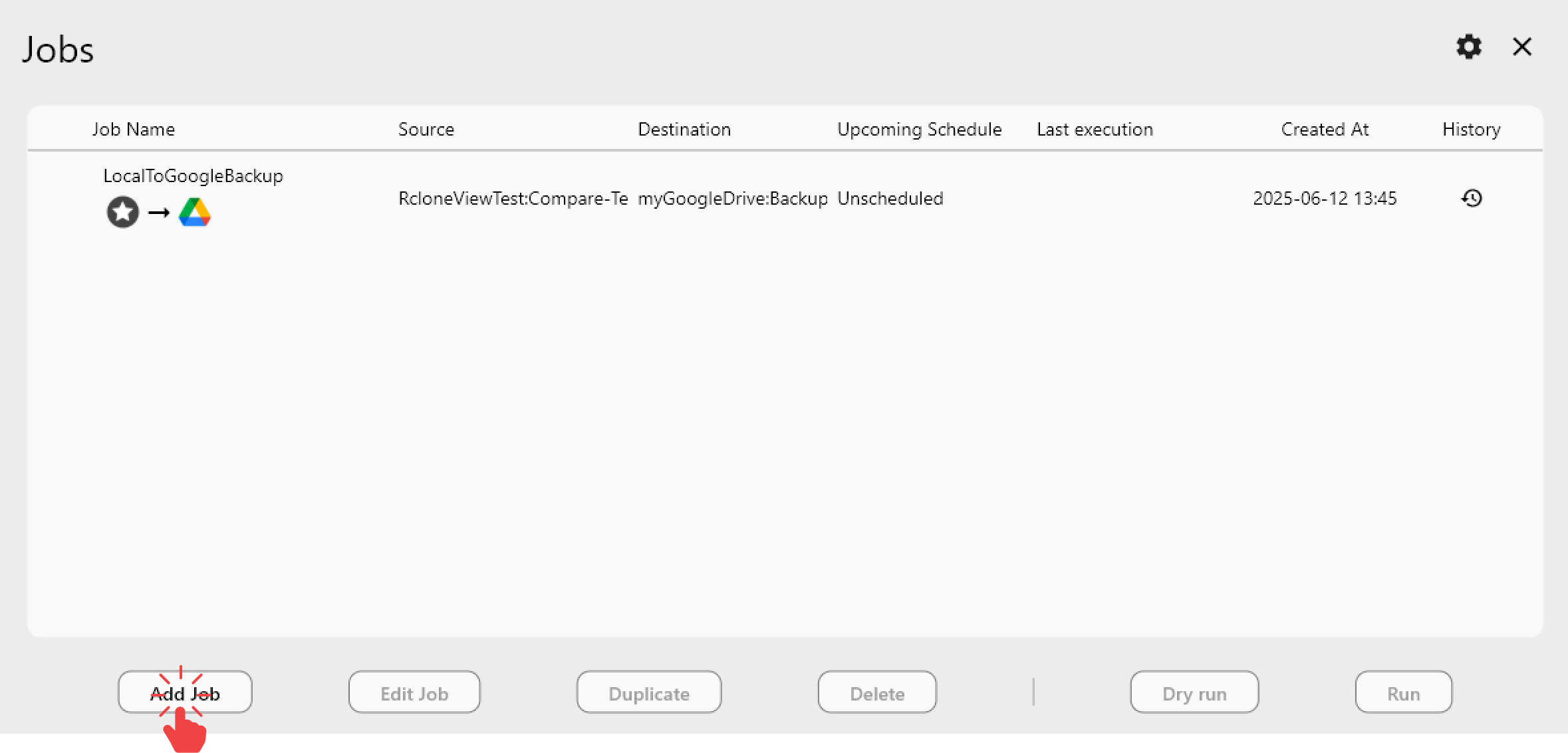
要添加新任务,请在任务管理器(即 Jobs)弹窗中点击 Add Job。
步骤 0:打开任务管理器并点击 Add Job
您将看到如下 Jobs 窗口。点击**添加任务(Add Job)**按钮以打开任务创建向导。
任务向导将引导您完成以下三个步骤:
- 配置存储(Configure Storage) – 选择源文件夹和目标文件夹
- 高级设置(可选) – 设置同步行为
- 筛选设置(可选) – 定义文件类型或文件夹的筛选条件
步骤 1:配置存储
- 在
Configure Storage步骤中,检查所选的源文件夹和目标文件夹。 - 输入
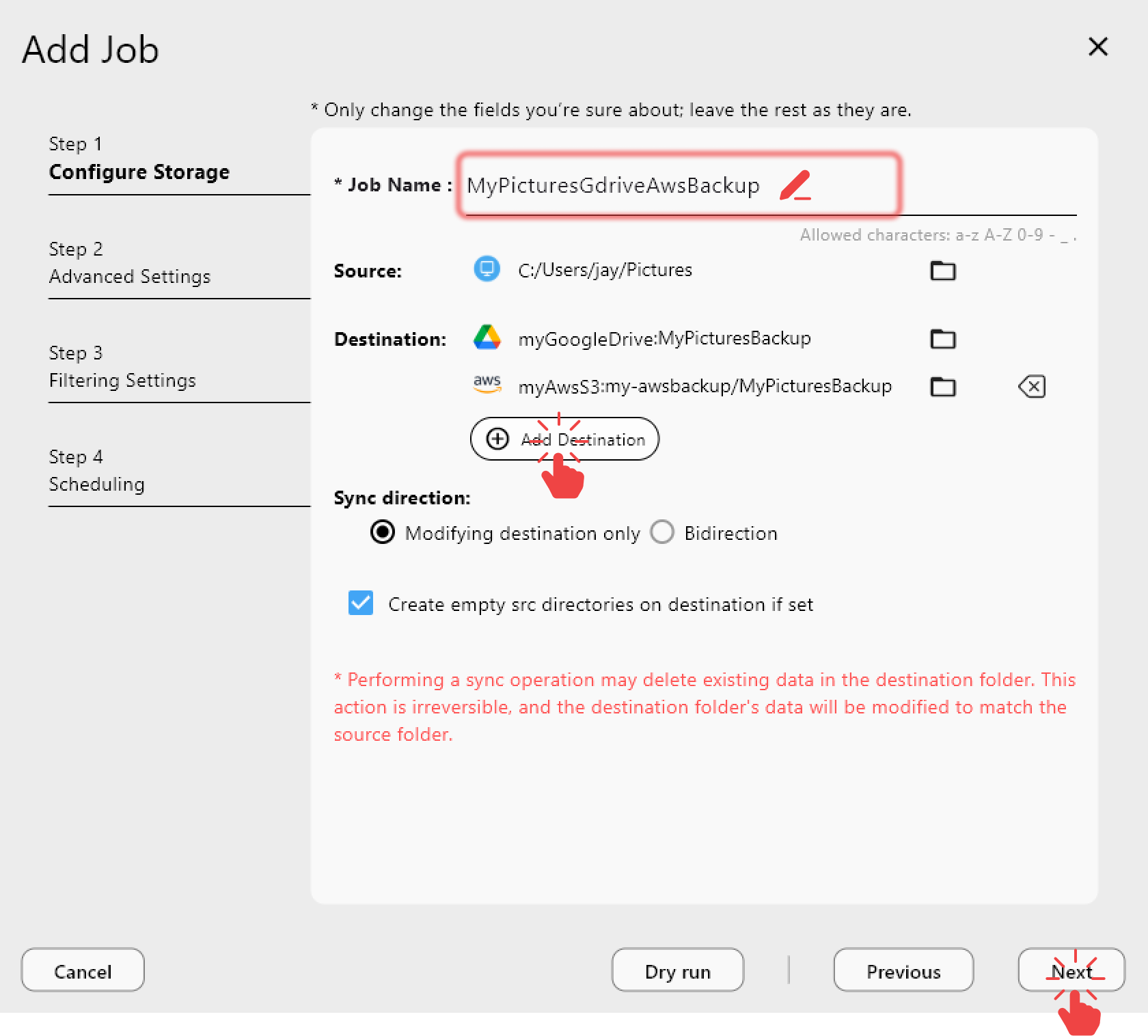
Job Name(❗允许的字符:a–z、A–Z、0–9、-、_) - 若要将一个源同步到多个目标,点击**添加目标(Add Destination)**以添加更多远程文件夹。 这样可以实现 **1:N(一对多)**同步。
- 请确保在点击下一步之前所有文件夹均已正确设置。
RcloneView 同步会使源和目标保持一致。 这意味着仅会修改目标。
- 源文件夹的内容会被镜像到目标文件夹。
- 目标中存在但源中不存在的文件将被删除。
👍 重要提示: Rclone 官方仅支持单向同步。 ⚠️ 双向同步(=Bidirection)作为测试版功能提供,尚未获得官方正式支持。使用时可能出现意外行为或错误,不建议在生产环境中使用。
配置存储详情
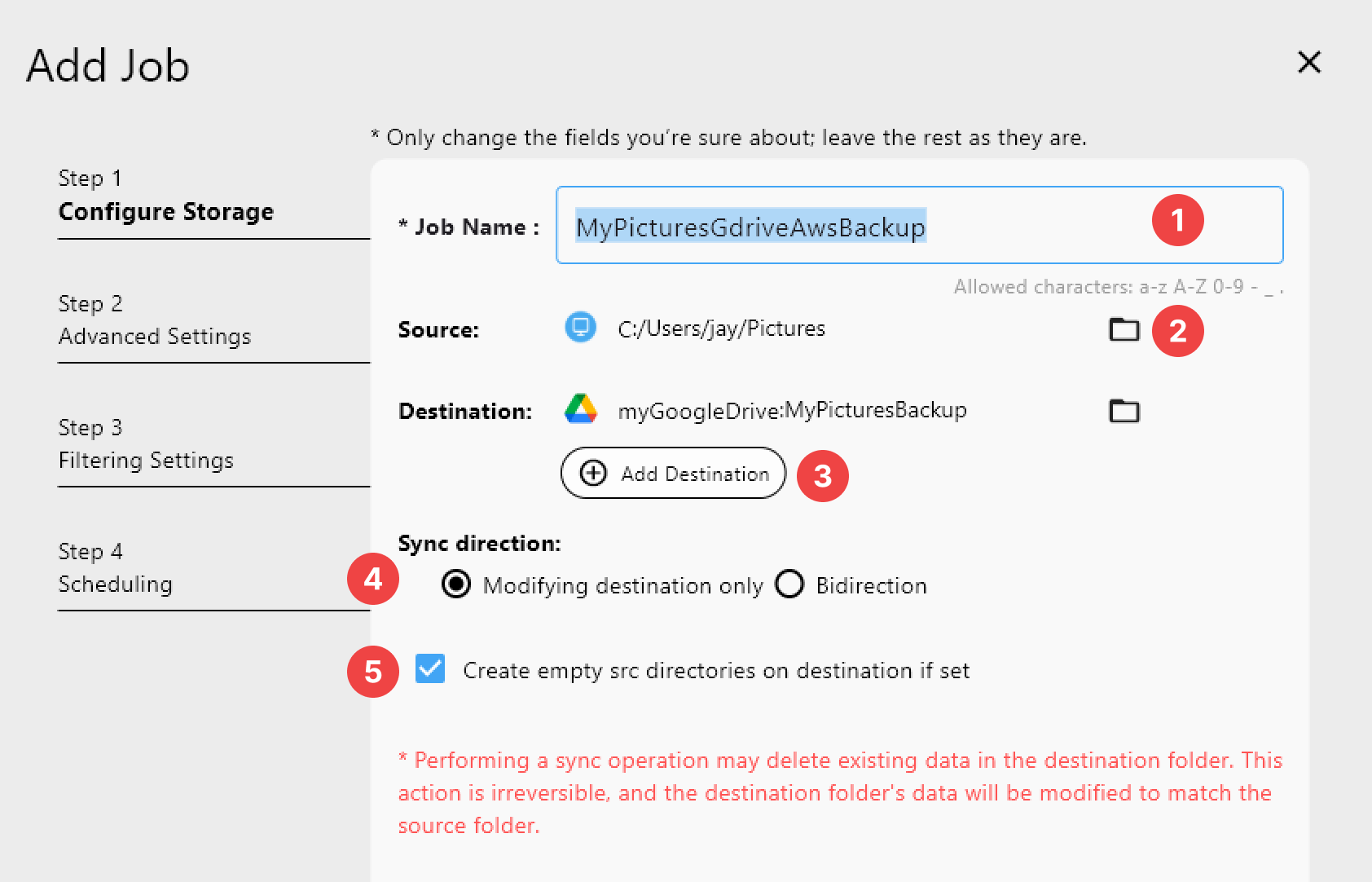
Job Name。
- ❗允许的字符:
a–z、A–Z、0–9、-、_
- 选择源文件夹。
- 点击左侧面板中的文件夹图标以选择源文件夹。
- 选择目标文件夹。
- 点击右侧面板中的文件夹图标以选择目标文件夹。
- 添加其他目标(可选)。
- 点击**添加目标(Add Destination)**按钮,即可一次性同步到多个目标。如有需要,可配置 1:N 同步。
- 选择同步方向。
- 仅修改目标:从源同步到目标。更新或删除目标内容以匹配源。
- 双向同步(测试版):比较两个文件夹并双向同步更改。 ⚠️ 此模式可能会无意中覆盖新文件,请谨慎使用。
- 创建空目录(可选)。
- 启用后,源中不包含任何文件的目录也会在目标中重新创建为空文件夹。
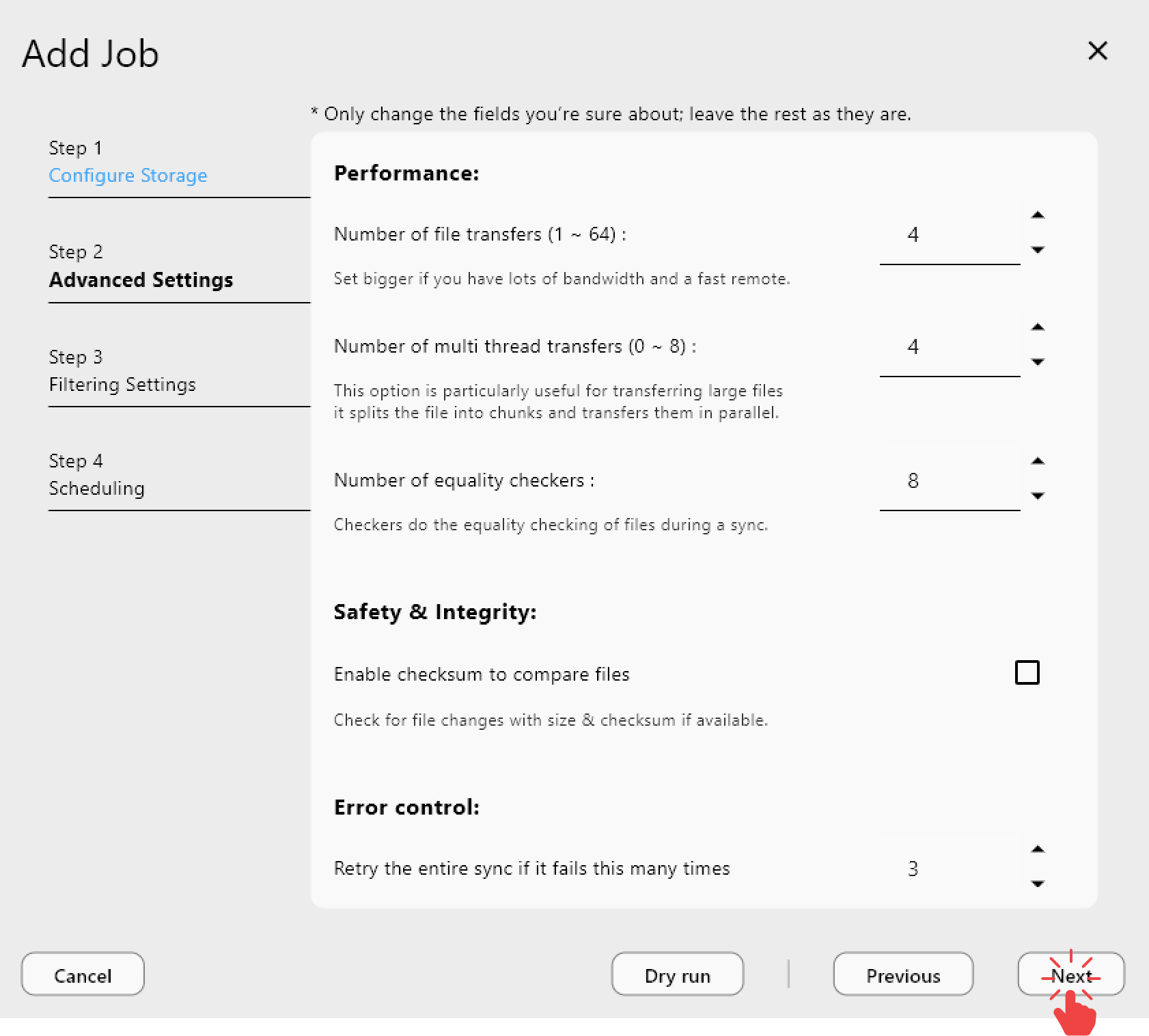
步骤 2:高级设置(可选)
- 高级设置包括以下选项:
- 传输性能
- 连接方式
- 错误处理行为
💡 除非您需要自定义行为,否则建议使用默认值。
高级设置详情
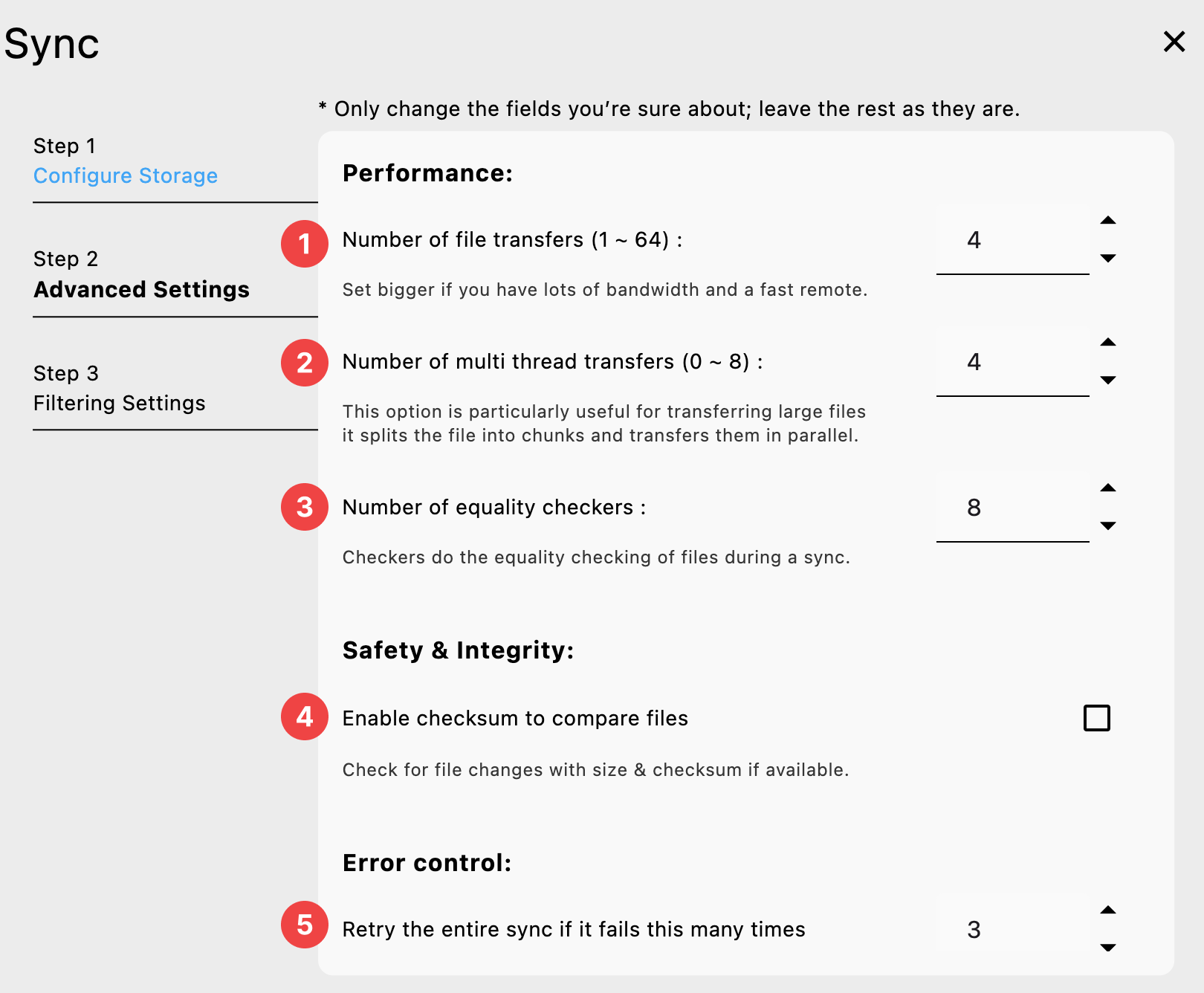
性能:
Number of file transfers: 并行运行的文件传输数量。如果远程存储出现较多超时,将其设置为较小的数值有时会有帮助;如果带宽充足且远程存储速度较快,则可以设置为更大的数值。Number of multi thread transfers: 使用多线程传输时,此设置用于指定使用的流数量。设置为0可禁用多线程传输(默认为 4)。当传输大于 256MB 的文件到支持该功能的后端时,rclone 会使用多线程传输文件。Number of equaility checkers: checker 用于在同步过程中检查文件是否相等。对于某些存储系统(例如 S3、Swift、Dropbox),此过程可能耗时较长,因此会并行运行。默认并行运行 8 个 checker。但是,对于响应较慢的后端,您可能需要通过将--checkers设置为 4 或更少的线程数来降低(而不是增加)此默认值。
安全性与完整性:
Enable checksum to compare files: 通常情况下,rclone 会通过比较文件的修改时间和大小来判断文件是否相同。如果启用此选项,rclone 将检查文件的哈希值和大小来判断文件是否相同。当在存储相同哈希类型的远程之间传输时(例如 Drive 和 Swift),此选项非常有用。有关各远程支持的哈希类型详情,请参见概览部分中的表格。
错误控制:
Retry the entire sync if it fails this many times: 如果同步失败达到此次数,则重试整个同步(默认 3 次)。某些远程可能不太稳定,重试几次有助于获取因错误而未能传输的文件。将其设置为1可禁用重试。
步骤 3:筛选设置(可选)
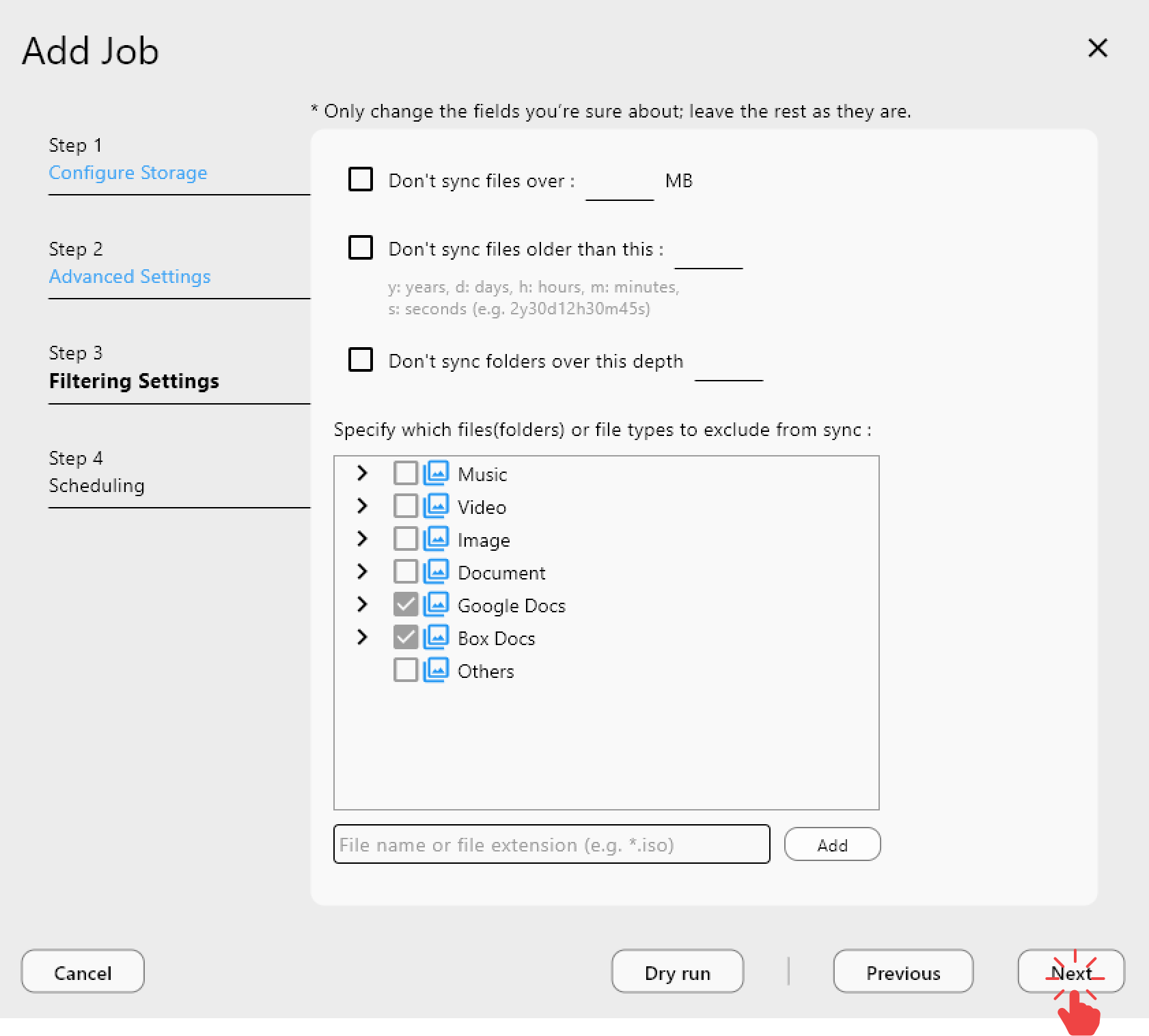
- RcloneView 默认会对 Google Docs 或 Box Docs 等服务应用基本筛选规则。
- 您可以添加更多要从同步中排除的文件类型或文件夹。
筛选设置详情
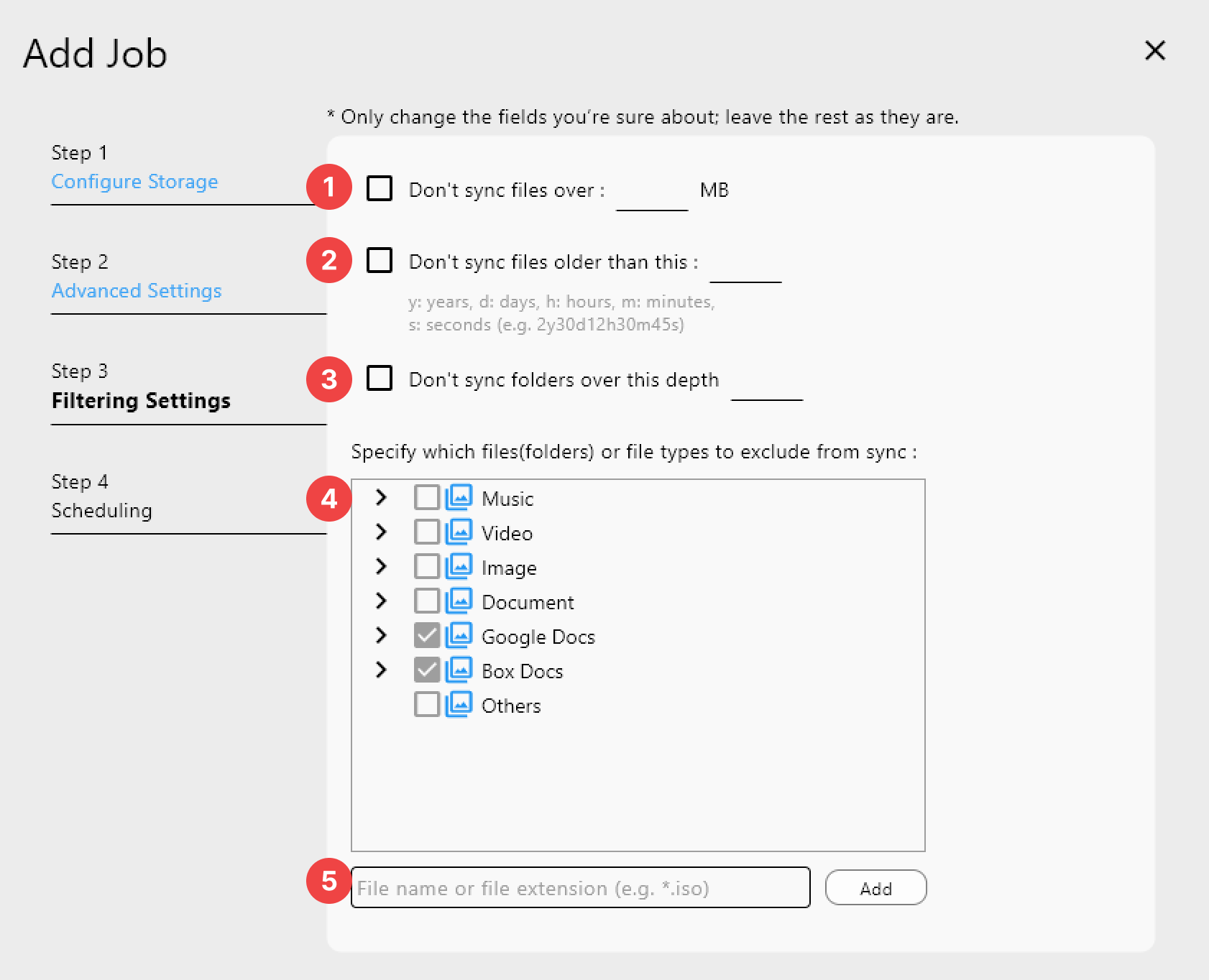
-
Don't sync files over: 控制允许同步的最大文件大小。 默认单位为 MB。 -
Don't sync files older than this: 控制允许同步的最长文件年限。 此设置仅适用于文件,不适用于目录。 请使用以下单位:y= 年,d= 天,h= 小时,m= 分钟,s= 秒(示例:2y30d12h30m45s) -
Don't sync folders over this depth: 如果设置了此项,Rclone 将仅同步指定深度以内的文件夹。 例如,将其设置为1时,将仅同步顶层目录中的文件。 设置为2时,将同步前两级文件夹内的文件,以此类推。 -
预定义筛选器。 您可以快速应用针对常见文件类型的内置筛选器,例如:
- 音乐、视频、图片、文档、Google Docs、Box Docs 这些筛选器可在筛选列表中作为预定义选项使用。
-
其他(=自定义筛选器)。 您可以定义自定义规则,以排除或包含特定的文件类型、文件夹或路径。 以下是一些常见示例:
.iso:排除所有 .iso 文件。/.git/*:仅排除根目录下 .git 文件夹内的文件,不包括子文件夹。/.git/:排除根目录下整个 .git 文件夹,包括其中的所有内容。.git/:排除所有位置的 .git 文件夹及其内部所有内容。🔗 有关更多高级示例和语法,请参见 Rclone 筛选指南
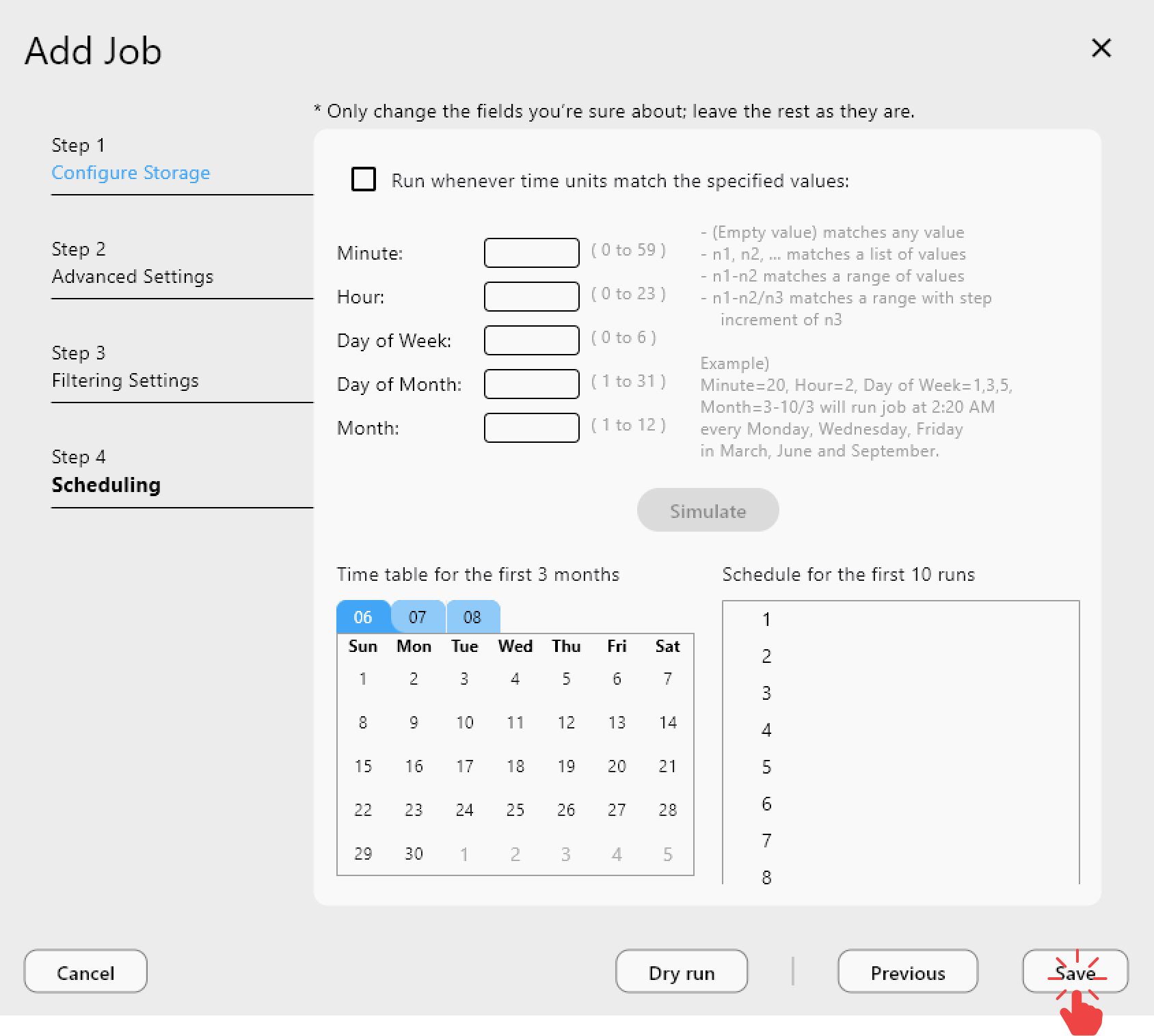
步骤4:定时调度(PLUS 许可证可用)
任务调度功能可让您按指定的时间间隔或时间点自动运行任务。
💡 此功能仅在 PLUS 许可证下可用。
有关更多详情,请参见设置任务调度。
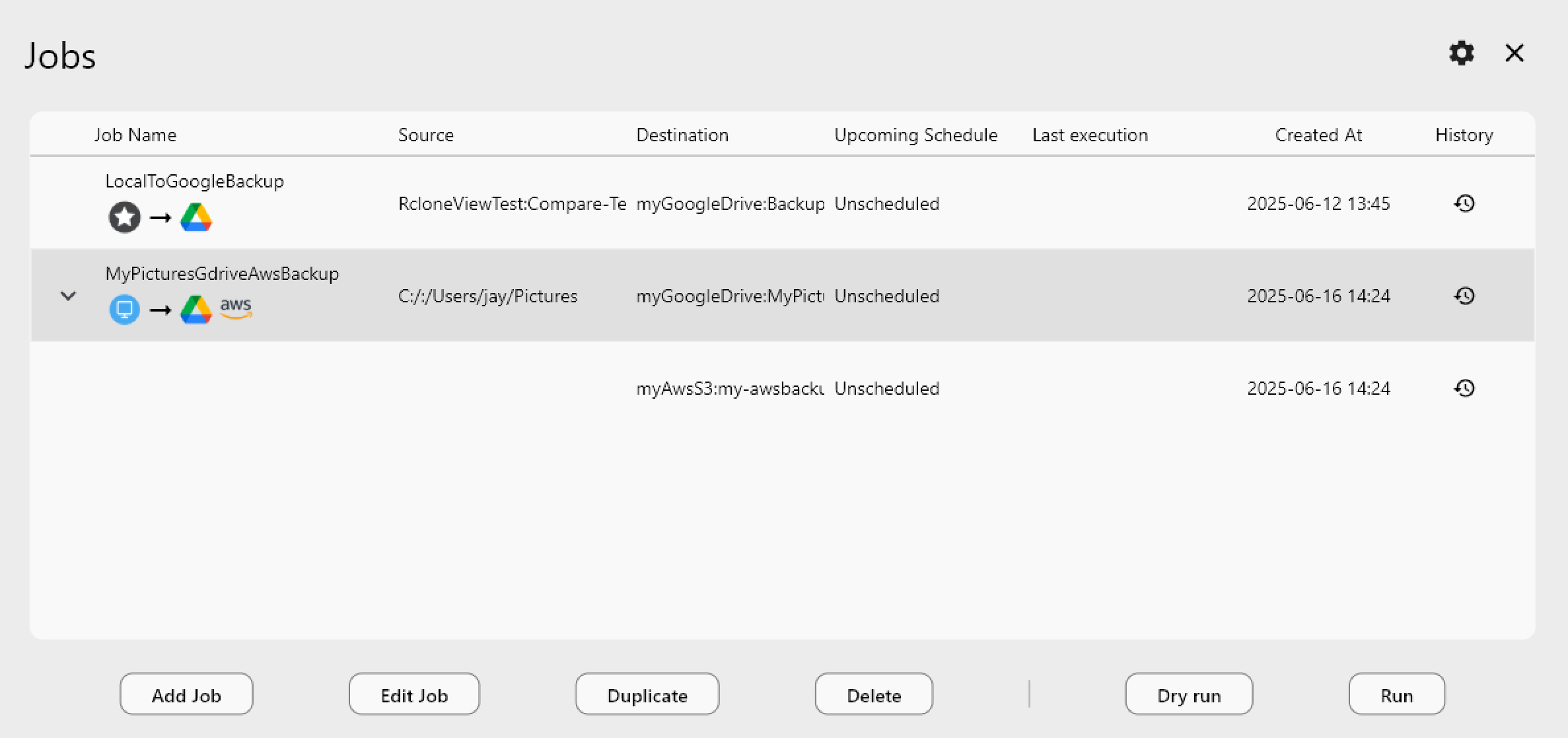
最后,在列表中查看您已创建的任务,确保一切设置正确。