即时同步远程存储
使用 RcloneView 的 同步 功能,可以即时在云端远程或本地存储之间镜像文件夹。
本指南将引导你完成同步操作的设置和运行。
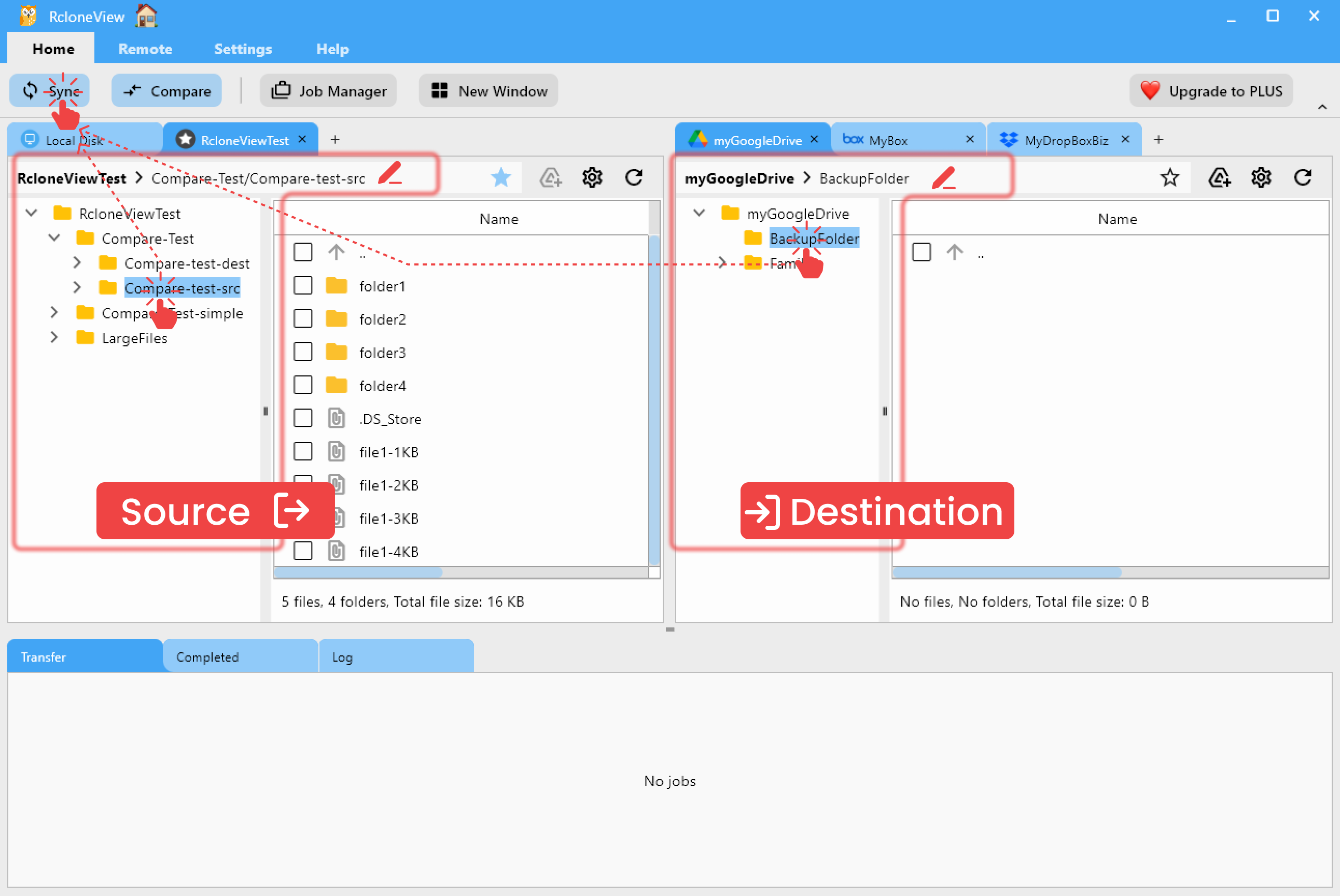
选择源文件夹和目标文件夹
要开始同步操作,你需要定义 源 文件夹和 目标 文件夹。
-
在 资源管理器 面板中,打开两个标签页:
- 左侧标签页 中选中的文件夹将成为 源
- 右侧标签页 中选中的文件夹将成为 目标
-
你也可以使用每个标签页顶部的 路径栏 直接输入文件夹路径。
-
如果需要,这些设置之后可以在 同步 配置窗口中调整。
选定文件夹后,点击顶部 主页 菜单中的 同步 按钮以继续。
运行同步操作
选择好源文件夹和目标文件夹后,你可以配置并运行同步。
第 1 步:核实文件夹路径
- 在
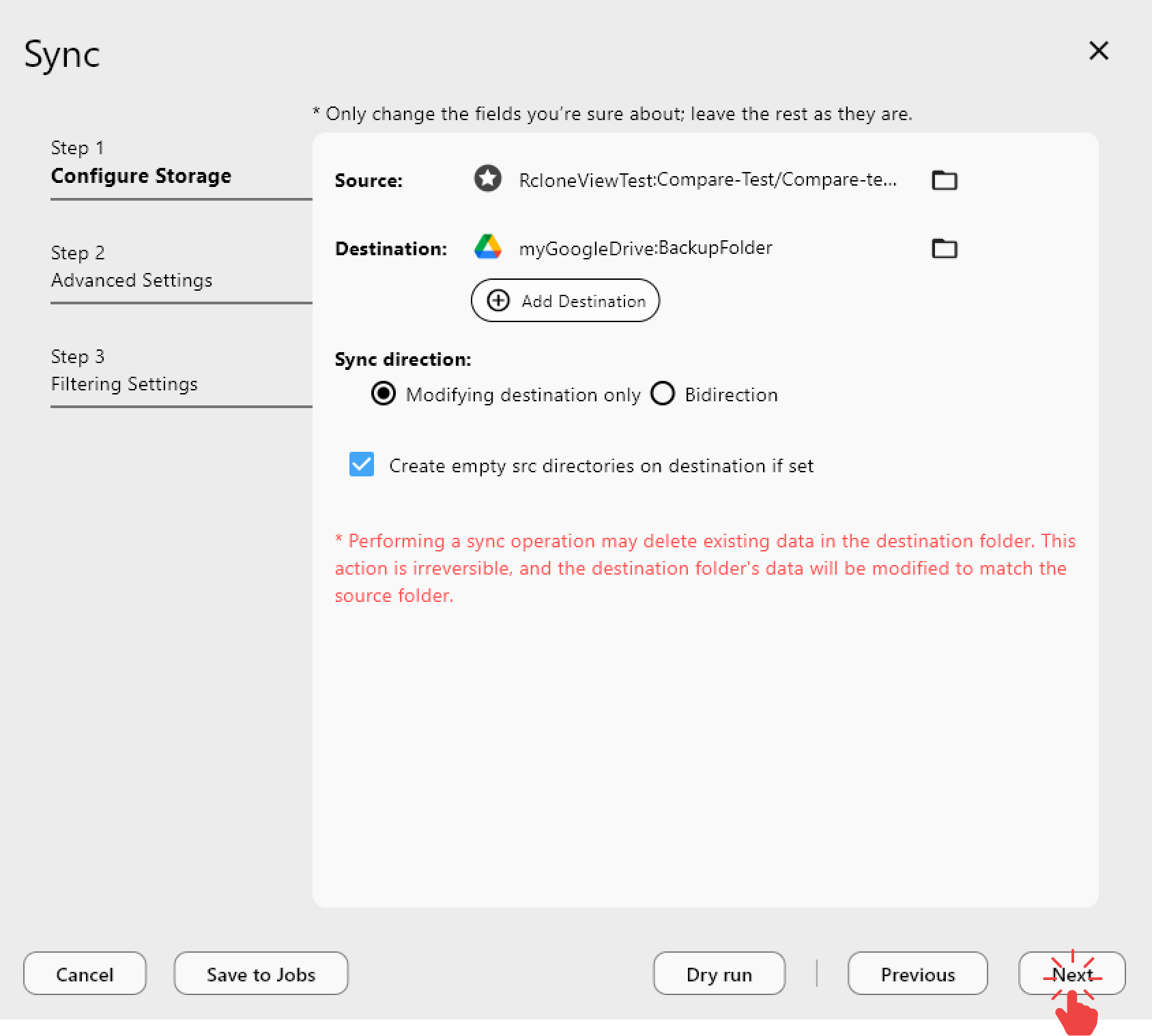
配置存储步骤中,检查所选的源文件夹和目标文件夹。 - 在点击 下一步 之前,请确保两者都设置正确。
RcloneView 同步会使源和目标保持一致。
这意味着 仅修改目标。
- 源 文件夹的内容会被镜像到 目标。
- 目标中存在但源中不存在的文件将被 删除。
👍 重要提示: Rclone 官方仅正式支持 单向同步。
⚠️ 双向同步(=Bidirection) 目前是 测试版功能,尚未获得官方正式支持。它可能导致意外行为或错误,因此 不建议在生产环境中使用。
配置存储详情
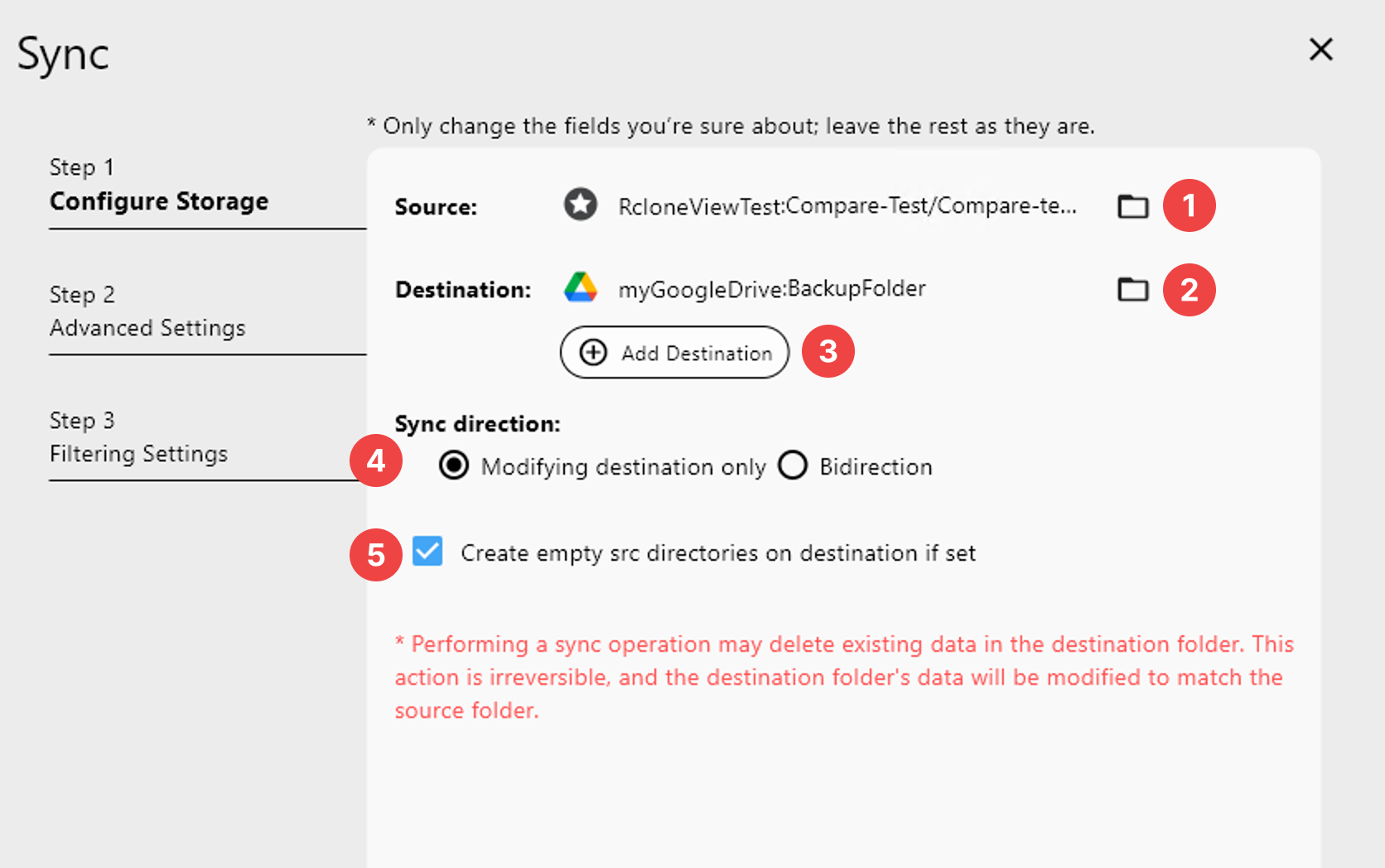
- 选择源文件夹。
- 点击左侧面板中的文件夹图标以选择源。
- 选择目标文件夹。
- 点击右侧面板中的文件夹图标以选择目标。
- 添加额外的目标(可选)。
- 点击 添加目标 按钮可同时同步到多个目标。如有需要,你可以配置 1:N 同步。
- 选择同步方向。
- 仅修改目标:从源同步到目标。更新或删除目标内容以匹配源。
- 双向同步(测试版):比较两个文件夹并双向同步变更。
⚠️ 此模式可能会无意中覆盖新文件,请谨慎使用。
- 创建空目录(可选)。
- 若启用,源中所有不包含文件的目录都会在目标中重新创建为空文件夹。
第 2 步:高级设置(可选)
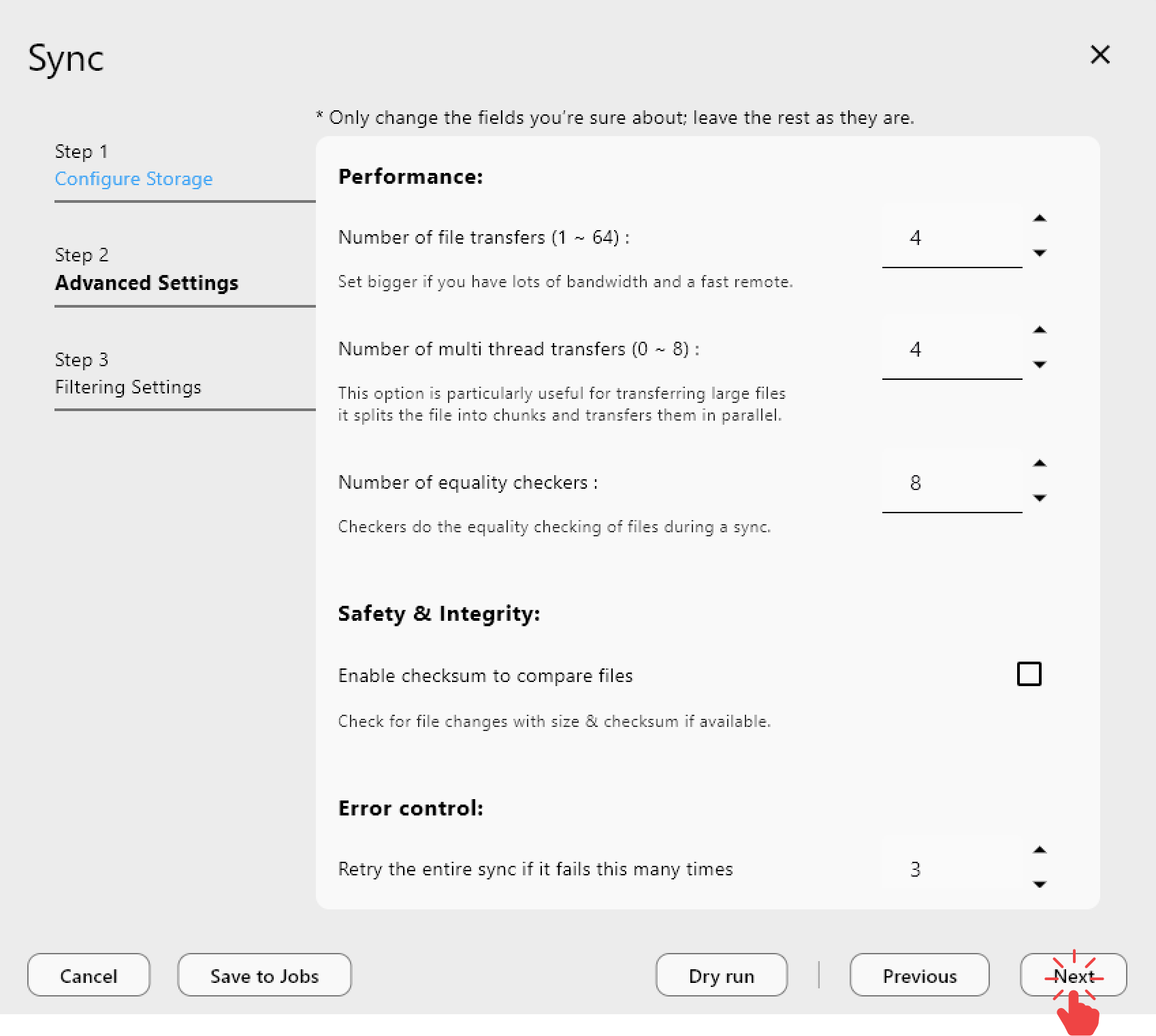
- 高级设置包括以下选项:
- 传输性能
- 连接方式
- 错误处理行为
💡 除非需要自定义行为,否则我们建议使用默认值。
高级设置详情
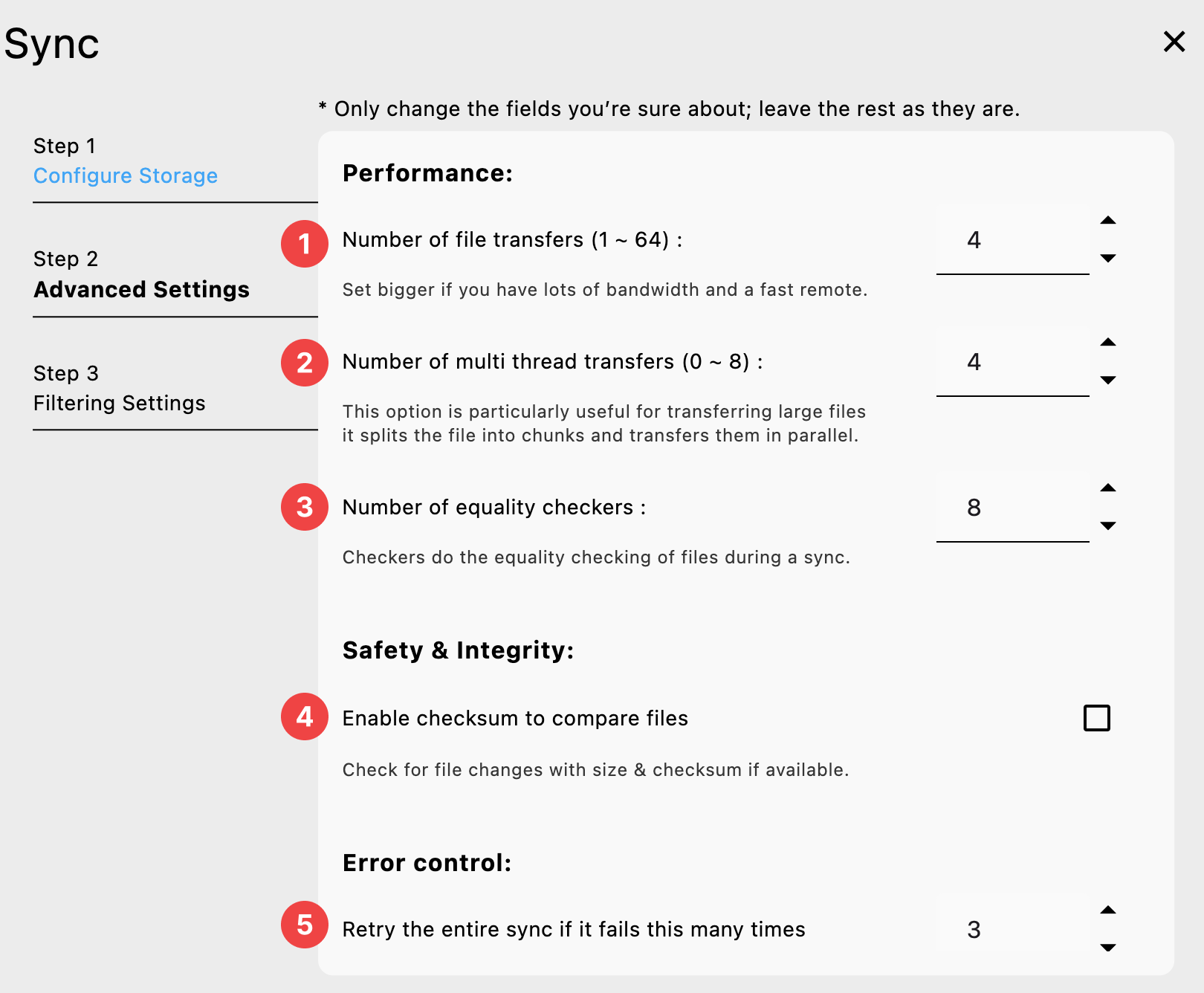
性能:
文件传输数量:
并行运行的文件传输数量。如果远程经常出现超时,将其设置为较小的数值有时会有帮助;如果你有充足的带宽和快速的远程,则可以设置得更大。多线程传输数量:
使用多线程传输时,此项设置使用的流数量。设置为0可禁用多线程传输(默认 4)。在向支持该功能的后端传输超过 256MB 的文件时,rclone 会使用多个线程来传输文件。相等性检查器数量:
检查器在同步过程中对文件进行相等性检查。对于某些存储系统(如 S3、Swift、Dropbox),这可能会耗费大量时间,因此会并行运行。默认情况下会并行运行 8 个检查器。但是,对于响应较慢的后端,你可能需要将--checkers设置为 4 或更少的线程数来降低(而不是提高)该默认值。
安全性与完整性:
启用校验和比较文件:
通常情况下,rclone 会通过查看文件的修改时间和大小来判断文件是否相等。如果设置此选项,rclone 将检查文件的哈希值和大小以确定文件是否相等。当在存储相同哈希类型的远程之间传输时(例如 Drive 和 Swift),此功能非常有用。有关哪些远程支持哪种哈希类型的详细信息,请参阅 概览部分 中的表格。
错误控制:
同步失败时重试整个同步的次数:
如果整个同步失败达到此次数(默认 3 次),则重试整个同步。有些远程可能不太可靠,几次重试有助于获取因错误而未能传输的文件。将其设置为1可禁用重试。
第 3 步:过滤文件和文件夹(可选)
- RcloneView 默认会针对 Google Docs 或 Box Docs 等服务应用基本过滤器。
- 你可以添加更多要从同步中排除的文件类型或文件夹。
过滤设置详情
-
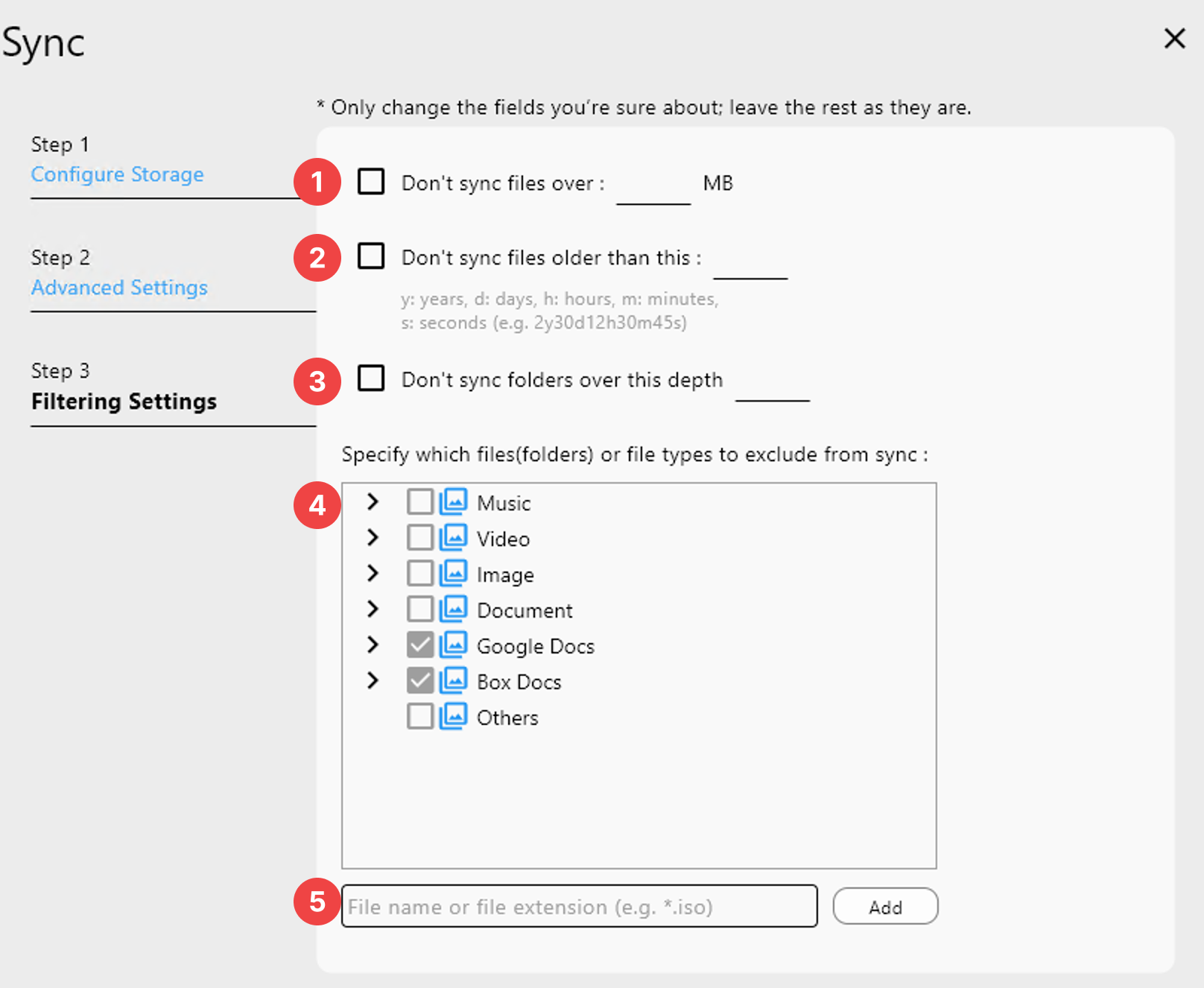
不同步超过此大小的文件:
控制允许同步的 最大文件大小。
默认单位为 MB。 -
不同步早于此时间的文件:
控制允许同步的 最长文件存留时间。
此选项仅适用于 文件,不适用于目录。
使用以下单位:
y= 年,d= 天,h= 小时,m= 分钟,s= 秒(示例:2y30d12h30m45s) -
不同步超过此深度的文件夹:
如果设置,Rclone 将只同步指定深度以内的文件夹。
例如,将此值设置为1将只同步顶层目录中的文件。
设置为2将同步前两层文件夹中的文件,以此类推。 -
预定义过滤器。
你可以为常见文件类型快速应用内置过滤器,例如:- 音乐、视频、图片、文档、Google Docs、Box Docs
这些过滤器可作为过滤器列表中的预定义选项使用。
- 音乐、视频、图片、文档、Google Docs、Box Docs
-
其他(=自定义过滤器)。
你可以定义自定义规则来排除或包含特定的文件类型、文件夹或路径。
以下是一些常见示例:
.iso:排除所有 .iso 文件。
/.git/*:仅排除根目录下 .git 文件夹内的文件,不包括子文件夹。
/.git/:排除根目录下整个 .git 文件夹,包括其中的所有内容。
.git/:排除所有位置的 .git 文件夹及其中的所有内容,无论其位于何处。🔗 有关更多高级示例和语法,请参阅 Rclone 过滤指南
第 4 步:运行同步
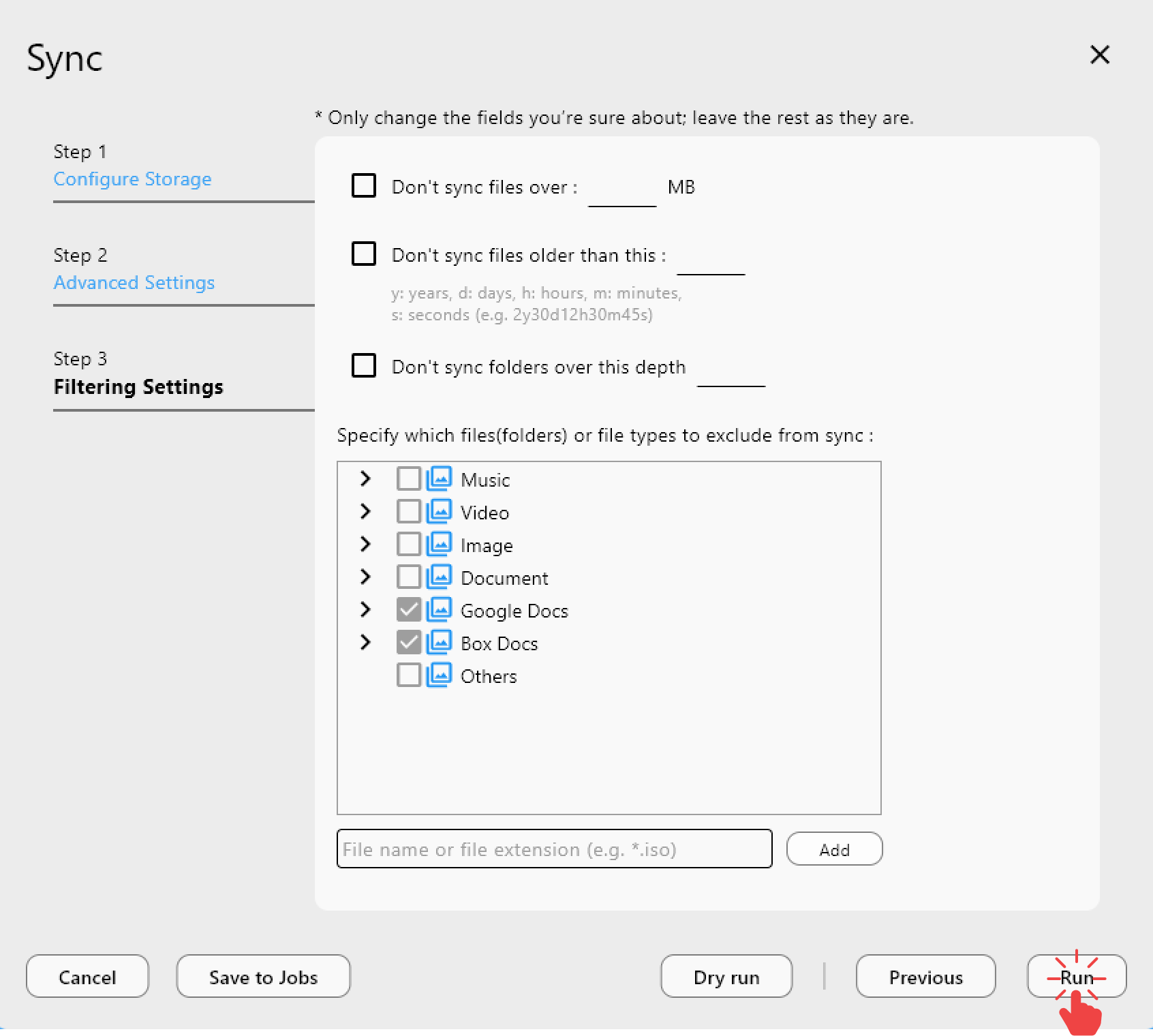
- 所有设置完成后,点击 运行 以启动同步过程。
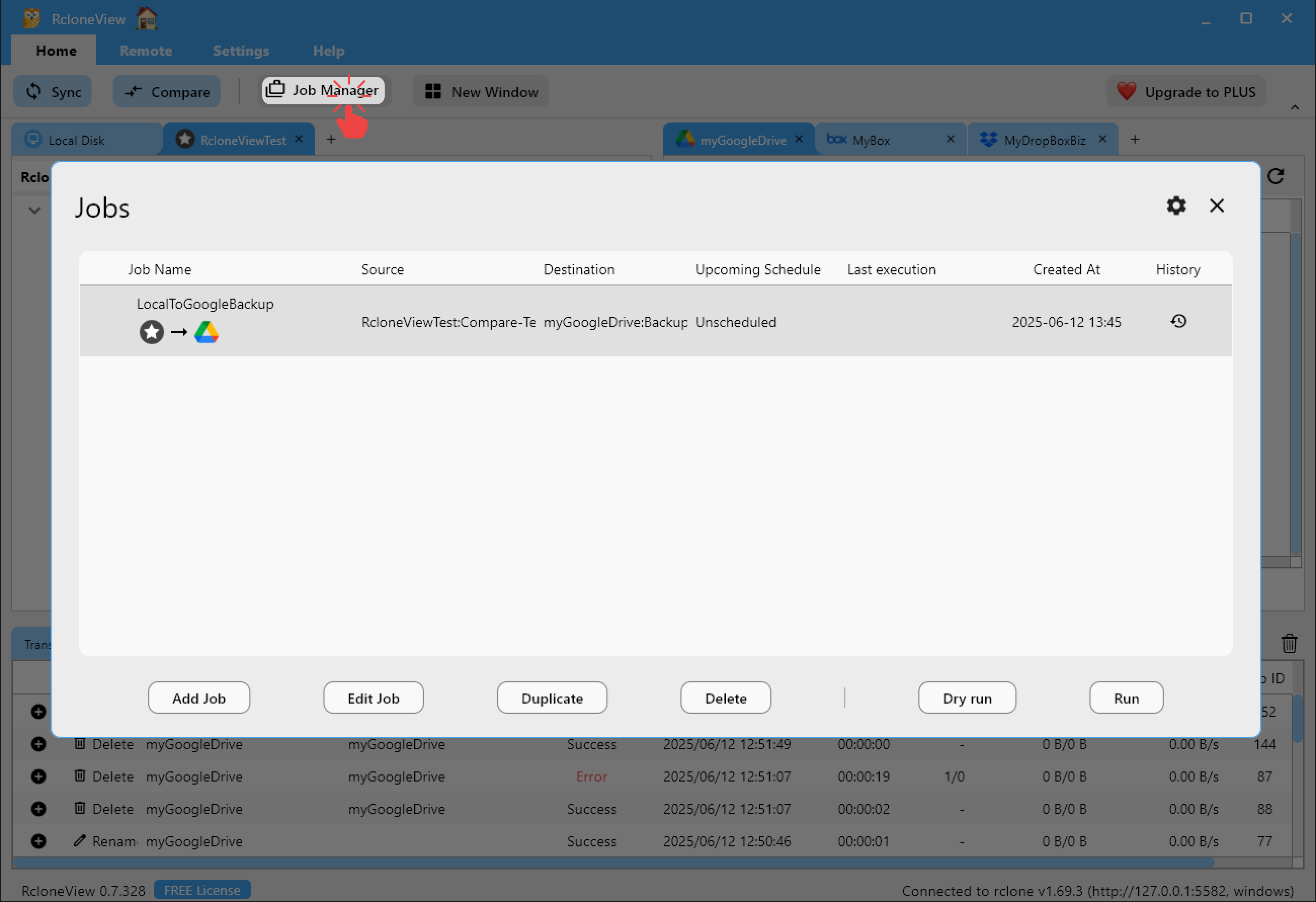
要在计划的日期和时间运行同步任务,请先点击 保存到任务 将同步任务注册为一个任务。然后运行 任务管理器 来配置计划。
⚠️ 计划任务功能属于 PLUS 功能。
你需要购买 PLUS 许可证 才能启用此功能。
模拟:运行模拟运行(可选)
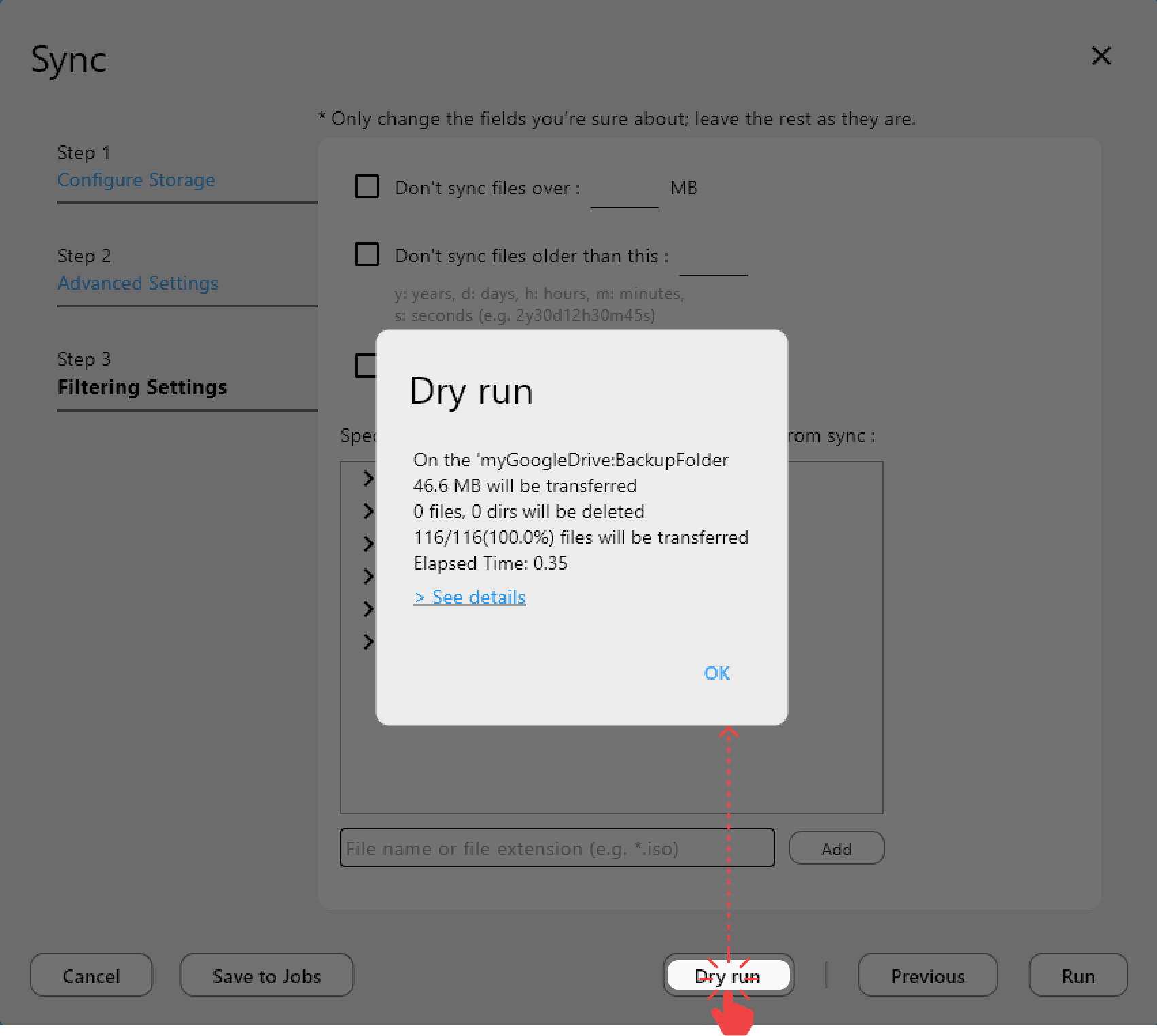
你可以运行 模拟运行 来模拟同步操作,而不进行任何实际更改。
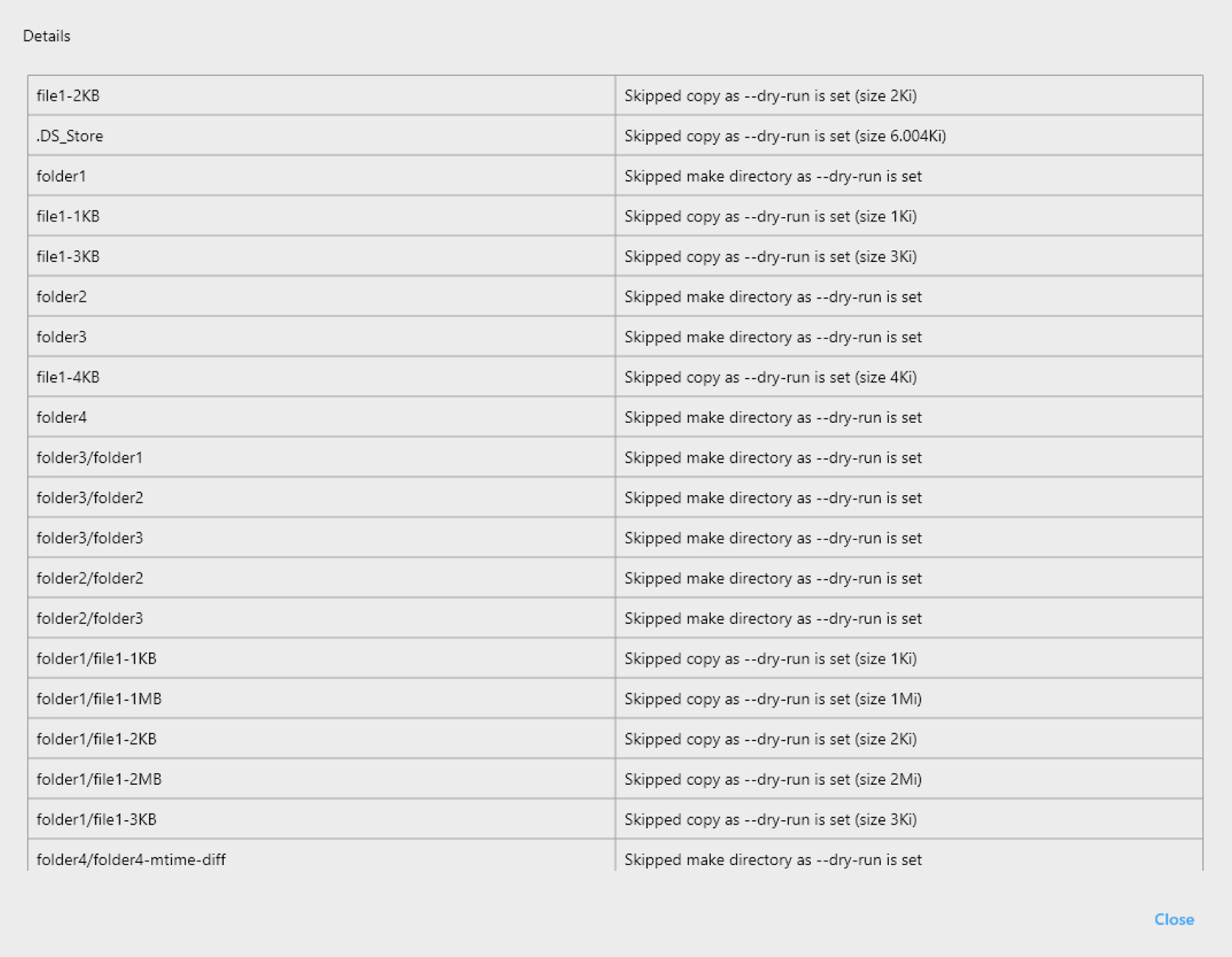
- 该预览会显示哪些文件将被复制到 目标,哪些文件将被删除。
- 点击
查看详情可查看在目标中将发生的操作的完整列表(例如复制、创建、删除)。
监控同步结果
你可以实时查看同步操作的进度和结果。
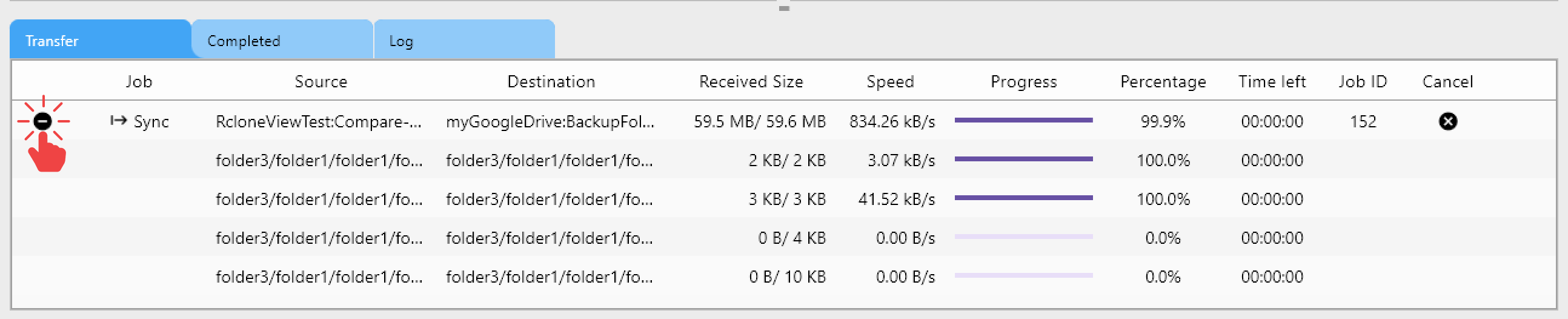
传输状态(进行中)
- 同步过程中,打开
传输标签页可查看每个文件的实时进度。 - 点击 + 图标可展开并监控各个文件的传输情况。
已完成的任务(同步之后)
- 同步完成后,前往
已完成标签页查看结果。 - 点击 + 图标可查看每个已完成任务的文件级详情。
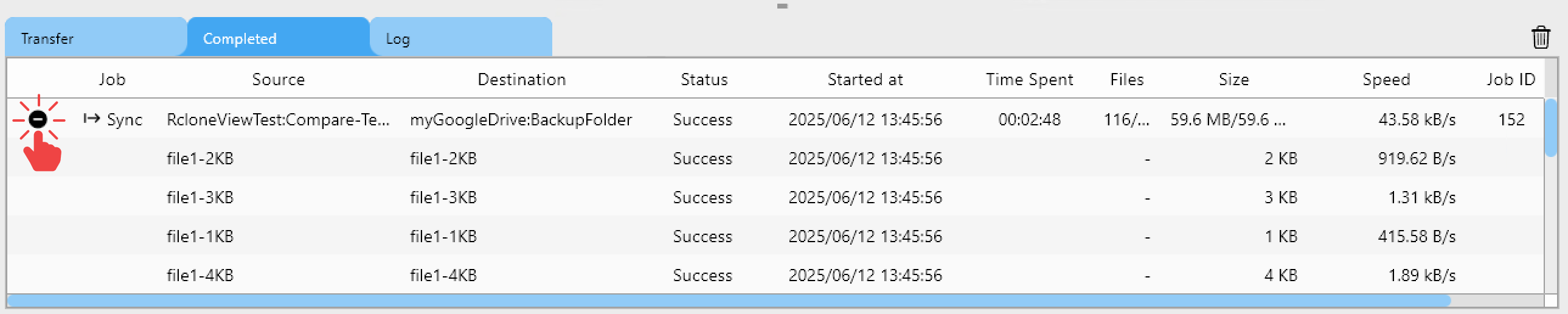
在 已完成 标签页中,你可以双击任意已完成的任务,在资源管理器面板中同时打开源文件夹和目标文件夹。
这样可以方便地立即查看已同步的文件夹。
完成通知提醒(Windows)
同步完成后,Windows 系统托盘中会出现一个通知弹窗,显示同步操作的摘要信息。
- 你可以点击
查看详情查看结果的完整明细。
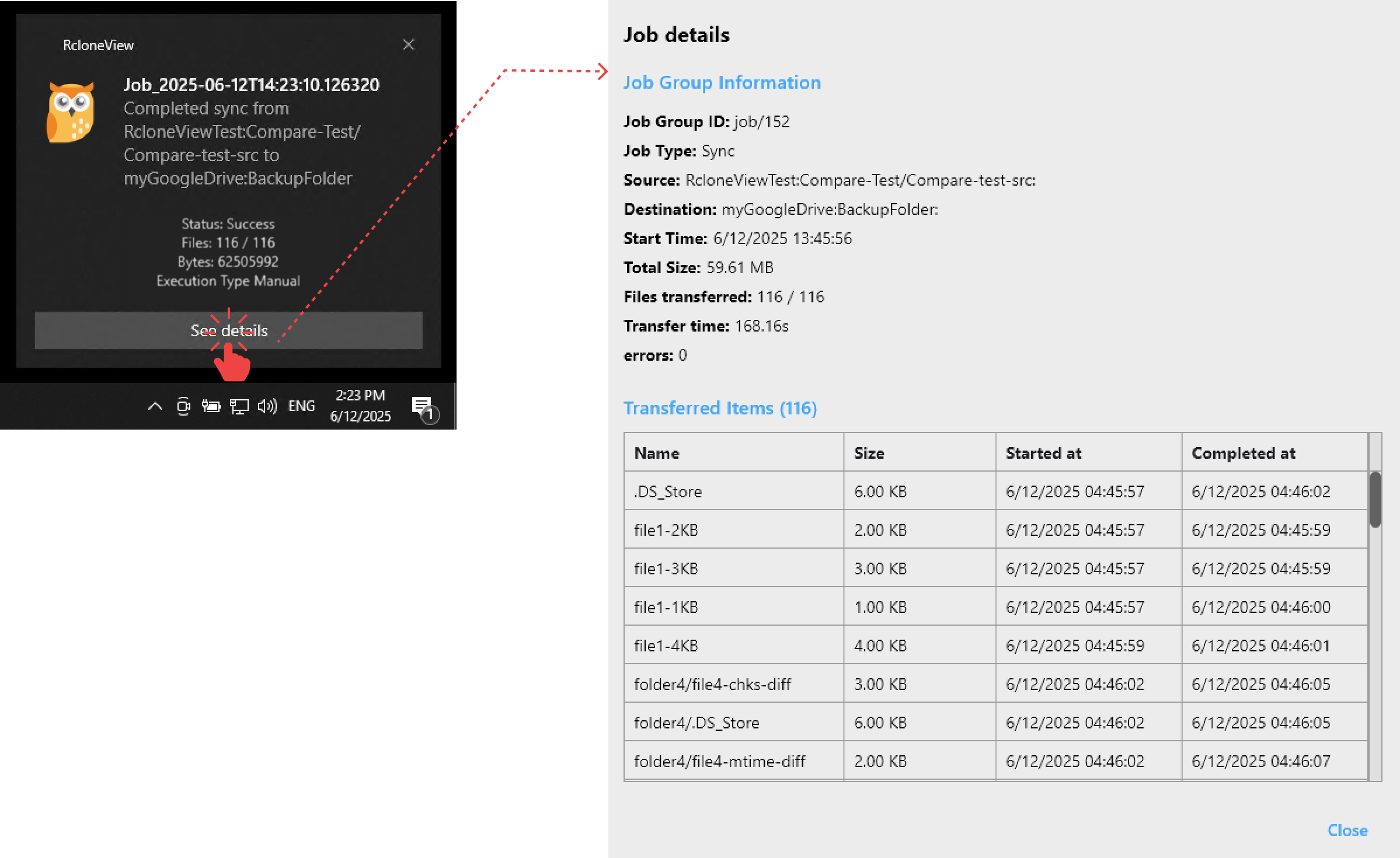
如果你错过了弹窗,仍然可以通过点击 Windows 系统托盘 中的 通知图标 来查看同步提醒。

将同步操作保存为任务
如果你经常执行相同的同步任务,可以将其保存为 任务,以便日后重复使用。
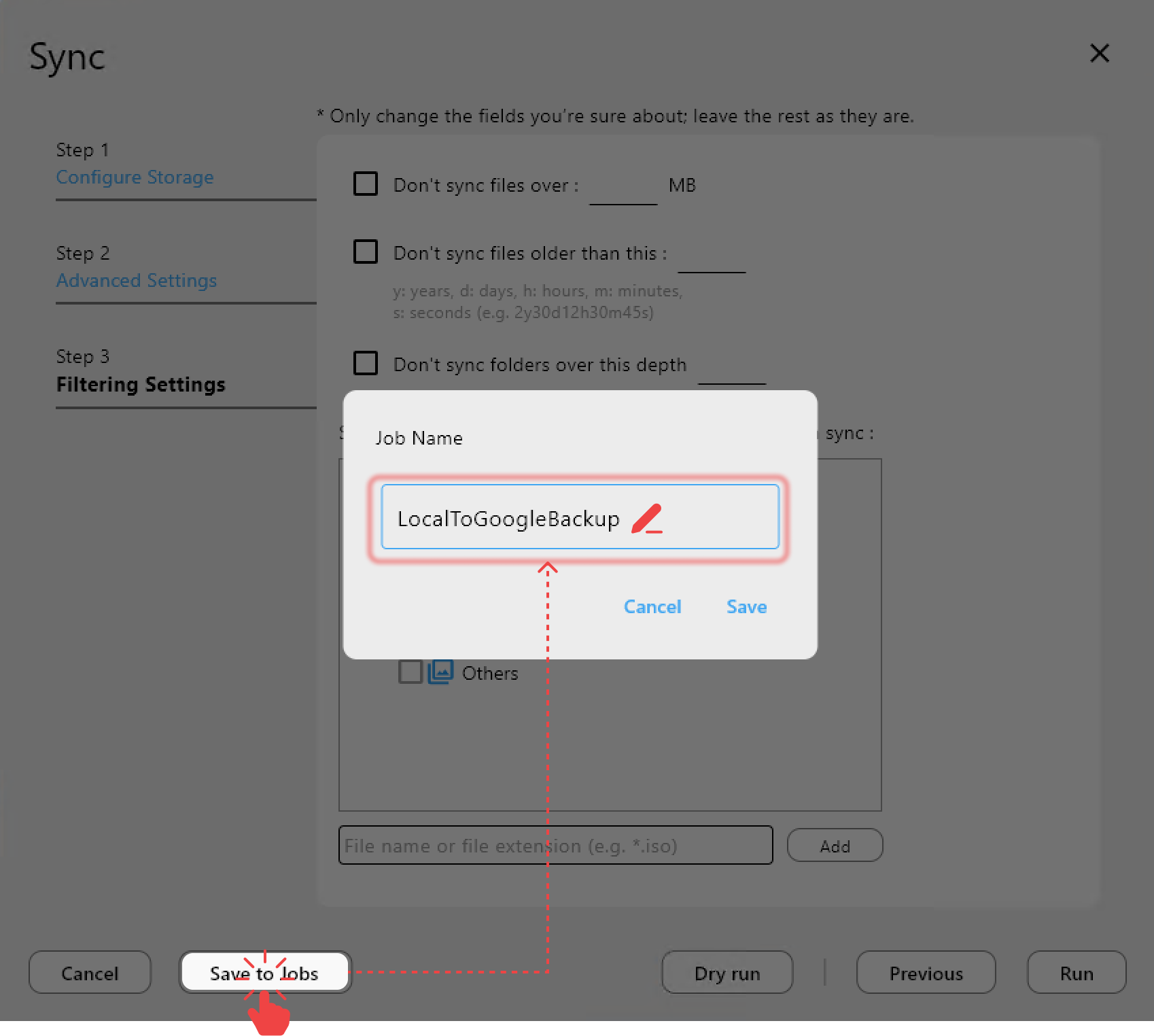
- 配置好同步后,点击
保存到任务。 - 输入 任务名称,然后点击 保存 以存储该任务。
- ❗允许使用的字符:
a–z、A–Z、0–9、-、_、.
- ❗允许使用的字符:
- 之后你可以在
任务管理器中一键运行已保存的任务。
你可以点击主页菜单中的 任务管理器 工具栏来查看和运行已保存的任务。