复制完整路径 — 在 RcloneView 中即时获取 Rclone 可用路径

不用再手动重新输入远程名称和文件夹路径 —— 直接复制到终端即可。
同时使用 RcloneView 图形界面和 rclone 命令行的人都清楚这种摩擦感:先在界面中找到某个文件夹,然后还要手动重新拼出路径,才能运行 rclone copy 或 rclone check 命令。RcloneView 通过复制完整路径功能彻底省去了这一步——在面包屑栏上右键一次,就能复制出 rclone 所期望的确切 remote:path 字符串。
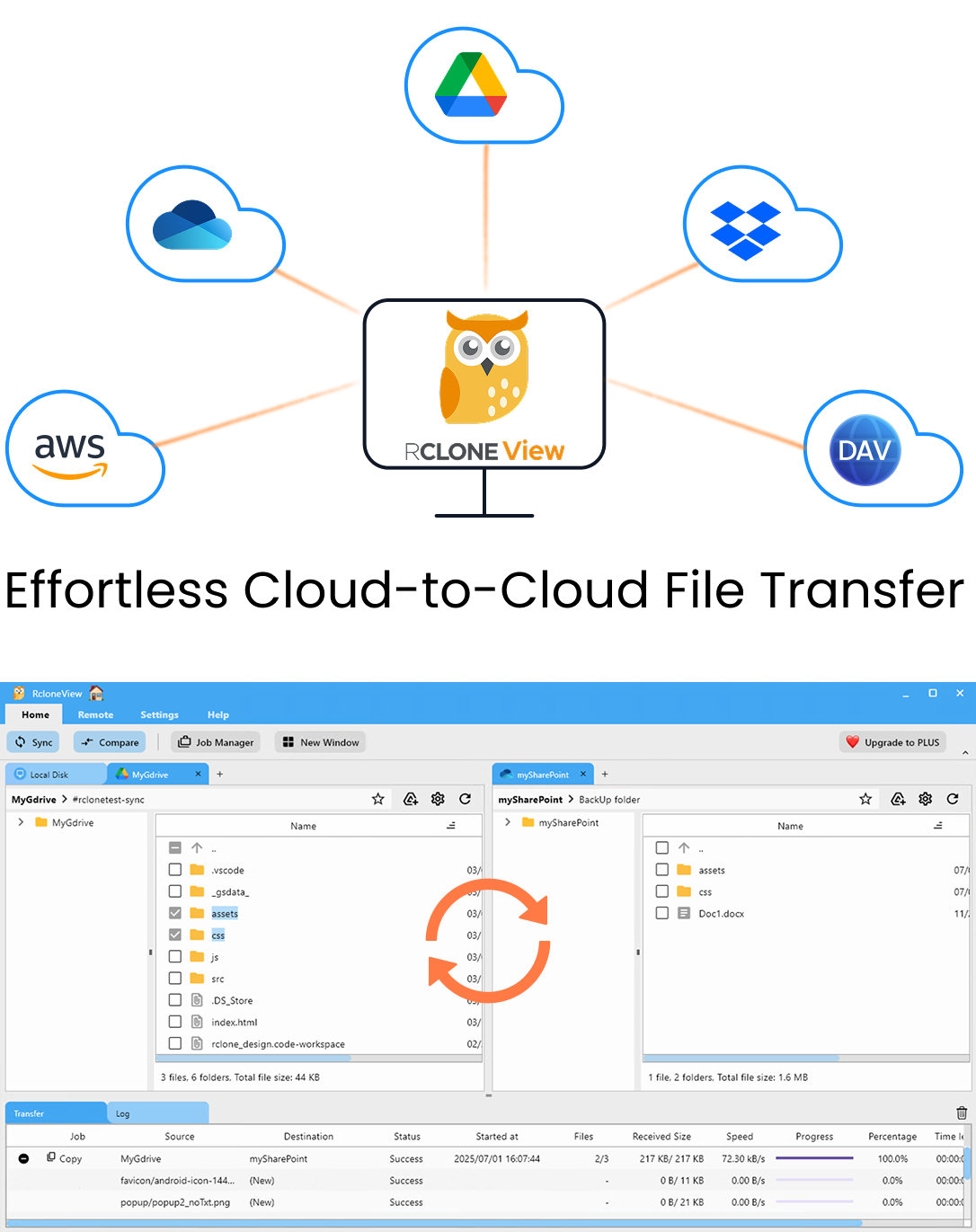
在一个地方管理和同步所有云端
RcloneView 是 rclone 的跨平台 GUI。通过清爽的可视化界面比较文件夹、传输或同步文件,并自动化多云工作流。
- 一键作业:复制 · 同步 · 比较
- 调度器与历史记录,实现可靠的自动化
- 支持 Google Drive、OneDrive、Dropbox、S3、WebDAV、SFTP 等
核心功能免费。Plus 提供自动化功能。
复制完整路径的工作原理
RcloneView 的每个文件浏览器面板在文件列表上方都有一个面包屑路径栏,显示该标签页中当前激活远程的文件夹层级。在面包屑上任意位置右键,会打开一个上下文菜单,其中包括剪切、复制、粘贴、全选,以及——最关键的——复制完整路径(含远程)。

选择该选项后,系统会将类似 mygoogledrive:Meet recordings 的字符串复制到剪贴板,格式与 rclone CLI 所期望的完全一致。图形界面中看到的内容与命令行中 rclone 所需要的内容之间无需手动转换——远程名称、冒号和文件夹路径,包括嵌套子文件夹,都会准确无误地带过来。
当你配置了不止几个远程时,这一功能的价值就更加明显。远程名称——尤其是为 S3 兼容端点或 SFTP 服务器设置的名称——并不总是好记,而云盘上的文件夹结构也可能嵌套很多层。复制完整路径省去了这种猜测。
在 CLI 工作流中的应用
复制路径后,可以直接粘贴到 RcloneView 内置的 Rclone 终端——位于底部信息视图的终端标签页——针对该确切位置运行 rclone size 或 rclone lsf 等临时命令。与仅支持挂载的工具不同,RcloneView 在同一 FREE 许可下还提供同步和文件夹比较功能,因此终端、同步任务和文件浏览器都引用相同的远程,无需重复输入凭据。
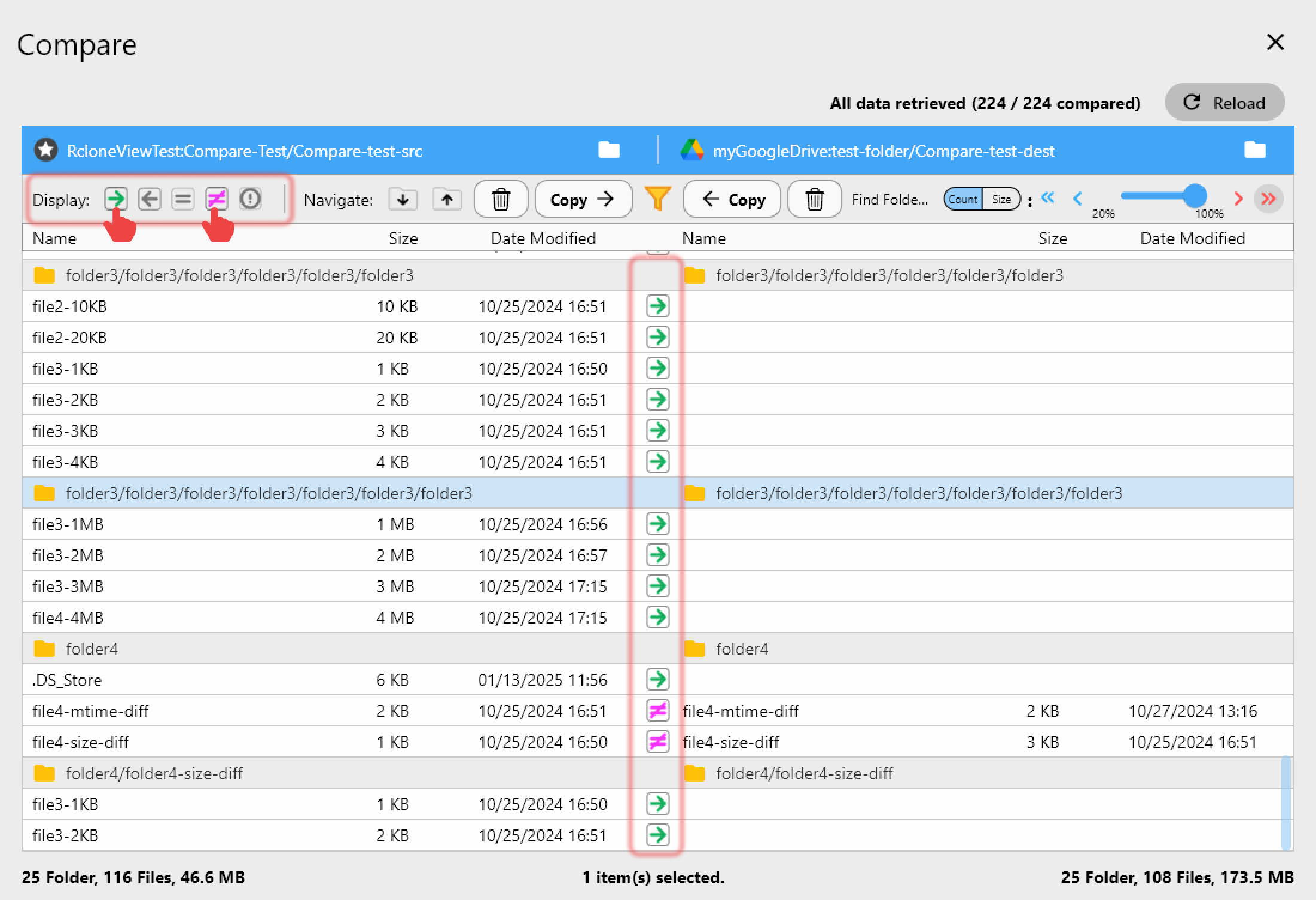
复制的路径在 RcloneView 之外同样适用——只要是指向同一个 rclone.conf 文件的独立 rclone 安装,都可以直接使用——这在编写计划任务脚本或调试远程服务器上的同步时很有用。
一个实际案例
假设某个视频制作团队将原始素材分别存储在 Google Drive 和一个 S3 兼容的归档存储桶中。与其手动输入 s3archive:projects/2026/client-x/raw——并冒着因打字错误而悄无声息地指向错误文件夹的风险——编辑人员可以直接在界面中导航过去,右键单击面包屑,在启动大批量传输之前复制出用于验证命令的准确路径。
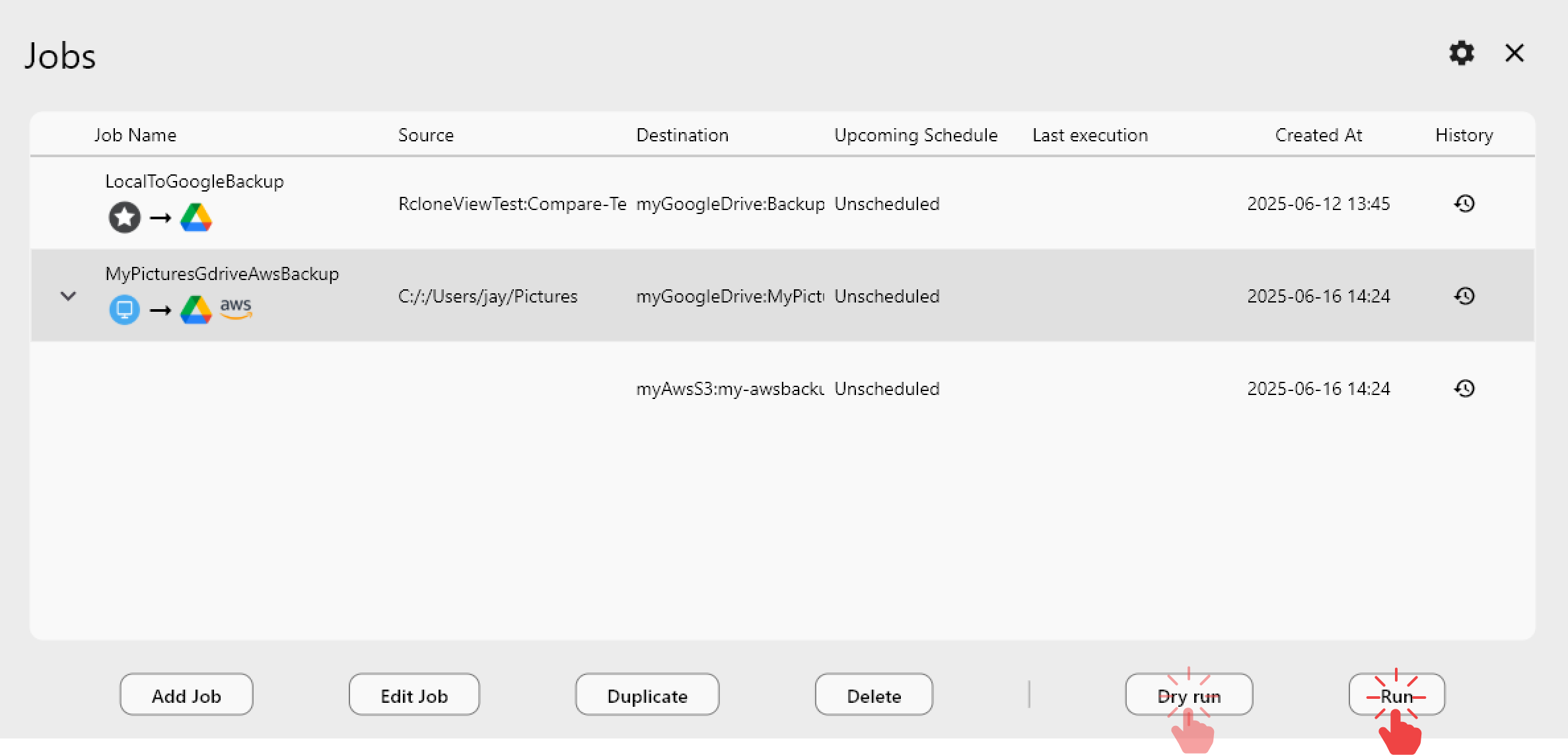
快速开始
- 从 rcloneview.com 下载 RcloneView
- 通过 Remote Manager 连接你最常用的远程。
- 导航到任意文件夹,右键单击其面包屑路径栏。
- 选择复制完整路径(含远程),然后粘贴到 Rclone 终端或任意命令行中。
像这样的小便利,在你每天于可视化文件浏览器和原始 rclone 命令之间切换时,会不断累积价值。
相关指南:
支持的云服务商





























