パスを完全コピー — RcloneViewですぐに使えるRcloneパスを取得

リモート名やフォルダパスを手入力するのはもうやめましょう — そのままターミナルにコピーできます。
RcloneViewのGUIとrcloneのコマンドラインを併用している人なら、あの手間をよくご存じでしょう。フォルダを目視で見つけた後、rclone copyやrclone checkコマンドを実行するためにパスを手動で組み立て直す必要があります。RcloneViewはパスを完全コピー機能でこの手順を完全になくします。パンくずバー上の右クリック操作一つで、rcloneが期待する正確なremote:path文字列がコピーされます。
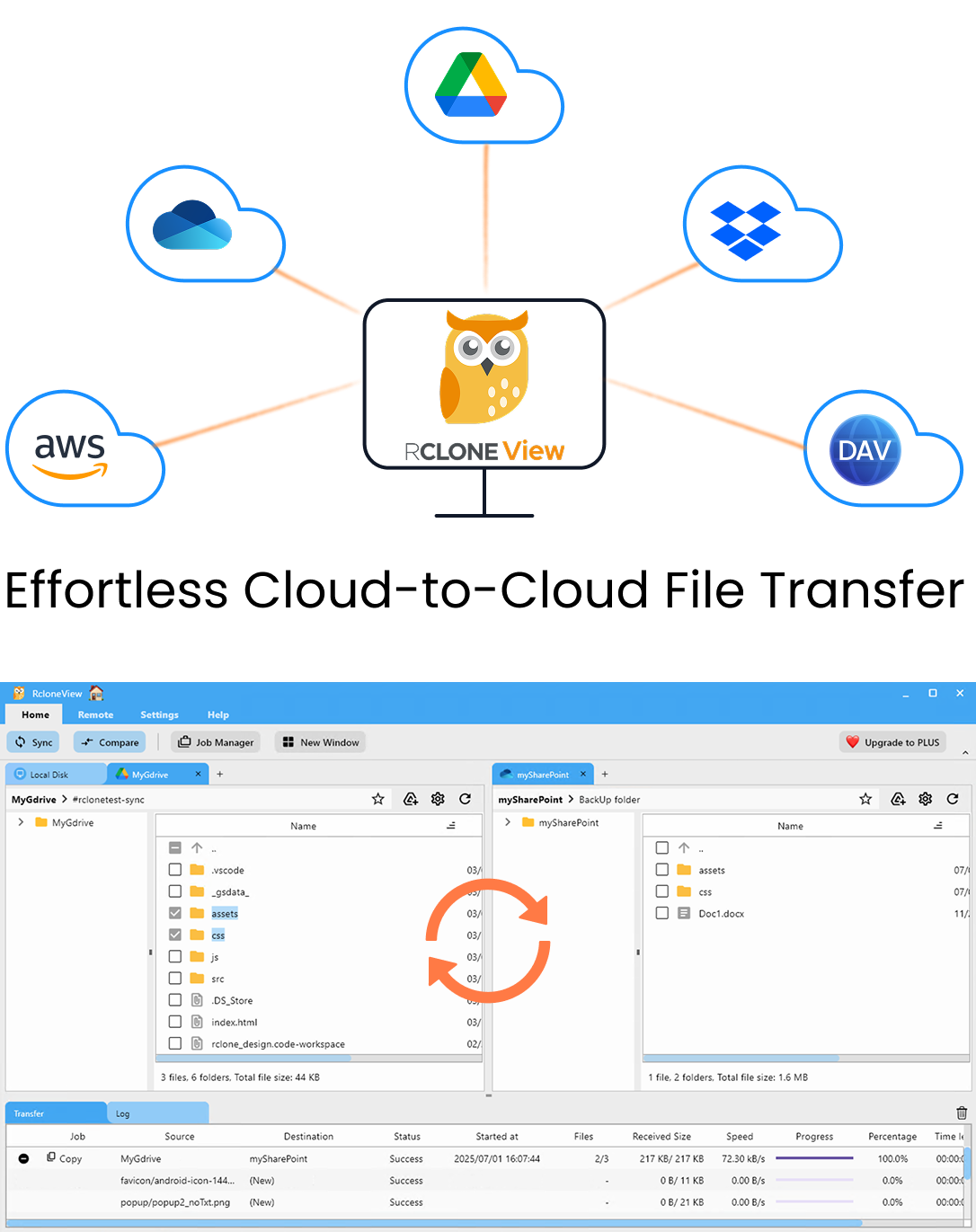
すべてのクラウドを一か所で管理・同期
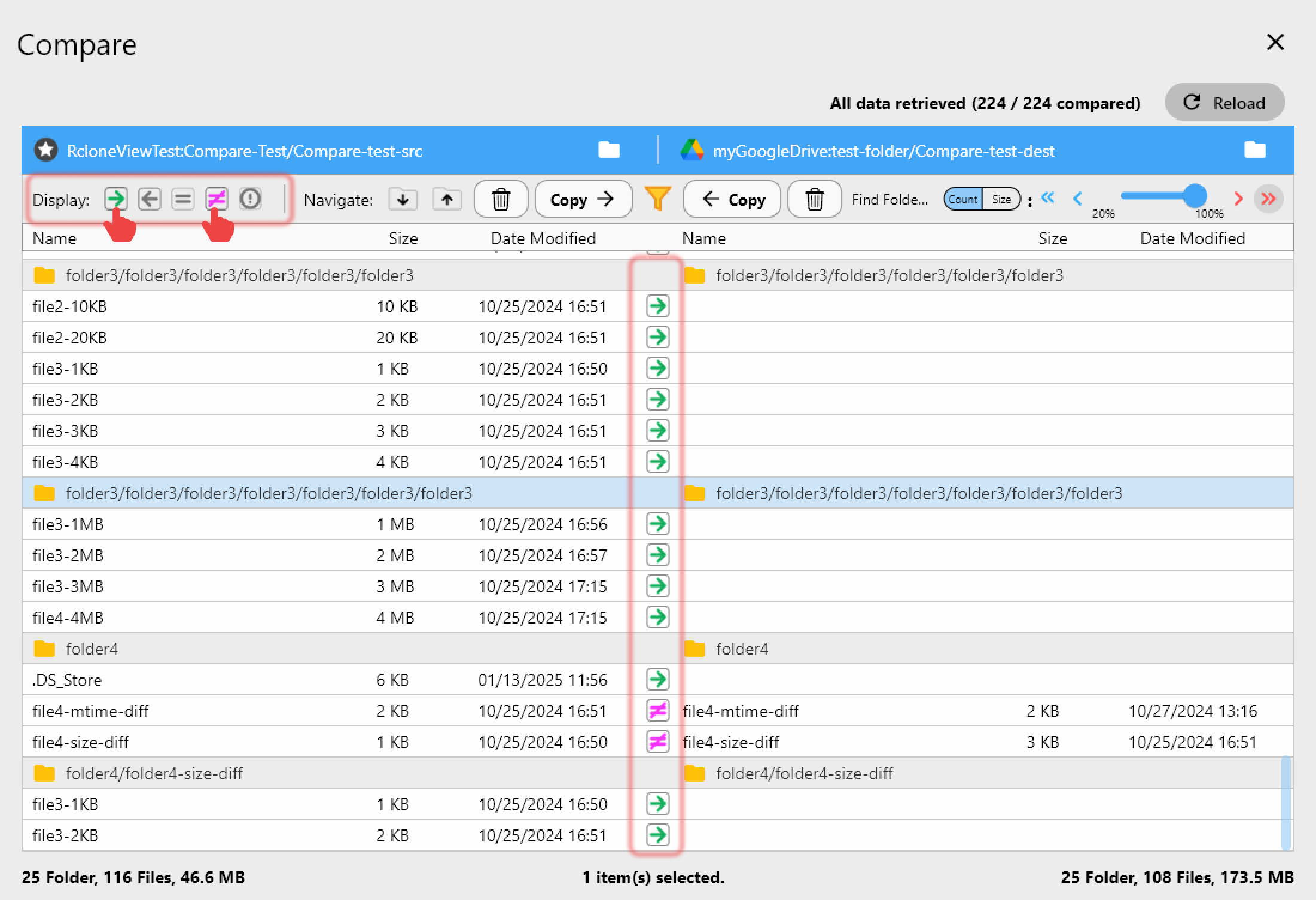
RcloneViewはrcloneのクロスプラットフォームGUIです。フォルダを比較し、ファイルを転送・同期し、クリーンなビジュアルインターフェースでマルチクラウドのワークフローを自動化できます。
- ワンクリック操作: コピー · 同期 · 比較
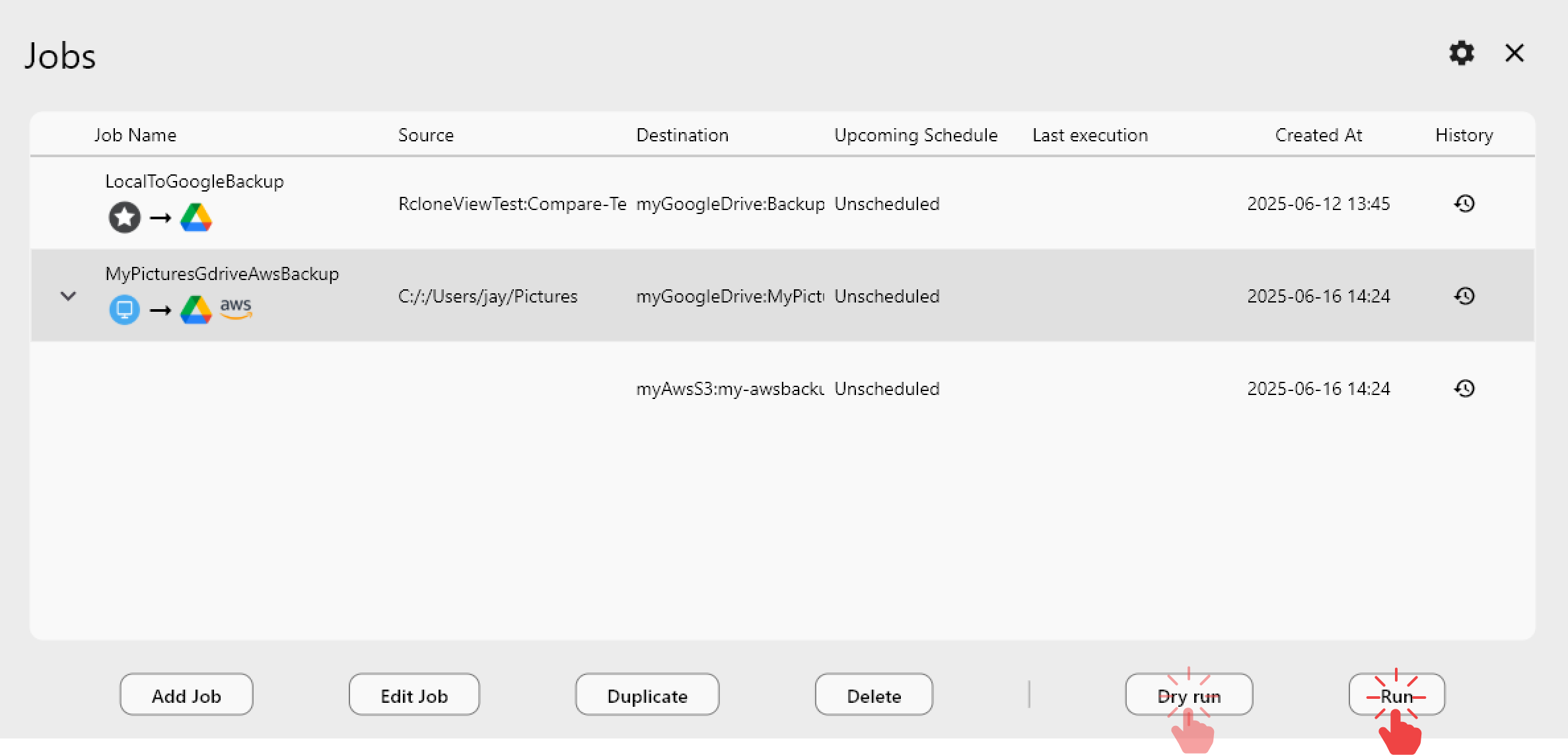
- 信頼性の高い自動化のためのスケジューラーと履歴
- Google Drive、OneDrive、Dropbox、S3、WebDAV、SFTPなどに対応
コア機能は無料。Plusで自動化機能を利用可能。
パスを完全コピーの仕組み
RcloneViewの各エクスプローラーパネルには、ファイルリストの上にパンくずパスバーがあり、そのタブでアクティブなリモートの現在のフォルダ階層を表示します。パンくずのどこかを右クリックすると、切り取り、コピー、貼り付け、すべて選択、そして重要な——パスを完全コピー(リモートを含む)——を含むコンテキストメニューが開きます。

これを選択すると、mygoogledrive:Meet recordingsのような文字列がクリップボードにコピーされ、rcloneのCLIが期待する形式と完全に一致します。GUIで見えているものとコマンドラインでrcloneが必要とするものの間で手動変換は不要です——リモート名、コロン、フォルダパスが、ネストされたサブフォルダを含めてすべて正しく反映されます。
これはリモートを数個以上設定している場合に特に重要になります。特にS3互換エンドポイントやSFTPサーバー用に設定したリモート名は覚えにくく、クラウドドライブのフォルダ構造は何階層も深くなることがあります。パスを完全コピーはこうした当て推量をなくします。
CLIワークフローでの活用
パスをコピーしたら、RcloneView内蔵のRcloneターミナル——下部のInfo Viewにあるターミナルタブ——にそのまま貼り付けて、その場所に対してrclone sizeやrclone lsfのような臨時コマンドを実行できます。マウント専用ツールとは異なり、RcloneViewは同じFREEライセンスで同期とフォルダ比較も提供するため、ターミナル、同期ジョブ、ファイルブラウザがすべて同じリモートを参照し、認証情報を再入力する必要がありません。
コピーしたパスはRcloneViewの外でも機能し、同じrclone.confファイルを参照する独立したrcloneインストール環境でも使えます——スケジュールジョブをスクリプト化したり、リモートサーバーの同期をデバッグしたりする際に便利です。
実践例
ある動画制作チームがGoogle DriveとS3互換のアーカイブバケットに素材映像を保存しているとします。s3archive:projects/2026/client-x/rawを手入力してタイプミスにより気付かないうちに誤ったフォルダを指定してしまうリスクを負う代わりに、編集者は目視でそこへ移動し、パンくずを右クリックして、大容量転送を開始する前に確認コマンド用の正確なパスをコピーします。
始め方
- rcloneview.comからRcloneViewをダウンロード
- Remote Managerでよく使うリモートを接続します。
- 任意のフォルダに移動し、パンくずパスバーを右クリックします。
- パスを完全コピー(リモートを含む)を選択し、Rcloneターミナルまたは任意のコマンドラインに貼り付けます。
こうした小さな利便性は、ビジュアルエクスプローラーと生のrcloneコマンドの間を毎日行き来する中で積み重なっていきます。
関連ガイド:
- RcloneView Terminal — GUI内のRclone CLI
- カスタムRcloneフラグ — RcloneViewの高度なオプション
- RcloneViewによるドラッグアンドドロップ クラウド転送ガイド
対応クラウドプロバイダー





























