Salin Path Lengkap — Dapatkan Path Siap Rclone Secara Instan di RcloneView

Berhenti mengetik ulang nama remote dan path folder secara manual — salin langsung ke terminal Anda.
Siapa pun yang menggabungkan GUI RcloneView dengan command line rclone tahu betul kerepotan ini: Anda menemukan folder secara visual, lalu harus menyusun ulang path-nya secara manual untuk menjalankan perintah rclone copy atau rclone check. RcloneView menghilangkan langkah ini sepenuhnya dengan Salin Path Lengkap, sebuah aksi klik kanan pada breadcrumb bar yang menyalin string remote:path persis seperti yang diharapkan rclone.
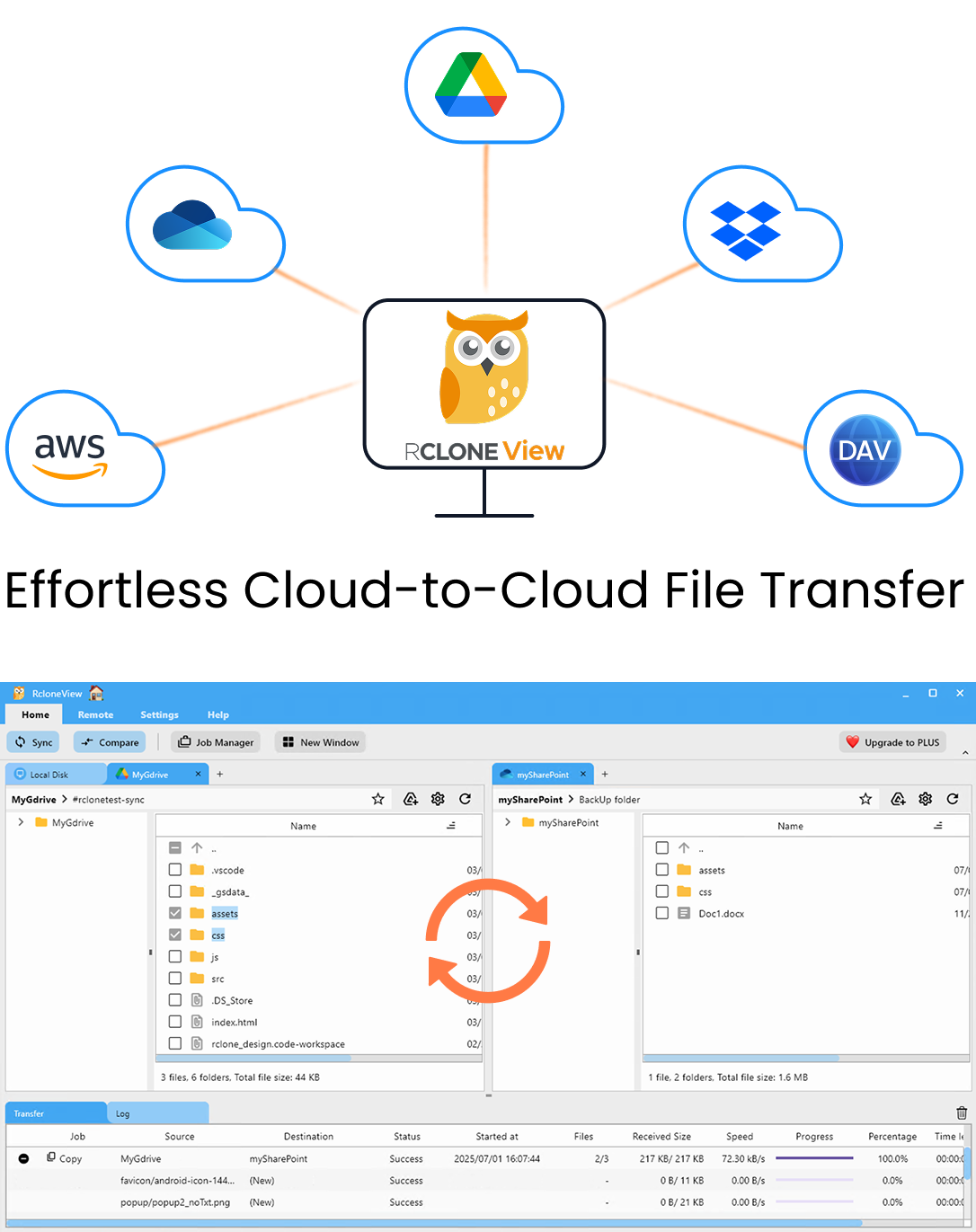
Kelola & Sinkronkan Semua Cloud di Satu Tempat
RcloneView adalah GUI lintas platform untuk rclone. Bandingkan folder, transfer atau sinkronkan file, dan otomatiskan alur kerja multi-cloud dengan antarmuka visual yang bersih.
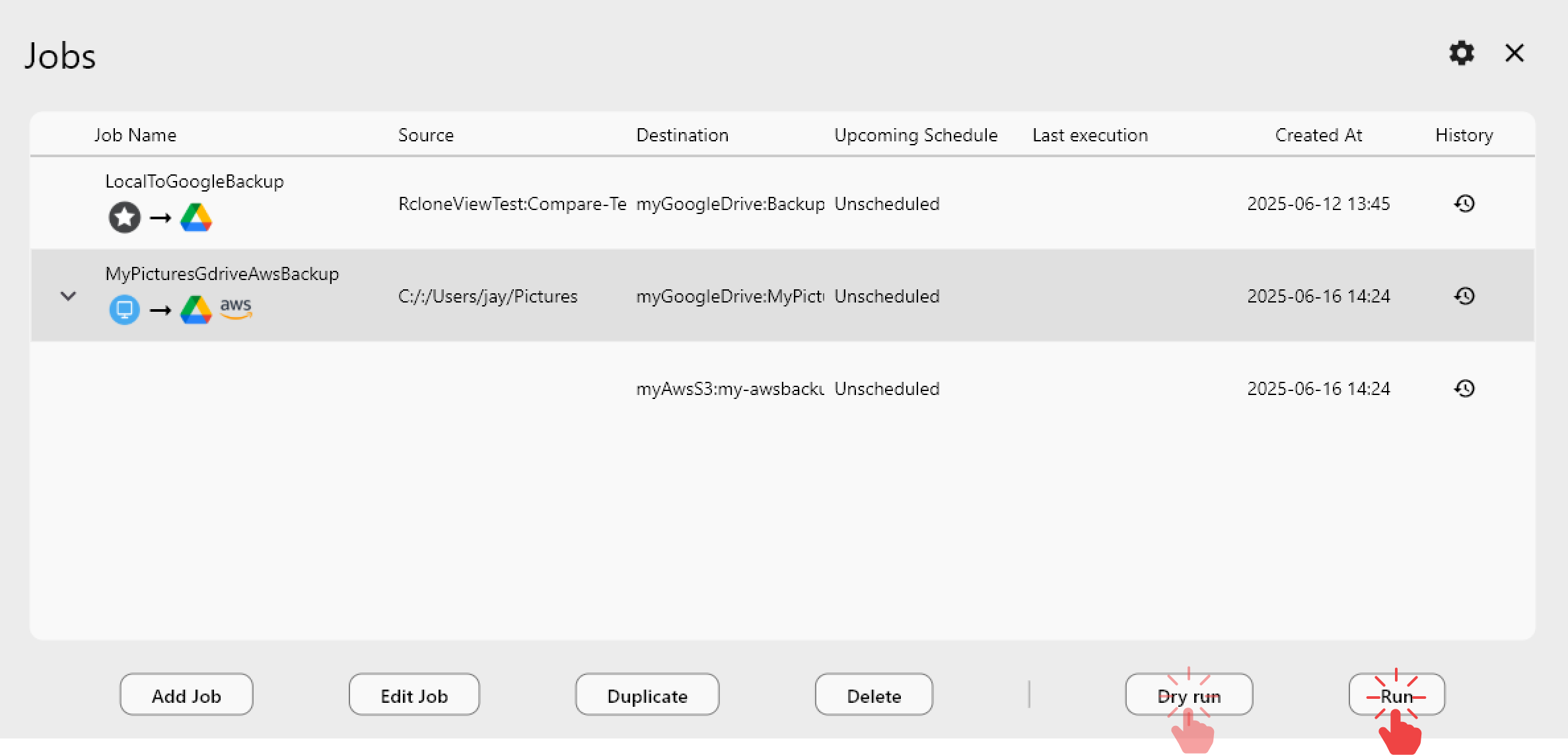
- Pekerjaan sekali klik: Salin · Sinkronkan · Bandingkan
- Penjadwal & riwayat untuk otomatisasi yang andal
- Bekerja dengan Google Drive, OneDrive, Dropbox, S3, WebDAV, SFTP, dan lainnya
Fitur inti gratis. Otomatisasi Plus tersedia.
Cara Kerja Salin Path Lengkap
Setiap panel Explorer di RcloneView memiliki Breadcrumb Path Bar di atas daftar file, yang menampilkan hierarki folder saat ini untuk remote yang aktif pada tab tersebut. Mengklik kanan di mana saja pada breadcrumb akan membuka menu konteks berisi Potong, Salin, Tempel, Pilih Semua, dan — yang terpenting — Salin Path Lengkap (dengan Remote).

Memilihnya akan menyalin string seperti mygoogledrive:Meet recordings ke clipboard, dengan format yang persis sesuai harapan CLI rclone. Tidak ada penerjemahan manual antara apa yang Anda lihat di GUI dan apa yang dibutuhkan rclone di command line — nama remote, titik dua, dan path folder semuanya tersalin dengan benar, termasuk subfolder yang bertingkat.
Hal ini menjadi semakin penting begitu Anda mengonfigurasi lebih dari beberapa remote. Nama remote — terutama yang disiapkan untuk endpoint yang kompatibel dengan S3 atau server SFTP — tidak selalu mudah diingat, dan struktur folder di drive cloud bisa memiliki banyak tingkatan. Salin Path Lengkap menghilangkan kebutuhan untuk menebak-nebak ini.
Perannya dalam Alur Kerja CLI
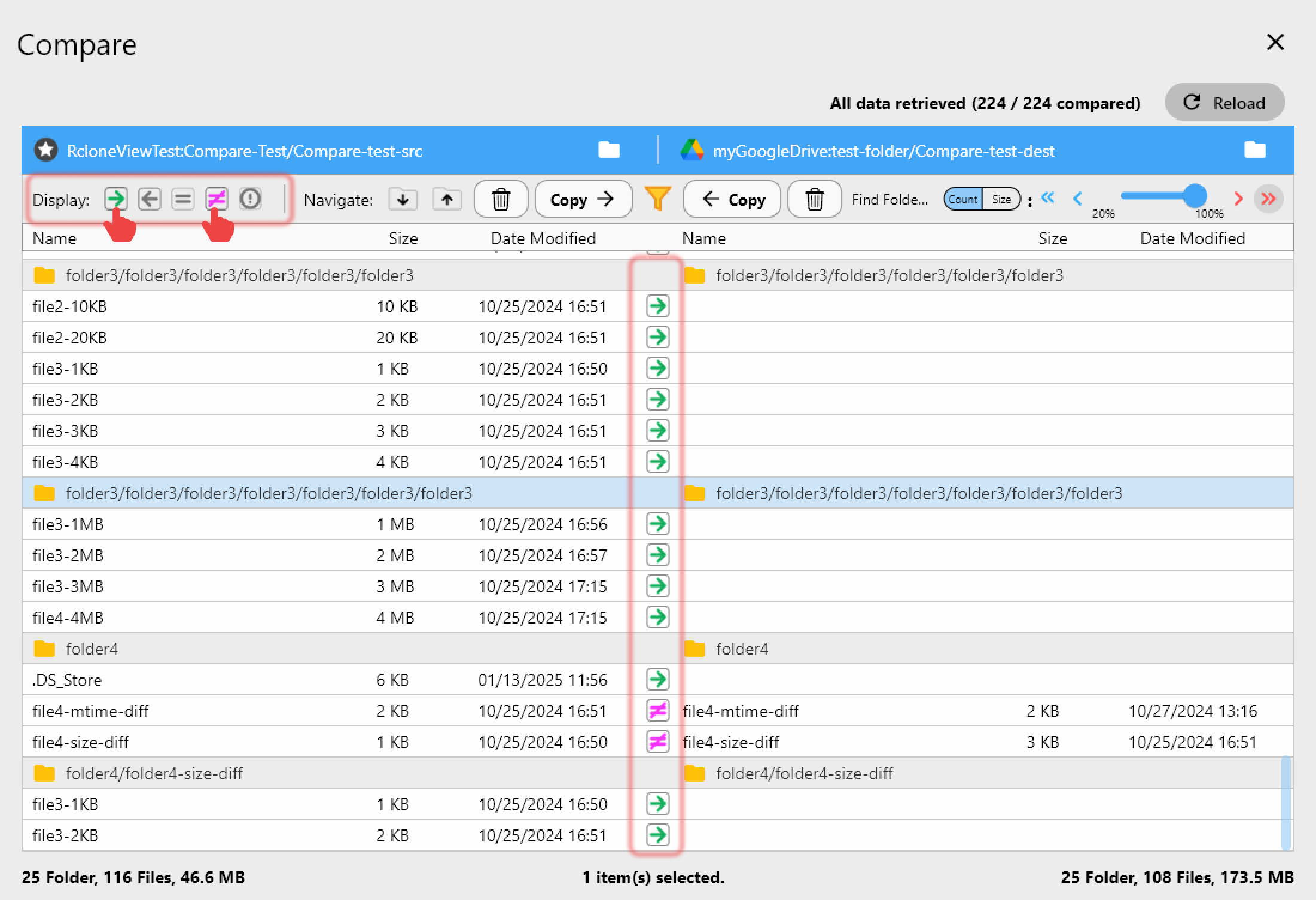
Setelah menyalin sebuah path, tempelkan langsung ke Rclone Terminal bawaan RcloneView — tab Terminal di Info View bagian bawah — untuk menjalankan perintah ad hoc seperti rclone size atau rclone lsf pada lokasi tersebut secara persis. Berbeda dengan alat yang hanya bisa mount, RcloneView juga melakukan sinkronisasi dan membandingkan folder pada lisensi FREE yang sama, sehingga terminal, tugas sinkronisasi, dan file browser semuanya merujuk ke remote yang sama tanpa perlu memasukkan ulang kredensial.
Path yang sama yang telah disalin juga berfungsi di luar RcloneView, pada instalasi rclone mandiri mana pun yang mengarah ke file rclone.conf yang sama — berguna saat membuat skrip untuk tugas terjadwal atau men-debug sinkronisasi dari server jarak jauh.
Contoh Praktis
Misalkan sebuah tim produksi video menyimpan rekaman mentah di Google Drive dan sebuah bucket arsip yang kompatibel dengan S3. Daripada mengetikkan s3archive:projects/2026/client-x/raw secara manual — dan berisiko salah ketik yang secara diam-diam mengarah ke folder yang salah — seorang editor menavigasi ke sana secara visual, mengklik kanan pada breadcrumb, dan menyalin path yang tepat untuk perintah verifikasi sebelum memulai transfer besar.
Memulai
- Unduh RcloneView dari rcloneview.com.
- Hubungkan remote yang paling sering Anda gunakan melalui Remote Manager.
- Navigasikan ke folder mana pun dan klik kanan pada breadcrumb path bar-nya.
- Pilih Salin Path Lengkap (dengan Remote) dan tempelkan ke Rclone Terminal atau command line mana pun.
Kemudahan-kemudahan kecil seperti ini terasa manfaatnya ketika Anda berpindah antara explorer visual dan perintah rclone mentah setiap hari.
Panduan Terkait:
- Terminal RcloneView — CLI Rclone di Dalam GUI
- Flag Rclone Kustom — Opsi Lanjutan di RcloneView
- Panduan Transfer Cloud Drag and Drop dengan RcloneView
Penyedia Cloud yang Didukung





























