Stockage cloud pour musées et centres d'archives — Préservation numérique avec RcloneView

Les collections numérisées méritent mieux qu'une simple sauvegarde — RcloneView maintient les masters d'archives vérifiés et répliqués sur des fournisseurs cloud indépendants.
Un projet de numérisation muséale ne s'arrête pas lorsqu'un scan atterrit sur un disque dur. Les TIFF haute résolution de tableaux, les enregistrements d'histoire orale et les pages de manuscrits numérisées doivent survivre pendant des décennies, ce qui implique au moins une copie géographiquement séparée et un moyen de prouver, plus tard, que les fichiers ne se sont pas discrètement dégradés. Les centres d'archives et les équipes informatiques des petits musées disposent rarement d'un budget pour une plateforme dédiée de gestion des actifs numériques ; RcloneView remplit donc ce rôle — une GUI de bureau permettant d'envoyer les masters de préservation vers le stockage cloud, de vérifier leur intégrité et de garder les copies de travail synchronisées sans scripts faits maison.
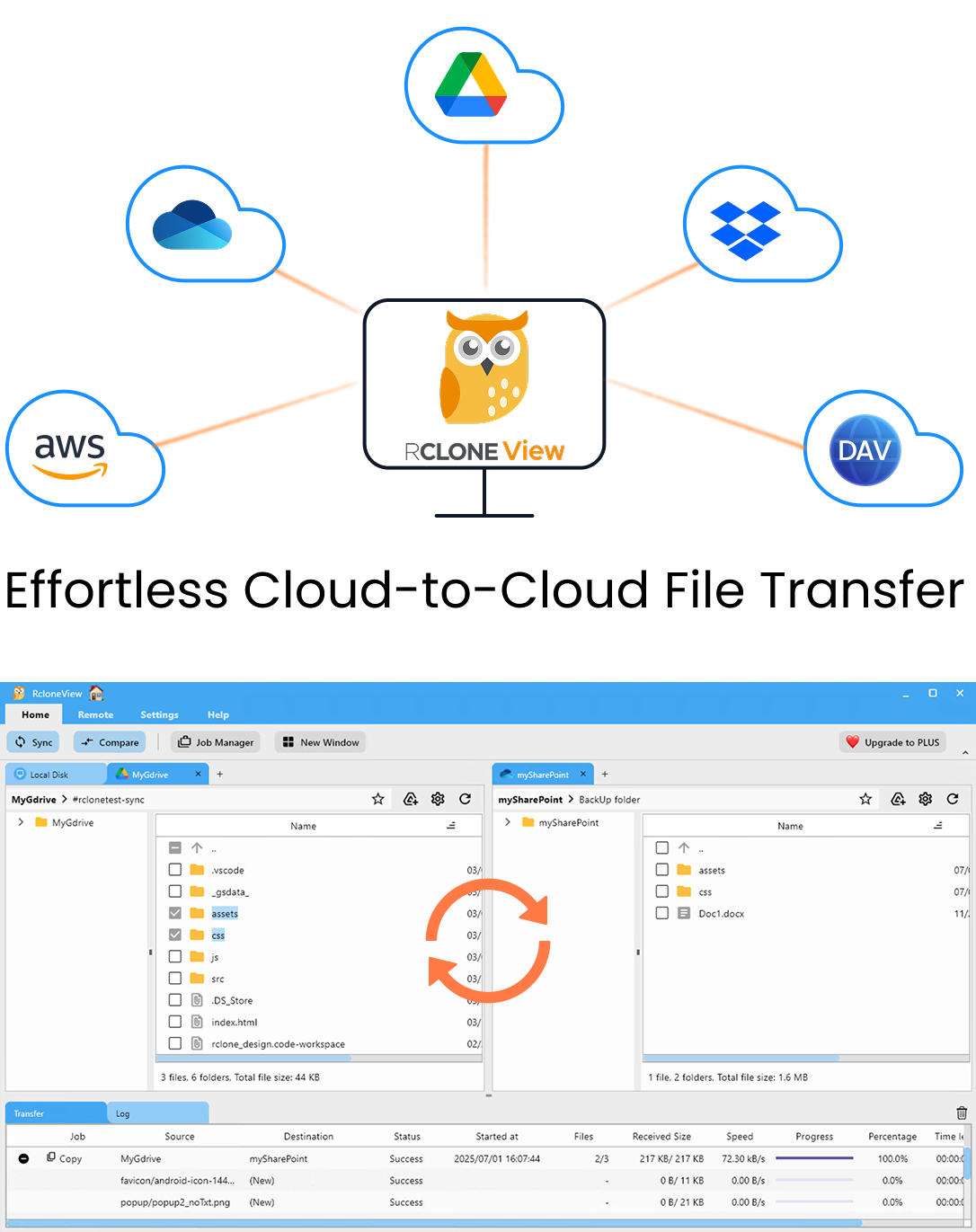
Gérez et synchronisez tous vos clouds au même endroit
RcloneView est une interface graphique multiplateforme pour rclone. Comparez des dossiers, transférez ou synchronisez des fichiers et automatisez vos workflows multi-cloud avec une interface visuelle et épurée.
- Tâches en un clic : Copier · Synchroniser · Comparer
- Planificateurs et historique pour une automatisation fiable
- Compatible avec Google Drive, OneDrive, Dropbox, S3, WebDAV, SFTP et plus
Fonctions essentielles gratuites. Automatisations disponibles avec Plus.
Stocker les masters d'archives sur des fournisseurs indépendants
La pratique standard en préservation consiste à conserver au moins deux copies d'un fichier master sur des systèmes de stockage différents, idéalement chez des fournisseurs distincts, afin qu'une panne d'un seul prestataire ou un problème de compte ne puisse pas emporter les deux copies à la fois. RcloneView rend cela accessible à une petite équipe d'archivistes : connectez Amazon S3 ou Backblaze B2 comme destination de stockage froid pour les masters, puis un second fournisseur comme Google Drive ou Wasabi comme miroir indépendant, et lancez un job de synchronisation 1:N qui envoie les nouveaux lots de numérisation vers les deux destinations depuis un même dossier source. Amazon S3, Azure et Backblaze B2 sont accessibles en lecture/écriture complète avec la licence FREE, si bien qu'une stratégie de préservation à deux fournisseurs ne coûte rien de plus que le stockage lui-même.
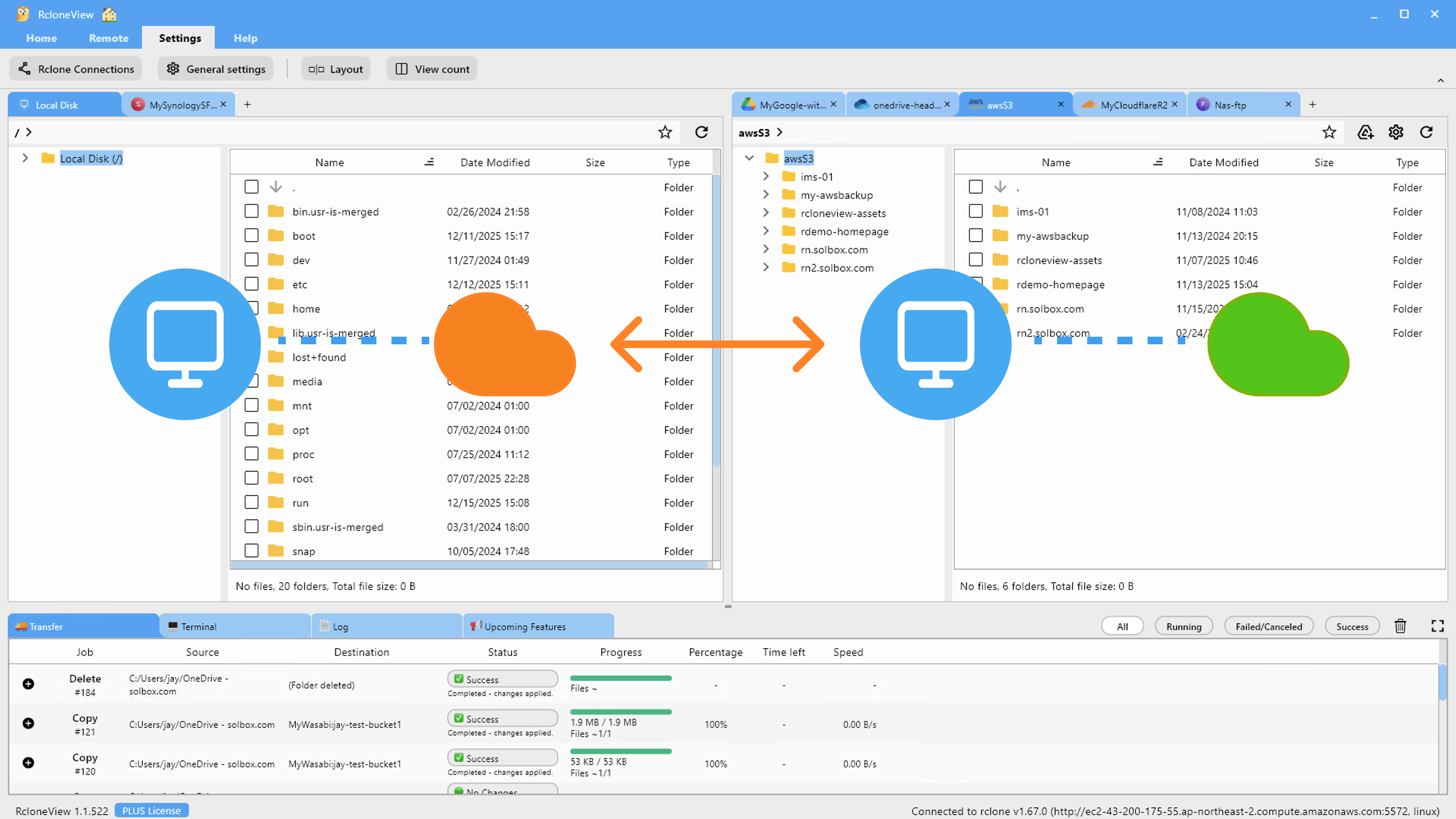
Activer la comparaison par somme de contrôle dans les paramètres avancés du job de synchronisation permet de vérifier les fichiers par hash et taille plutôt que par simple correspondance d'horodatage — ce qui importe lorsque l'horloge d'un poste de numérisation dérive, ou qu'un fichier est réenregistré avec la même date de modification mais un contenu différent.
Vérifier l'intégrité sans ligne de commande
La corruption progressive (bit rot) et la dégradation silencieuse constituent la menace discrète de toute archive à long terme. L'outil Folder Compare de RcloneView permet à un archiviste de pointer deux panneaux vers la même collection sur des remotes différents — par exemple le bucket S3 principal et le miroir Backblaze — et de voir les différences fichier par fichier selon la taille et le hash. Le filtre « Show different files » indique précisément quels éléments ont dérivé, transformant une vérification d'intégrité trimestrielle en une revue visuelle de cinq minutes plutôt qu'en analyse de journaux de sommes de contrôle.
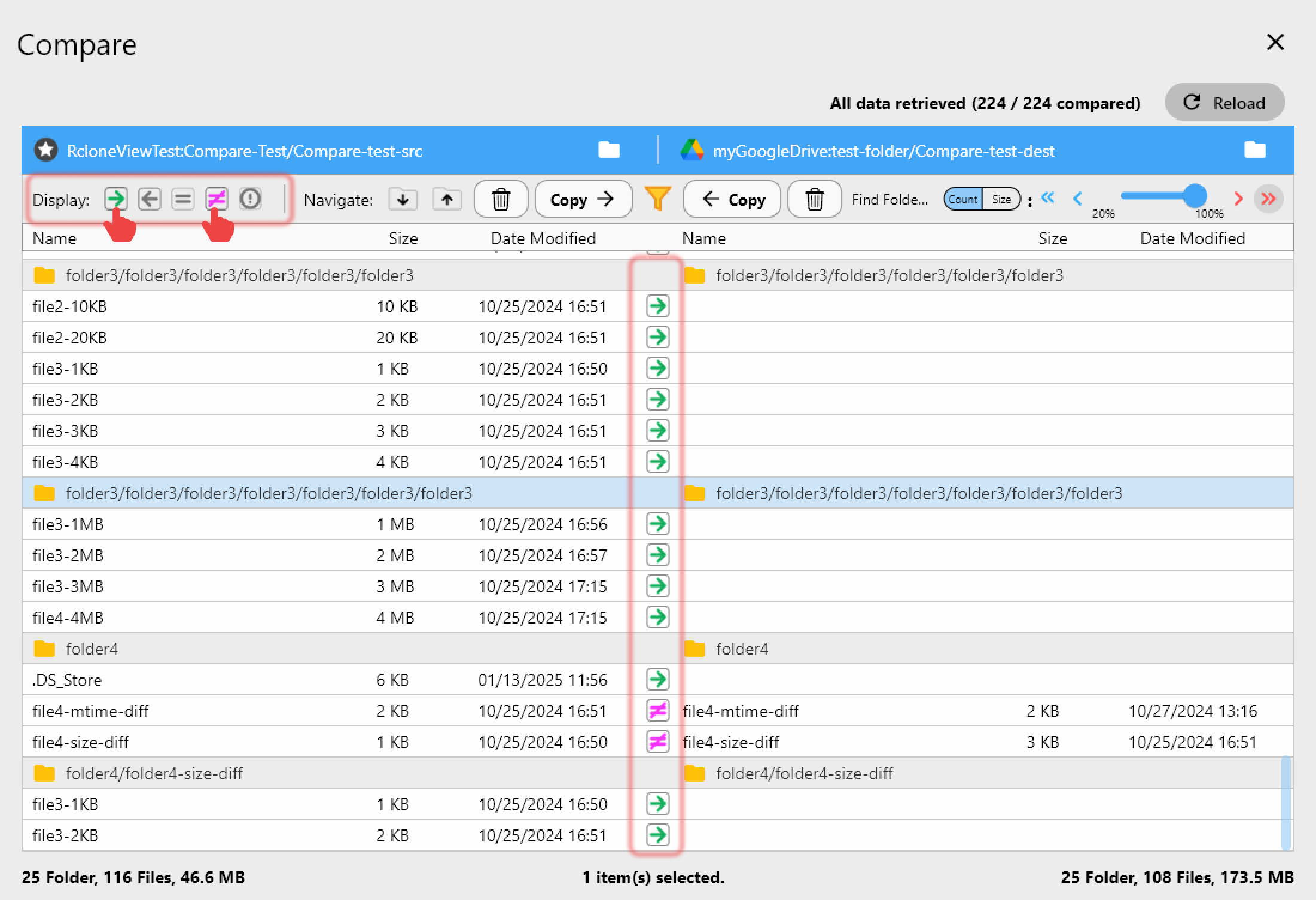
Pour un premier passage sur un nouveau lot de numérisation, Dry Run prévisualise exactement quels fichiers seraient copiés ou signalés avant tout transfert réel — utile lorsqu'un seul dossier de manuscrit peut représenter des centaines de gigaoctets et qu'une erreur coûterait cher à corriger.
Planifier l'ingestion depuis les postes de numérisation
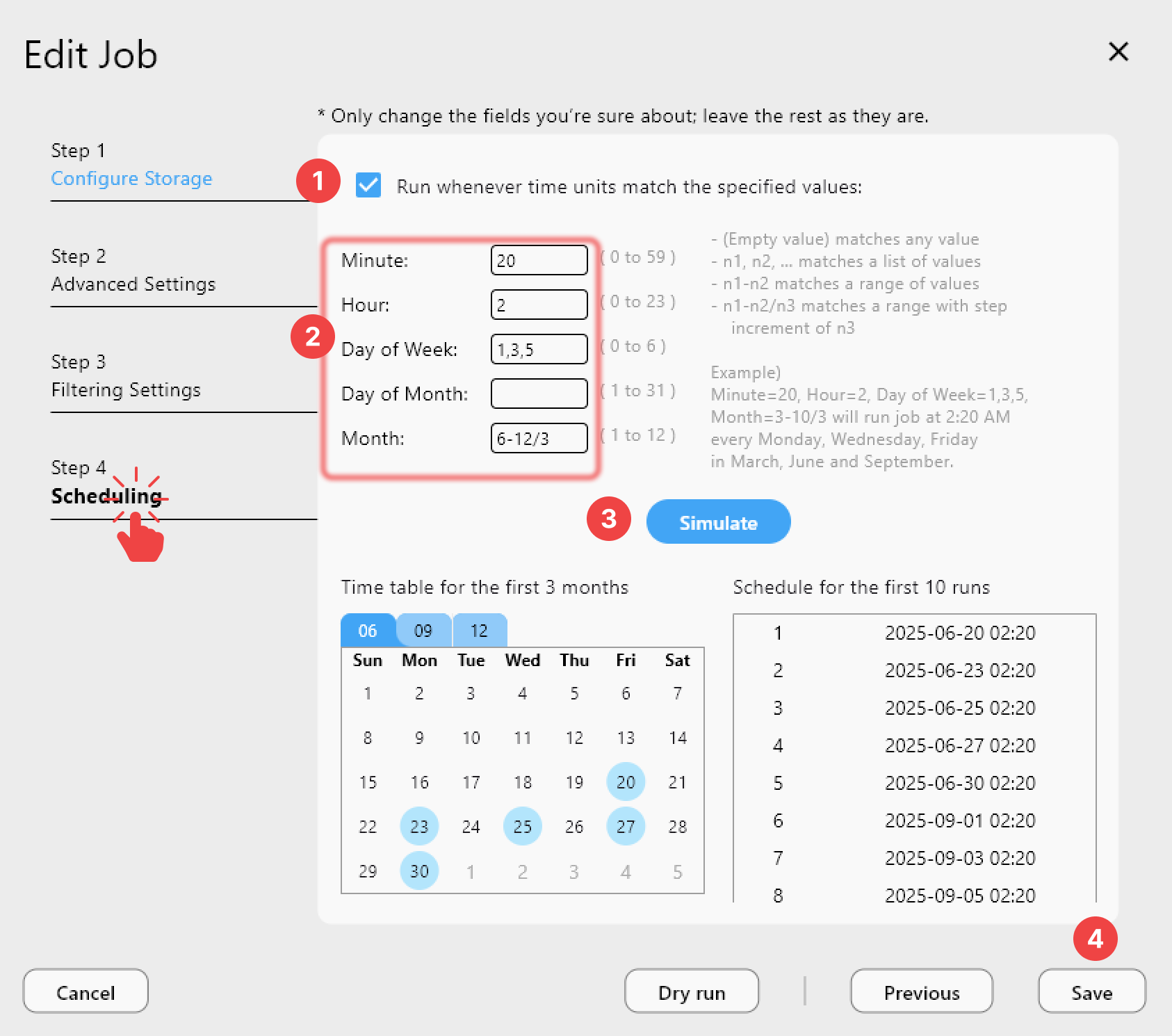
Le travail de numérisation se fait par à-coups — un lot de diapositives numérisé une semaine, une bobine audio transférée la suivante. Plutôt que de devoir se souvenir de télécharger manuellement après chaque session, une équipe d'archivistes disposant d'une licence PLUS peut définir une planification de type crontab pour que les nouveaux fichiers d'un dossier d'ingestion local se synchronisent automatiquement avec le stockage cloud chaque nuit, le Job History conservant une trace exacte de ce qui a été transféré et quand, pour les registres d'acquisition.
Pour commencer
- Téléchargez RcloneView depuis rcloneview.com.
- Connectez votre remote de stockage d'archives principal (S3, Backblaze B2 ou similaire) ainsi qu'un second fournisseur pour la redondance.
- Configurez un job de synchronisation 1:N avec la vérification par somme de contrôle activée pour votre dossier d'ingestion de numérisation.
- Utilisez Folder Compare régulièrement pour détecter les écarts entre la copie principale et la copie miroir.
Un budget de numérisation consacré au scan ne représente que la moitié du travail — RcloneView s'occupe de l'autre moitié, plus discrète : s'assurer que ces fichiers seront encore lisibles dans dix ans.
Guides associés :
- Migrations cloud vérifiées par somme de contrôle avec RcloneView (Drive, Dropbox, S3, R2)
- Comment téléverser et gérer des collections Internet Archive avec RcloneView
- Stockage cloud pour chercheurs — Gérer jeux de données, publications et données de laboratoire avec RcloneView
Fournisseurs cloud pris en charge





























