Almacenamiento en la nube para museos y archivos — Preservación digital con RcloneView

Las colecciones digitalizadas merecen algo más que una única copia de seguridad — RcloneView mantiene los masters de archivo verificados y reflejados en proveedores de nube independientes.
Un proyecto de digitalización de un museo no termina cuando un escaneo llega a un disco duro. Los TIFF en alta resolución de pinturas, las grabaciones de historia oral y las páginas de manuscritos escaneadas necesitan sobrevivir durante décadas, lo que implica al menos una copia geográficamente separada y una forma de demostrar, más adelante, que los archivos no se han degradado silenciosamente. Los archivos y los equipos de TI de museos pequeños rara vez cuentan con presupuesto para una plataforma dedicada de gestión de activos digitales, así que RcloneView cumple ese papel: una GUI de escritorio para enviar los masters de preservación al almacenamiento en la nube, verificar su integridad y mantener las copias de trabajo sincronizadas sin scripts hechos a mano.
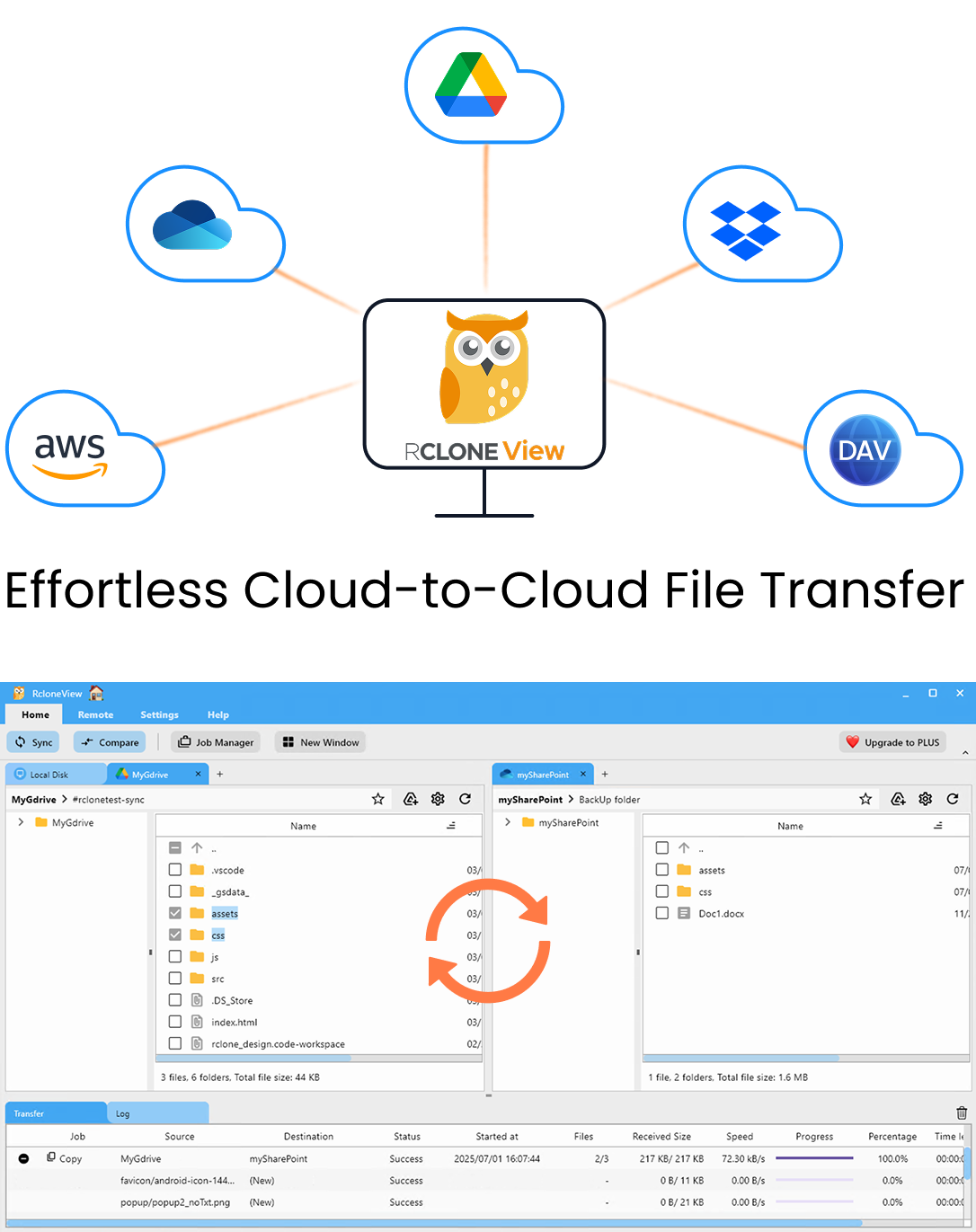
Gestiona y sincroniza todas tus nubes en un solo lugar
RcloneView es una GUI multiplataforma para rclone. Compara carpetas, transfiere o sincroniza archivos y automatiza flujos de trabajo multinube con una interfaz visual y limpia.
- Trabajos con un clic: Copiar · Sincronizar · Comparar
- Programadores e historial para una automatización fiable
- Funciona con Google Drive, OneDrive, Dropbox, S3, WebDAV, SFTP y más
Funciones principales gratis. Automatizaciones disponibles con Plus.
Almacenar masters de archivo en proveedores independientes
La práctica estándar de preservación consiste en mantener al menos dos copias de un archivo master en sistemas de almacenamiento distintos, idealmente con proveedores diferentes, de modo que la caída de un único proveedor o un problema de cuenta no pueda afectar a ambas copias a la vez. RcloneView hace esto viable para un equipo de archivo pequeño: conecte Amazon S3 o Backblaze B2 como destino de almacenamiento en frío para los masters, y un segundo proveedor como Google Drive o Wasabi como espejo independiente; después, ejecute un trabajo de sincronización 1:N que envíe los nuevos lotes de digitalización a ambos destinos desde una sola carpeta de origen. Amazon S3, Azure y Backblaze B2 admiten lectura/escritura completa con la licencia FREE, de modo que una estrategia de preservación con dos proveedores no requiere pagar nada más allá del propio almacenamiento.
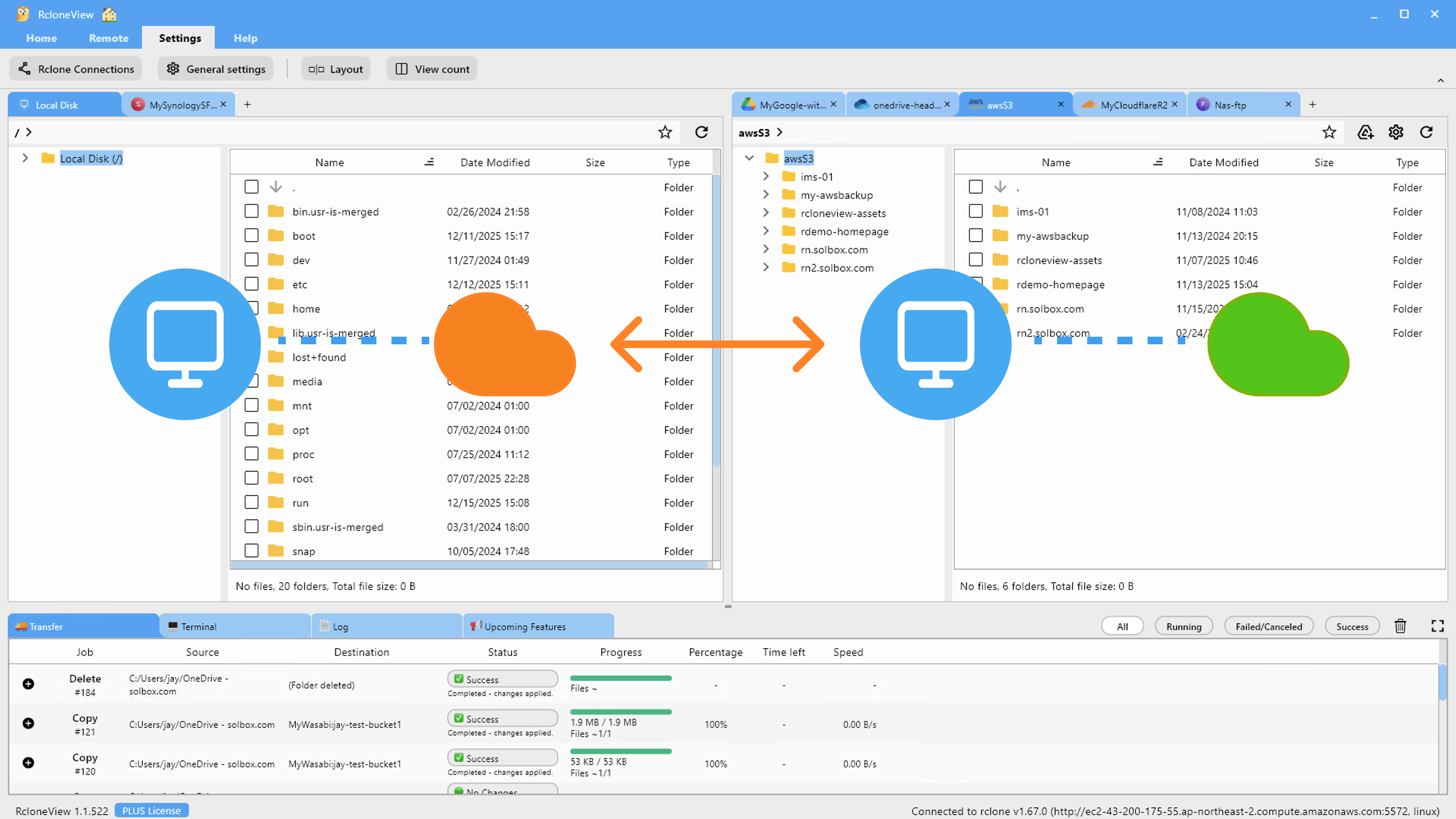
Al activar la comparación por suma de comprobación en la configuración avanzada del trabajo de sincronización, los archivos se verifican por hash y tamaño en lugar de solo por coincidencia de marca de tiempo — algo importante cuando el reloj de una estación de escaneo se desajusta o un archivo se vuelve a guardar con la misma fecha de modificación pero contenido distinto.
Verificar la integridad sin línea de comandos
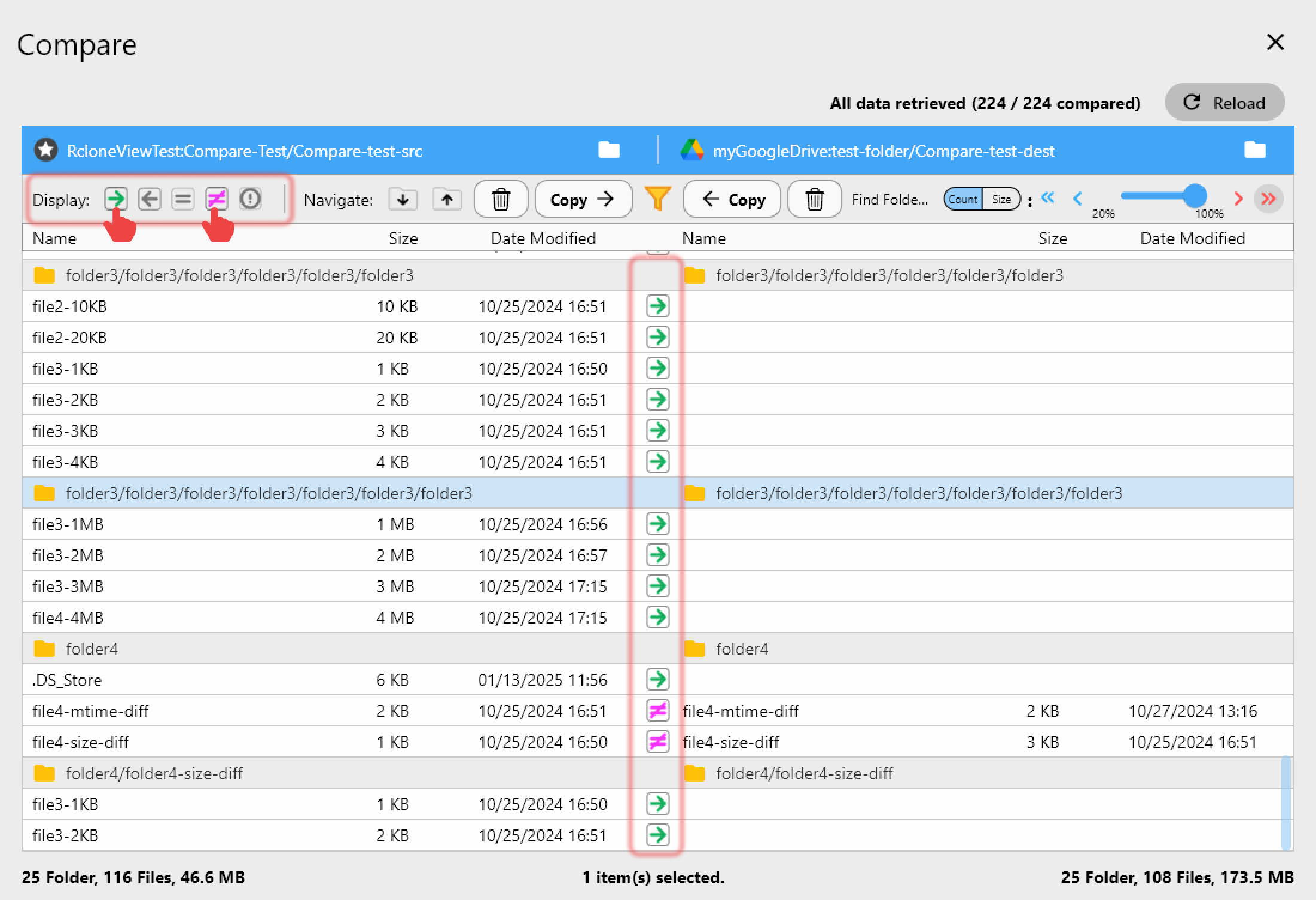
La podredumbre de bits y la corrupción silenciosa son la amenaza discreta de cualquier archivo a largo plazo. La herramienta Folder Compare de RcloneView permite a un archivista apuntar dos paneles a la misma colección en remotos distintos —por ejemplo, el bucket principal de S3 y el espejo de Backblaze— y ver las diferencias archivo por archivo según tamaño y hash. El filtro "Show different files" muestra exactamente qué elementos se han desincronizado, de modo que una comprobación de integridad trimestral pasa de analizar registros de suma de comprobación a ser una revisión visual de cinco minutos.
Para una primera revisión de un nuevo lote de digitalización, Dry Run muestra exactamente qué archivos se copiarían o marcarían antes de que ocurra ninguna transferencia real — útil cuando una sola carpeta de manuscritos puede alcanzar cientos de gigabytes y un error resultaría costoso de rehacer.
Programar la ingesta desde las estaciones de escaneo
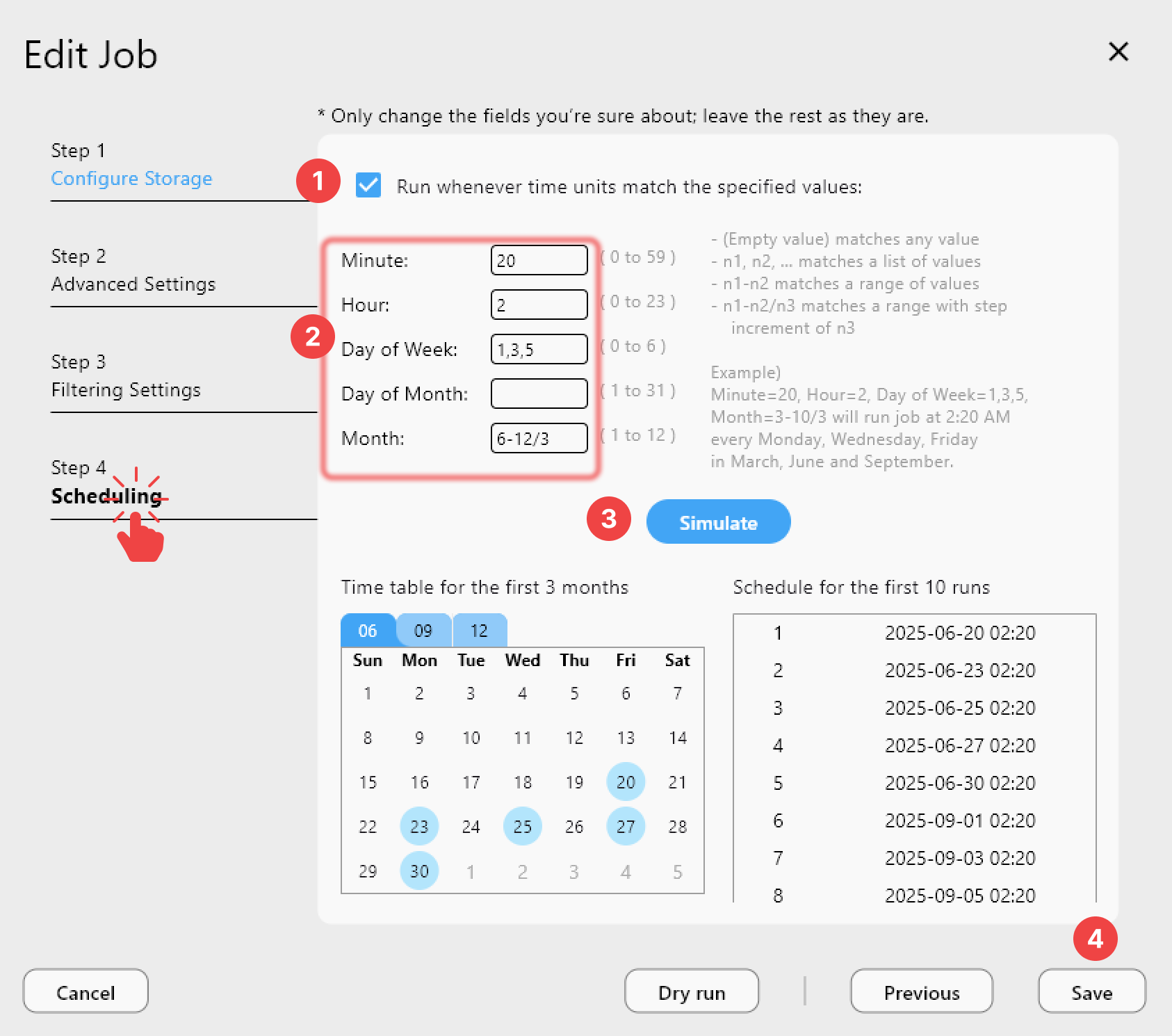
El trabajo de digitalización ocurre en ráfagas: un lote de diapositivas escaneado una semana, una cinta de audio transferida la siguiente. En lugar de acordarse de subir manualmente tras cada sesión, un equipo de archivo con licencia PLUS puede configurar una programación de tipo crontab para que los archivos nuevos en una carpeta local de ingesta se sincronicen automáticamente con el almacenamiento en la nube cada noche, con el Job History registrando exactamente qué se transfirió y cuándo para los registros de adquisición.
Primeros pasos
- Descargue RcloneView desde rcloneview.com.
- Conecte su remoto de almacenamiento de archivo principal (S3, Backblaze B2 o similar) más un segundo proveedor para redundancia.
- Configure un trabajo de sincronización 1:N con verificación por suma de comprobación activada para su carpeta de ingesta de digitalización.
- Use Folder Compare de forma periódica para detectar desviaciones entre la copia principal y la copia espejo.
Un presupuesto de digitalización gastado en escanear es solo la mitad del trabajo — RcloneView se encarga de la mitad más silenciosa: asegurarse de que esos archivos sigan siendo legibles dentro de una década.
Guías relacionadas:
- Migraciones a la nube verificadas por suma de comprobación con RcloneView (Drive, Dropbox, S3, R2)
- Cómo subir y gestionar colecciones de Internet Archive con RcloneView
- Almacenamiento en la nube para investigadores — Gestione conjuntos de datos, publicaciones y datos de laboratorio con RcloneView
Proveedores de nube compatibles





























