MEGA와 Google Drive 간 파일 전송하기
MEGA와 Google Drive 같은 클라우드 스토리지 플랫폼은 각각 고유한 강점을 가지고 있습니다. MEGA는 종단간 암호화와 넉넉한 무료 저장 공간으로 잘 알려져 있으며, Google Drive는 Google Workspace와 원활하게 통합되어 개인 및 업무용으로 널리 사용됩니다. 하지만 두 서비스에 걸쳐 파일을 관리하는 것은 특히 대량의 데이터를 마이그레이션하거나 동기화해야 할 때 까다로울 수 있습니다.
플랫폼을 전환하든 파일을 서로 동기화해야 하든, RcloneView를 사용하면 명령줄 사용 없이 MEGA와 Google Drive 간 파일을 손쉽게 전송할 수 있습니다.
멀티 클라우드 전송에 RcloneView를 사용해야 하는 이유
RcloneView는 다음과 같은 기능으로 복잡한 클라우드 전송을 간소화합니다:
- MEGA용 직접 사용자 이름/비밀번호 인증(OAuth 불필요)
- Google Drive용 안전한 OAuth 통합
- 클라우드 간 드래그 앤 드롭 파일 전송
- 안전하고 선택적인 마이그레이션을 위한 폴더 비교 도구
- 반복 전송 및 백업을 위한 동기화 및 스케줄링
- 드라이런 미리보기, 필터, 고급 전송 옵션
- 진행 로그와 함께 하는 백그라운드 전송 모니터링
🔄 파일 전송: MEGA ↔ Google Drive
1단계: 클라우드 리모트 연결
- RcloneView를 실행하고 Remote 탭에서 **
+ New Remote**를 클릭하세요. Provider탭에서 MEGA를 검색하여 선택하세요.Options탭에서 MEGA **사용자 이름(이메일)**과 비밀번호를 입력하세요.- 웹 브라우저 기반 OAuth 로그인을 사용하여 Google Drive에 대해서도 동일한 과정을 반복하세요.
👉 더 알아보기:
2단계: 탐색기 창에서 두 리모트 열기
- 탐색기 창의 Browse 탭으로 이동하세요.
- 한쪽 창에서 더하기 아이콘
+를 클릭하고 MEGA 리모트를 선택하세요. - 다른 쪽 창에서
+를 클릭하고 Google Drive 리모트를 선택하세요. - 두 리모트가 나란히 표시되어 드래그, 복사, 동기화를 쉽게 수행할 수 있습니다.
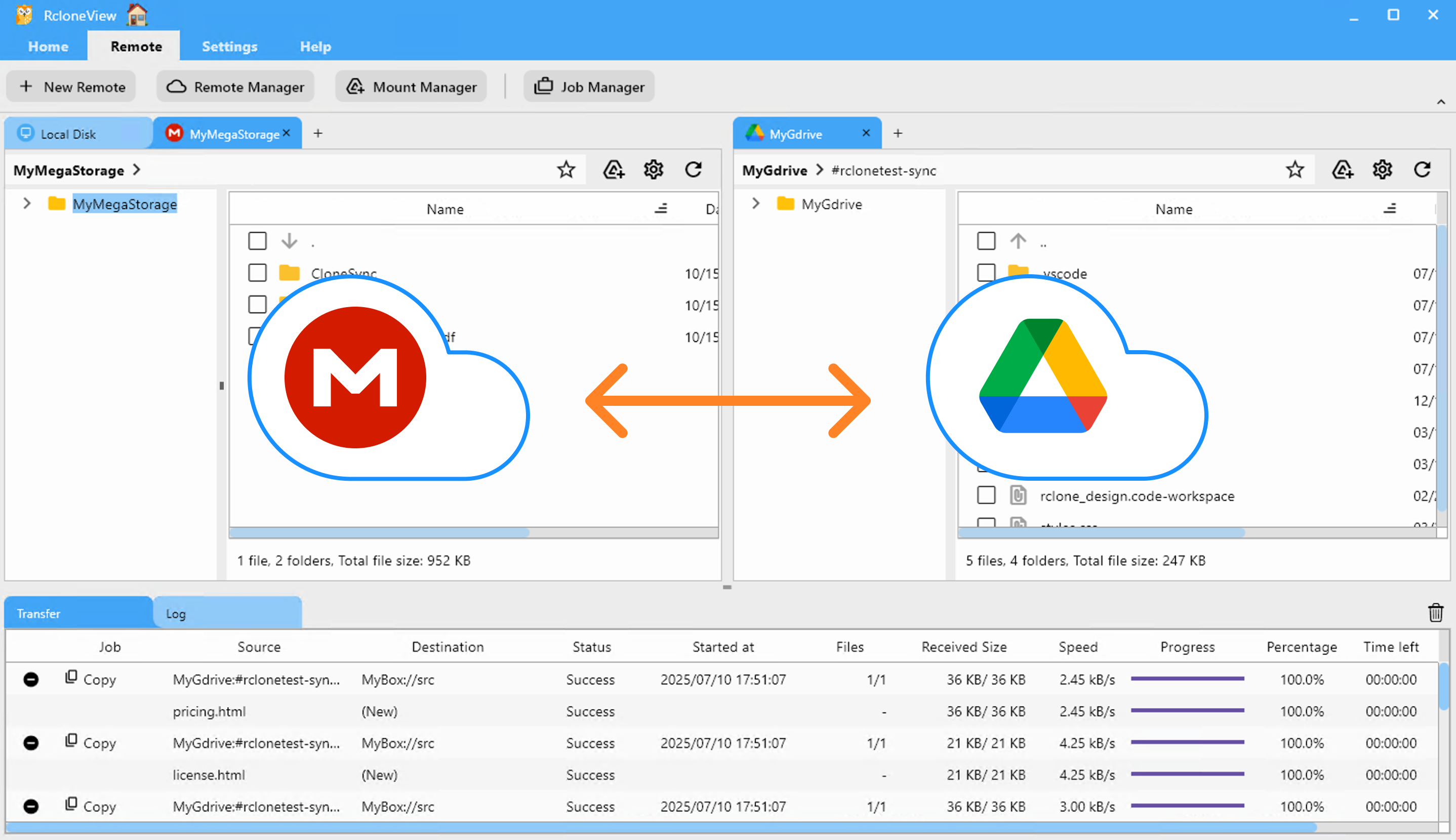
📌 파일 전송을 위한 4가지 방법
RcloneView는 MEGA와 Google Drive 간 데이터를 이동하거나 동기화할 수 있는 다양하고 유연한 방법을 제공합니다:
🖱️ 방법 1: 탐색기 창 간 드래그 앤 드롭
- Browse 탭에서 MEGA와 Google Drive 리모트를 나란히 여세요.
- MEGA에서 원하는 파일이나 폴더를 선택하세요.
- 이를 Google Drive 창으로 드래그 앤 드롭하세요(또는 그 반대로).
- RcloneView가 전송을 시작하고
Transfer탭에서 진행 상황을 기록합니다.
👉 자세한 내용: 원격 스토리지 탐색 및 관리
🔍 방법 2: 폴더 내용 비교, 복사 또는 삭제
- 두 탐색기 창에서 비교하려는 폴더로 이동하여 선택하세요(왼쪽: MEGA, 오른쪽: Google Drive).
- 메인 메뉴에서
Compare버튼을 클릭하세요. - RcloneView가 다음을 강조 표시합니다:
- 한쪽에만 존재하는 파일
- 이름은 같지만 크기가 다른 파일
- 동일한 파일
- 전송하거나 삭제할 파일을 선택하세요.
- 왼쪽→오른쪽으로 파일을 전송하려면 **
Copy →**를 클릭하세요. 오른쪽→왼쪽으로 전송하려면 **← Copy**를 사용하세요. 파일을 제거하려면 **Delete**를 클릭하세요. - 상태 표시줄에 진행 상황 및 요약 업데이트가 표시됩니다.
시각적 비교는 오류를 방지하고 원하는 항목만 이동하도록 도와줍니다.
👉 더 알아보기: 폴더 내용 비교하기
🔁 방법 3: 동기화 또는 작업 사용
- 탐색기 창에서 동기화하려는 MEGA 폴더와 Google Drive 폴더를 선택하세요.
home메뉴에서Sync버튼을 클릭하세요.- 동기화 옵션(단방향 또는 양방향)을 선택하고 작업을 미리보기한 후 확인하세요.
- RcloneView가 동기화를 실행하고
transfer로그 탭에 진행 상황을 표시합니다.
- 반복적이거나 예약된 전송을 위해서는:
- Sync 모달에서 **
Save to Jobs**를 클릭하거나Job Manager→ **Add Job**을 여세요. - 소스, 대상, 옵션을 설정하세요.
- 저장한 후 수동으로 실행하거나 일정을 설정하세요.
- Sync 모달에서 **
👉 더 알아보기:
⏰ 방법 4: 자동 동기화 작업 예약하기
- 탐색기 창에서 동기화 상태를 유지하려는 MEGA와 Google Drive 폴더를 선택하세요.
Home또는Remote메뉴에서 **Job Manager**를 열고 **Add Job**을 클릭하세요.- 소스와 대상을 확인하세요.
- 스케줄 편집기를 사용하여 작업이 실행될 시점을 설정하세요. 저장하기 전에 일정을 미리 확인하세요.
- 저장하고 예약된 작업을 활성화하세요.
RcloneView가 지정한 시간에 동기화를 실행합니다. **Job History**에서 실행 세부 정보와 로그를 확인하고 완료 시 알림을 받으세요.
👉 더 알아보기: 작업 예약 및 실행
✅ 요약
RcloneView는 MEGA와 Google Drive 간 파일을 안전하고 쉽게 전송하고 동기화할 수 있도록 도와줍니다. 더 이상 수동으로 다운로드하고 다시 업로드할 필요가 없습니다.
지금 바로 사용해보고 멀티 클라우드 데이터를 관리해보세요.
🔗 관련 가이드
- Google Drive 리모트 추가하는 방법
- 원격 스토리지 탐색 및 관리
- 폴더 내용 비교하기
- 원격 스토리지 동기화하기
- 동기화 작업 생성하기
- 작업 실행 및 관리하기
- 작업 예약 및 실행
지원 클라우드 제공업체





























