iCloud Drive
iCloud 리모트는 현재 Rclone CLI를 통해서만 추가할 수 있습니다.
정보
현재 iCloud와 같이 대화형 2단계 인증(2FA)을 지원하는 리모트는 CLI를 통해서만 구성할 수 있습니다. UI를 통한 이러한 리모트 구성 지원은 향후 릴리스에서 구현될 예정입니다.
Rclone CLI를 사용하여 iCloud Drive 추가하는 방법 (Windows)
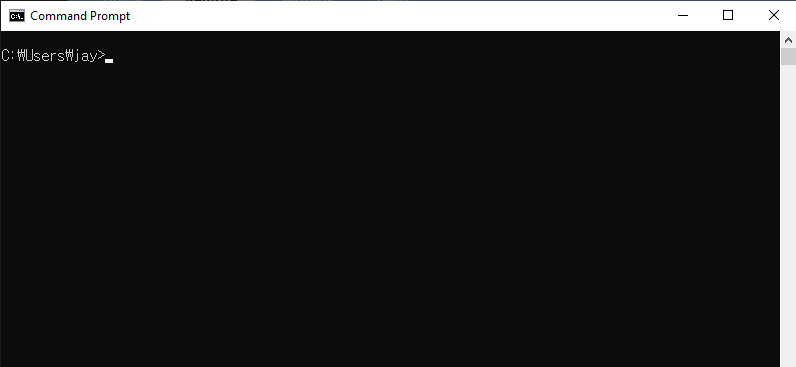
1단계: 명령 프롬프트 열기
- Win + R을 누르고 cmd를 입력한 후 Enter를 누릅니다.
2단계: Rclone 구성 시작
명령 프롬프트를 열고 Rclone 구성 프로세스를 시작합니다.
rclone config
다음과 같은 메뉴가 표시됩니다.
No remotes found - make a new one
n) New remote
s) Set configuration password
q) Quit config
n/s/q> n
n을 입력하고 Enter를 눌러 새 리모트를 생성합니다.
3단계: iCloud Drive 리모트 설정
안내에 따라 진행합니다.
- 이름: 새 리모트의 이름을 지정합니다 (예: icloud).
Enter name for new remote.
name> Myicloud
- 스토리지: 스토리지 옵션 목록에서
iclouddrive를 입력하거나 해당 번호(보통59)를 입력하여 iCloud Drive를 선택합니다. 목록에 없다면 Rclone v1.69 이상을 사용하고 있는지 확인하세요.
Storage> iclouddrive
- Apple ID: Apple ID 이메일 주소를 입력합니다.
apple_id> your_email@icloud.com
- 비밀번호: 직접 비밀번호를 입력하도록 선택합니다.
y) Yes, type in my own password
g) Generate random password
y/g> y
- 메시지가 표시되면 Apple ID 비밀번호를 입력합니다.
Enter the password
password:
Confirm the password
password:
- 고급 구성: 특별한 요구사항이 없다면 고급 구성은 건너뛸 수 있습니다.
Edit advanced config? (y/n)
y/n> n
- 2단계 인증(2FA): Apple ID에 2FA가 활성화되어 있다면(권장 사항), 신뢰할 수 있는 기기로 전송된 2FA 코드를 입력하라는 메시지가 표시됩니다.
Two-factor authentication: please enter your 2FA code
Enter a value.
config_2fa> 123456
- 구성 확인: 설정을 검토하고 확인합니다.
y) Yes this is OK (default)
e) Edit this remote
d) Delete this remote
y/e/d> y
이제 iCloud Drive 리모트가 구성되었습니다.
아래와 같이 iCloud Drive가 성공적으로 추가되었는지 확인할 수 있습니다. rclone config를 종료하려면 q를 입력하세요.
Current remotes:

Name                 Type
====                 ====
Myicloud             iclouddrive

e) Edit existing remote
n) New remote
d) Delete remote
r) Rename remote
c) Copy remote
s) Set configuration password
q) Quit config
e/n/d/r/c/s/q> q
4단계: 연결 테스트
구성이 성공적으로 완료되었는지 확인하려면 iCloud Drive의 콘텐츠 목록을 조회합니다.
rclone lsd Myicloud:
iCloud Drive의 디렉터리 목록이 표시되어야 합니다.
5단계: RcloneView에서 추가된 iCloud Drive 확인
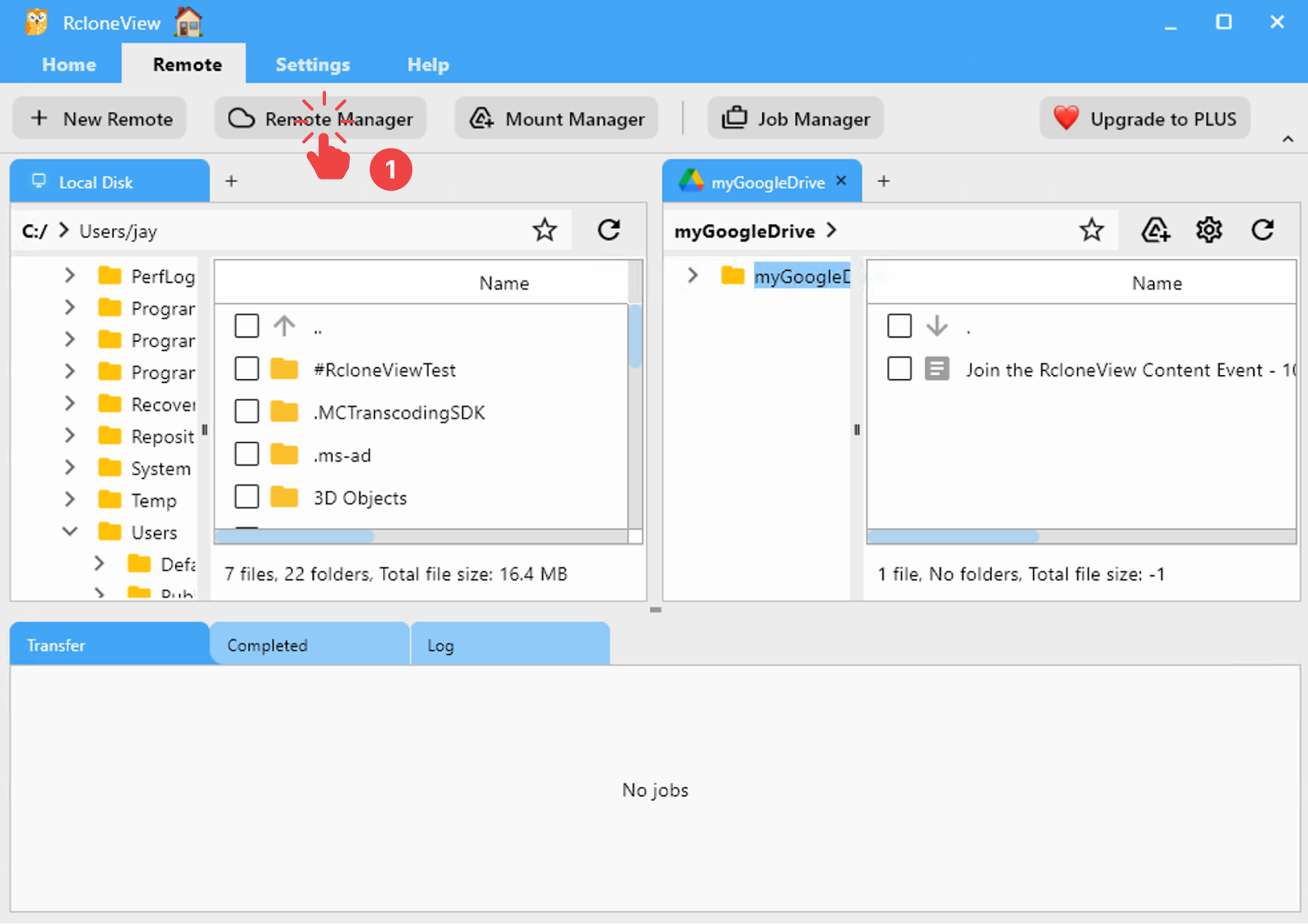
RcloneView를 실행합니다.
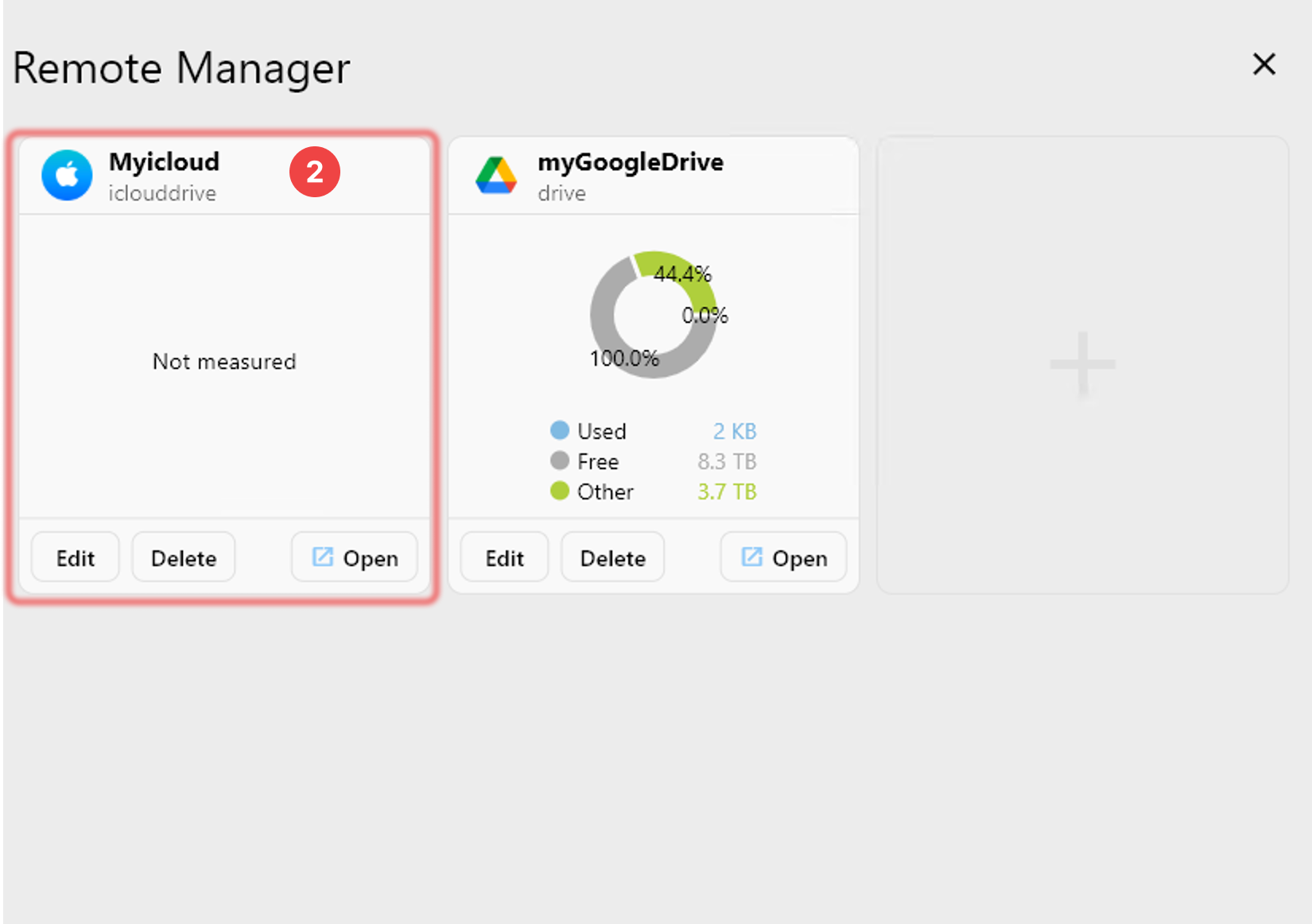
- 메뉴 바에서 Remote 탭 아래의 Remote Manager를 클릭합니다.
- Remote Manager 창에 iCloud Drive가 표시되는지 확인합니다.
주의해야 할 사항
- 고급 데이터 보호: Apple ID에서 **고급 데이터 보호(Advanced Data Protection, ADP)**를 활성화한 경우, Rclone은 iCloud Drive에 액세스할 수 없습니다. Rclone을 iCloud Drive와 함께 사용하려면 ADP를 비활성화해야 합니다. iPhone에서 다음 경로로 이동하여 설정할 수 있습니다.
Settings > [Your Name] > iCloud > Advanced Data Protection
-
'고급 데이터 보호'가 꺼짐으로 설정되어 있는지 확인하세요. 또한 '웹에서 iCloud 데이터 액세스'는 활성화되어 있어야 합니다.
-
세션 유효 기간: 구성 중 획득한 신뢰 토큰은 30일 동안 유효합니다. 이 기간이 지나면 다음 명령을 사용하여 재인증해야 합니다.
rclone reconnect Myicloud:
- 앱 전용 비밀번호: 현재 Rclone은 iCloud Drive에 대한 앱 전용 비밀번호를 지원하지 않습니다. 설정 시 일반 Apple ID 비밀번호와 2FA를 함께 사용해야 합니다.
자세한 내용은 iCloud Drive에 관한 공식 Rclone 문서를 참고하세요.