iCloud Drive
iCloud リモートは、現在のところ rclone の CLI からのみ追加できます。
備考
現在、iCloud のようにインタラクティブな二要素認証(2FA)に対応しているリモートは、CLI からのみ設定できます。これらのリモートを UI から設定できる機能は、今後のリリースで実装される予定です。
rclone CLI を使用して iCloud Drive を追加する方法(Windows)
ステップ1: コマンドプロンプトを開く
- Win + R キーを押し、cmd と入力して Enter キーを押します。
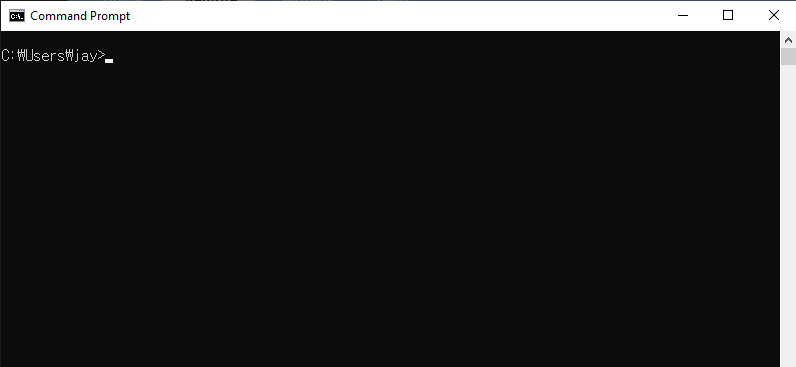
ステップ2: rclone の設定を開始する
コマンドプロンプトを開き、rclone の設定プロセスを開始します。
rclone config
以下のようなメニューが表示されます。
No remotes found - make a new one
n) New remote
s) Set configuration password
q) Quit config
n/s/q> n
n と入力して Enter キーを押し、新しいリモートを作成します。
ステップ3: iCloud Drive リモートを設定する
画面の指示に従って進めます。
- 名前: 新しいリモートに名前を割り当てます(例: icloud)。
Enter name for new remote.
name> Myicloud
- ストレージ: ストレージオプションの一覧から
iclouddriveと入力するか、対応する番号(通常は59)を入力して iCloud Drive を選択します。リストに表示されない場合は、rclone v1.69 以降を使用していることを確認してください。
Storage> iclouddrive
- Apple ID: Apple ID のメールアドレスを入力します。
apple_id> your_email@icloud.com
- パスワード: パスワードを直接入力することを選択します。
y) Yes, type in my own password
g) Generate random password
y/g> y
- プロンプトが表示されたら、Apple ID のパスワードを入力します。
Enter the password
password:
Confirm the password
password:
- 詳細設定: 特別な要件がない限り、詳細設定はスキップして構いません。
Edit advanced config? (y/n)
y/n> n
- 二要素認証(2FA): Apple ID で 2FA が有効になっている場合(有効にすることを推奨します)、信頼できるデバイスに送信された 2FA コードの入力を求められます。
Two-factor authentication: please enter your 2FA code
Enter a value.
config_2fa> 123456
- 設定内容の確認: 設定内容を確認し、確定します。
y) Yes this is OK (default)
e) Edit this remote
d) Delete this remote
y/e/d> y
これで iCloud Drive リモートの設定が完了しました。
以下のように、iCloud Drive が正常に追加されたことを確認できます。q を入力して rclone config を終了します。
Current remotes:

Name                 Type
====                 ====
Myicloud             iclouddrive

e) Edit existing remote
n) New remote
d) Delete remote
r) Rename remote
c) Copy remote
s) Set configuration password
q) Quit config
e/n/d/r/c/s/q> q
ステップ4: 接続をテストする
設定が正しく行われたかを確認するため、iCloud Drive の内容を一覧表示します。
rclone lsd Myicloud:
iCloud Drive 内のディレクトリ一覧が表示されるはずです。
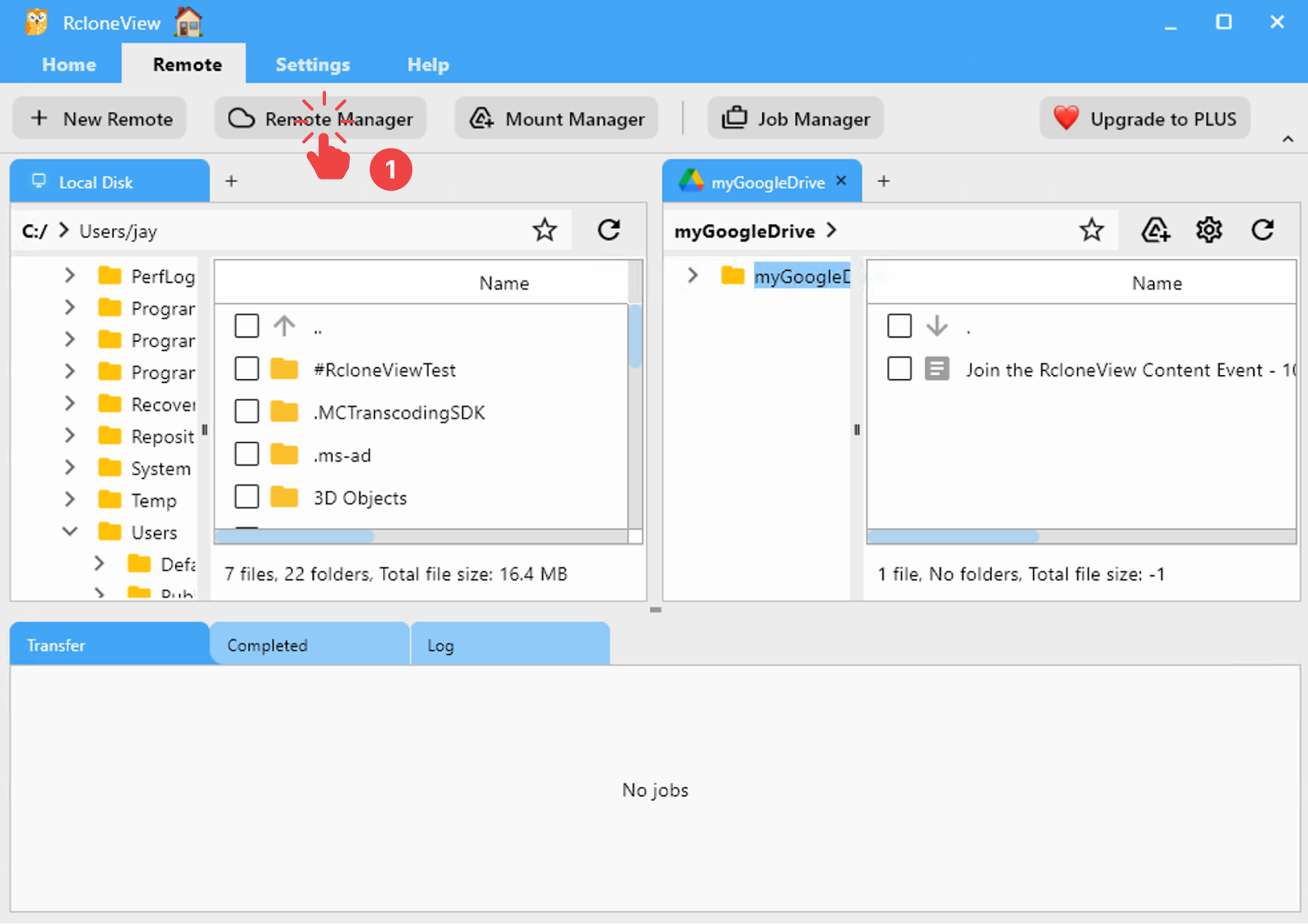
ステップ5: RcloneView で追加された iCloud Drive を確認する
RcloneView を起動します。
- メニューバーの Remote タブから Remote Manager をクリックします。
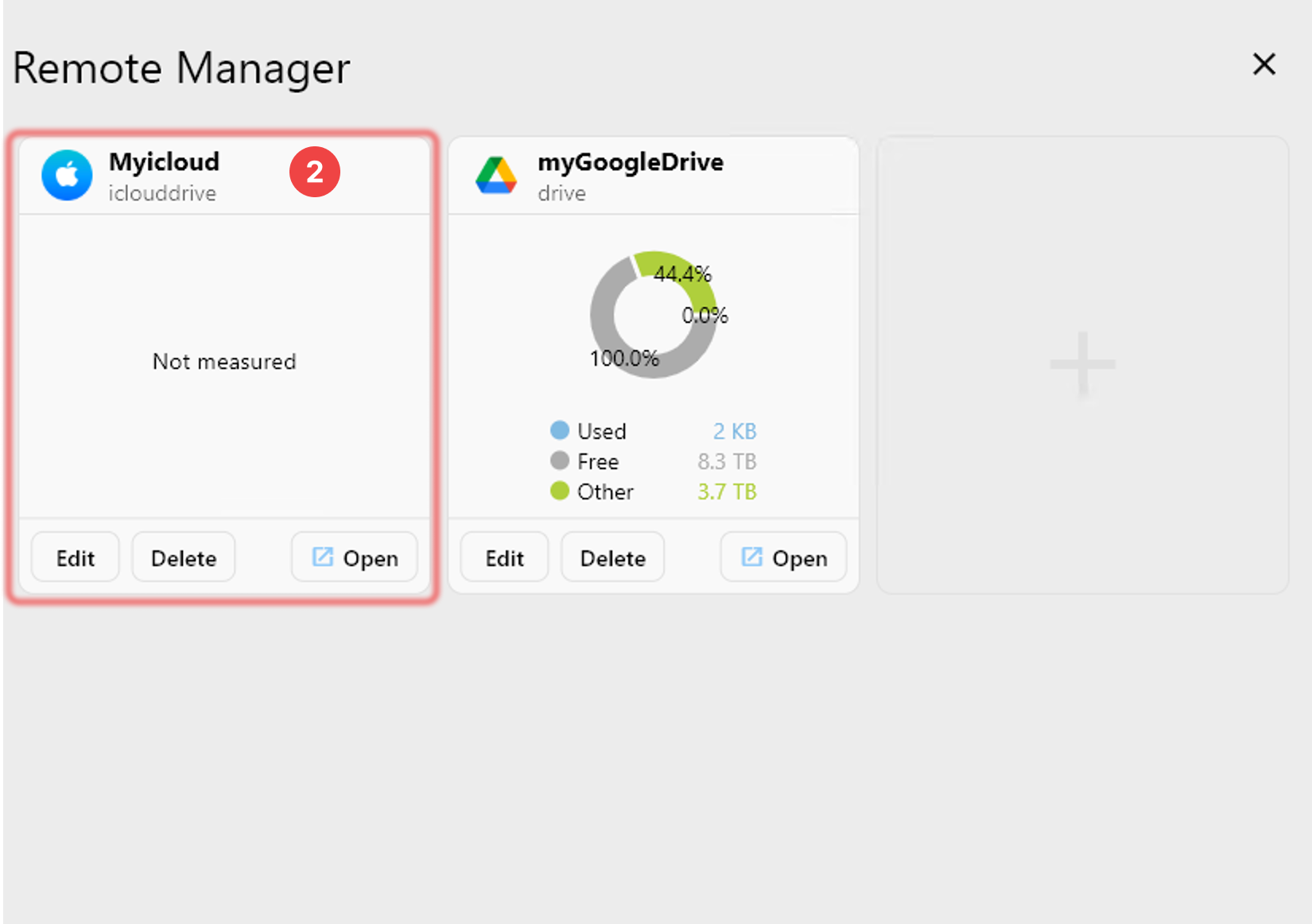
- Remote Manager ウィンドウに iCloud Drive が表示されていることを確認します。
重要な注意事項
- Advanced Data Protection: Apple ID で Advanced Data Protection(ADP) を有効にしている場合、rclone は iCloud Drive にアクセスできません。iCloud Drive を rclone で使用するには、ADP を無効にする必要があります。iPhone では、以下の手順で設定できます。
Settings > [Your Name] > iCloud > Advanced Data Protection
-
「Advanced Data Protection」がオフになっていることを確認してください。さらに、「Access iCloud Data on the Web」を有効にする必要があります。
-
セッションの有効期限: 設定時に取得される信頼トークンの有効期間は30日間です。この期間が過ぎると、以下のコマンドで再認証する必要があります。
rclone reconnect Myicloud:
- アプリ用パスワード: 現時点では、rclone は iCloud Drive 用のアプリ専用パスワードに対応していません。設定時には、通常の Apple ID パスワードと 2FA を併用する必要があります。
詳細については、rclone の公式ドキュメント iCloud Drive を参照してください。