Lewati ke konten utama

Transfer File Antara Storj dan Google Drive dengan RcloneView

· 4 menit membaca
Tayson
Senior Engineer

Pindahkan folder antara Storj dan Google Drive tanpa perlu menyentuh command line. RcloneView memberi Anda panel Explorer berdampingan, Compare, Sync, dan Jobs terjadwal sehingga transfer cloud-to-cloud tetap cepat dan mudah diprediksi.
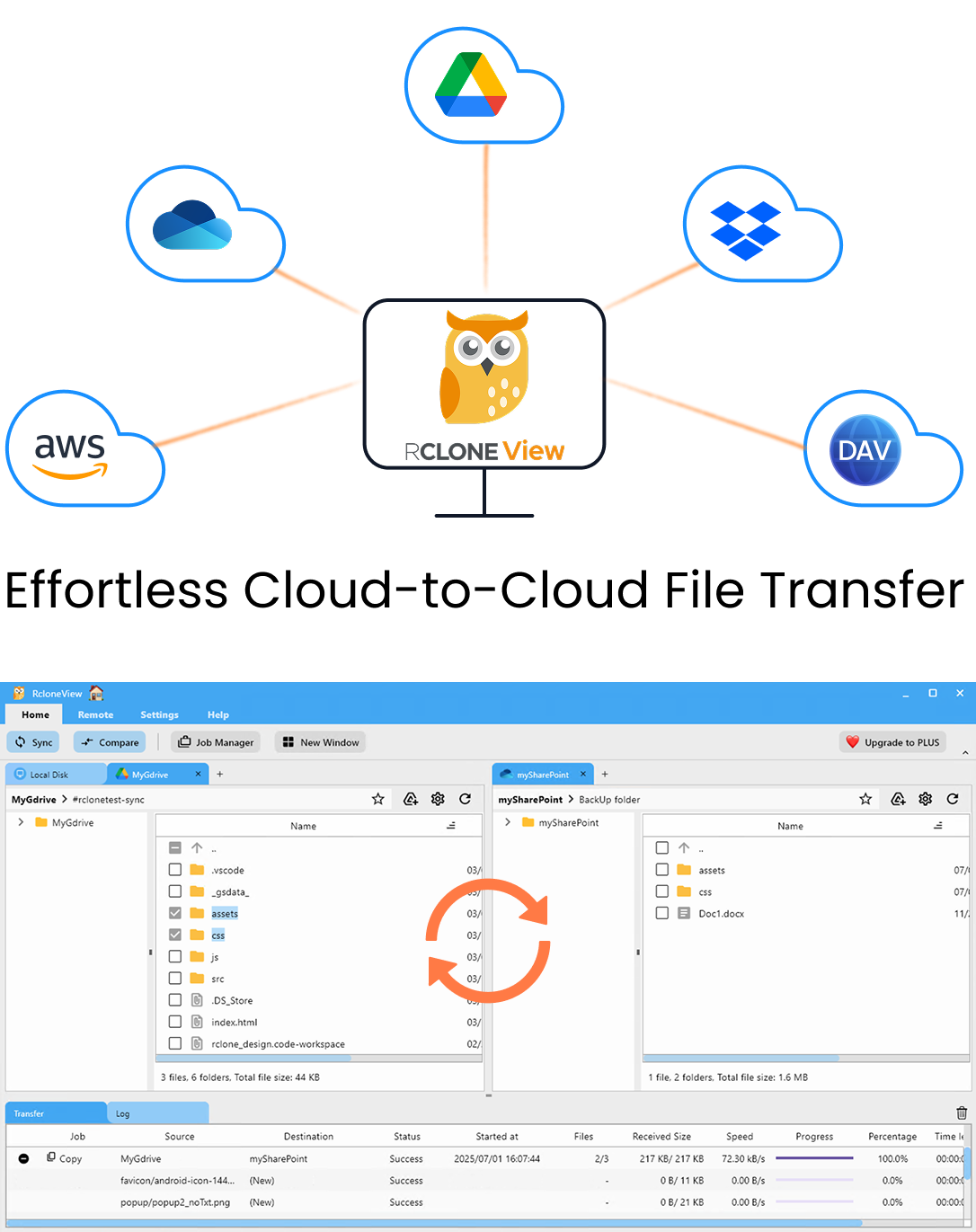
Pratinjau aplikasi RcloneView

Kelola & Sinkronkan Semua Cloud di Satu Tempat

RcloneView adalah GUI lintas platform untuk rclone. Bandingkan folder, transfer atau sinkronkan file, dan otomatiskan alur kerja multi-cloud dengan antarmuka visual yang bersih.

  • Pekerjaan sekali klik: Salin · Sinkronkan · Bandingkan
  • Penjadwal & riwayat untuk otomatisasi yang andal
  • Bekerja dengan Google Drive, OneDrive, Dropbox, S3, WebDAV, SFTP, dan lainnya
WindowsmacOSLinux
Mulai Gratis →

Fitur inti gratis. Otomatisasi Plus tersedia.

Proton Drive Bertemu Cloud Anda — Backup & Sinkronisasi Mudah dengan RcloneView

· 5 menit membaca
Jay
Tech Writer

Jaga privasi dan produktivitas dalam satu alur kerja yang sama. Gunakan RcloneView untuk melakukan sinkronisasi dan pencadangan file antara Proton Drive dan cloud populer seperti Google Drive, OneDrive, dan Amazon S3—tanpa menyentuh terminal.

Mengapa menghubungkan Proton Drive dengan cloud lain

Data jarang hanya berada di satu tempat. Tim melakukan co-editing di Google Drive atau OneDrive, developer dan tim IT menyimpan arsip di Amazon S3, dan pengguna yang mengutamakan privasi melindungi folder sensitif di Proton Drive. Menjembatani layanan-layanan ini memungkinkan Anda menyimpan data yang tepat di tempat yang tepat—sambil menghindari kekacauan copy-paste.

Enkripsi & Cadangkan Hard Drive Anda ke Proton Drive dengan RcloneView

· 4 menit membaca
Jay
Tech Writer

Jaga file terpenting Anda tetap aman, privat, dan mudah diakses—sinkronkan hard drive Anda ke Proton Drive menggunakan alur kerja yang bersih dan point-and-click.

Mengapa mencadangkan hard drive ke Proton Drive

Jika foto, proyek kreatif, atau arsip kerja Anda hanya tersimpan di satu disk, semua itu bisa hilang hanya karena tumpahan kopi atau kerusakan drive. Proton Drive menambahkan lapisan cloud terenkripsi yang mengutamakan privasi, sementara RcloneView memberi Anda GUI yang ramah untuk menghubungkan sumber dan tujuan, meninjau perubahan, dan mengotomatiskan sinkronisasi—tanpa perlu CLI.

Pindah dari Mega ke Google Drive — Migrasi Mulus dengan RcloneView

· 3 menit membaca
Jay
Tech Writer

Bawa konten Anda lebih dekat ke kolaborasi. Transfer file dari Mega ke Google Drive—secara visual, andal, dan tanpa repot dengan command-line.

Pendahuluan — Mengapa migrasi Mega → Google Drive penting

Mega menawarkan enkripsi kuat dan kuota gratis yang besar, sehingga populer untuk penyimpanan pribadi. Google Drive, di sisi lain, unggul dalam kolaborasi—Docs, Sheets, Slides, Gmail, dan integrasi Workspace.

Backblaze B2 vs Dropbox — Pilih yang Tepat (dan Pindahkan Data dengan Mulus Lewat RcloneView)

· 5 menit membaca
Jay
Tech Writer

Bandingkan object storage yang tangguh dengan drive yang mengutamakan kolaborasi—dan pelajari cara memindahkan file di antara keduanya dengan alur kerja klik-dan-pilih yang rapi.

Mengapa membandingkan Backblaze B2 dan Dropbox?

Penyimpanan cloud tidak bisa disamaratakan untuk semua kebutuhan. Backblaze B2 unggul sebagai object storage yang terjangkau dan kompatibel dengan S3 untuk pencadangan dan arsip, sementara Dropbox unggul dalam sinkronisasi gaya desktop, berbagi file, dan kolaborasi. Banyak tim menggabungkan keduanya: B2 untuk penyimpanan yang tahan lama dan berbiaya rendah, serta Dropbox untuk pekerjaan sehari-hari dan berbagi ke pihak luar. RcloneView menyatukan kedua dunia ini sehingga Anda dapat melihat pratinjau, menyalin, dan menyinkronkan data di antara keduanya tanpa harus menyentuh CLI.

Synology → Cloud, Jadi Mudah: Pencadangan Off-Site & Sinkronisasi dengan RcloneView

· 5 menit membaca
Jay
Tech Writer

Simpan salinan kedua di luar lokasi tanpa skrip atau terminal. Cadangkan Synology NAS Anda ke Backblaze, Google Drive, Amazon S3, pCloud, Wasabi, dan lainnya—secara visual, andal, dan terjadwal.

Pendahuluan — Mengapa perlu mendorong pencadangan Synology Anda ke luar lokasi?

NAS sangat cocok untuk akses lokal yang cepat—foto keluarga, proyek kreatif, dan berbagi tim hanya berjarak satu LAN. Namun hanya mengandalkan on-prem memiliki risiko: pencurian, kebakaran, penghapusan tidak sengaja, atau kegagalan multi-drive. Menambahkan salinan cloud off-site memberi Anda:

Jembatan Cloud-ke-NAS: Cadangkan Google Drive & OneDrive ke Synology dengan RcloneView

· 5 menit membaca
Jay
Tech Writer

Simpan salinan cadangan lokal dan kendalikan data Anda. Cerminkan drive cloud Anda ke NAS Synology dengan alur kerja point-and-click yang bersih—tanpa perlu command line.

Cloud ke NAS, cara yang cerdas—mengapa ini penting

Penyimpanan cloud sangat nyaman untuk kolaborasi dan akses dari mana saja. Namun, menyimpan salinan kedua on-premises di NAS Synology memberi Anda pencadangan yang terversi, pemulihan secepat LAN, dan independensi dari penyedia mana pun. Dengan RcloneView, Anda dapat menghubungkan layanan cloud populer (mis., Google Drive, OneDrive, dan lainnya yang didukung rclone) serta NAS Anda, lalu melihat pratinjau, menyalin, dan menjadwalkan pekerjaan dari satu layar.

Transfer Tanpa Ribet Antara OneDrive & Google Drive

· 4 menit membaca
Jay
Tech Writer

Sederhanakan alur kerja cloud Anda — bahkan jika Anda bukan seorang ahli teknologi.

Manfaat Memindahkan File Antara OneDrive dan Google Drive

Di dunia yang kaya akan layanan cloud saat ini, sudah umum untuk menyimpan file di berbagai platform. Mungkin Anda memulai dengan OneDrive berkat ekosistem Microsoft, tetapi sekarang lebih condong ke Google Drive karena fitur kolaborasinya dan keakraban dengan Google Workspace. Menyatukan file Anda membuat akses lebih mudah, meningkatkan produktivitas, dan menyederhanakan pengelolaan baik untuk individu maupun organisasi.