Saltar al contenido principal

Transfiere archivos entre Storj y Google Drive con RcloneView

· 4 min de lectura
Tayson
Senior Engineer

Mueve carpetas entre Storj y Google Drive sin tocar la línea de comandos. RcloneView te ofrece paneles del Explorador lado a lado, Comparar, Sincronizar y Trabajos programados para que las transferencias de nube a nube sean rápidas y predecibles.
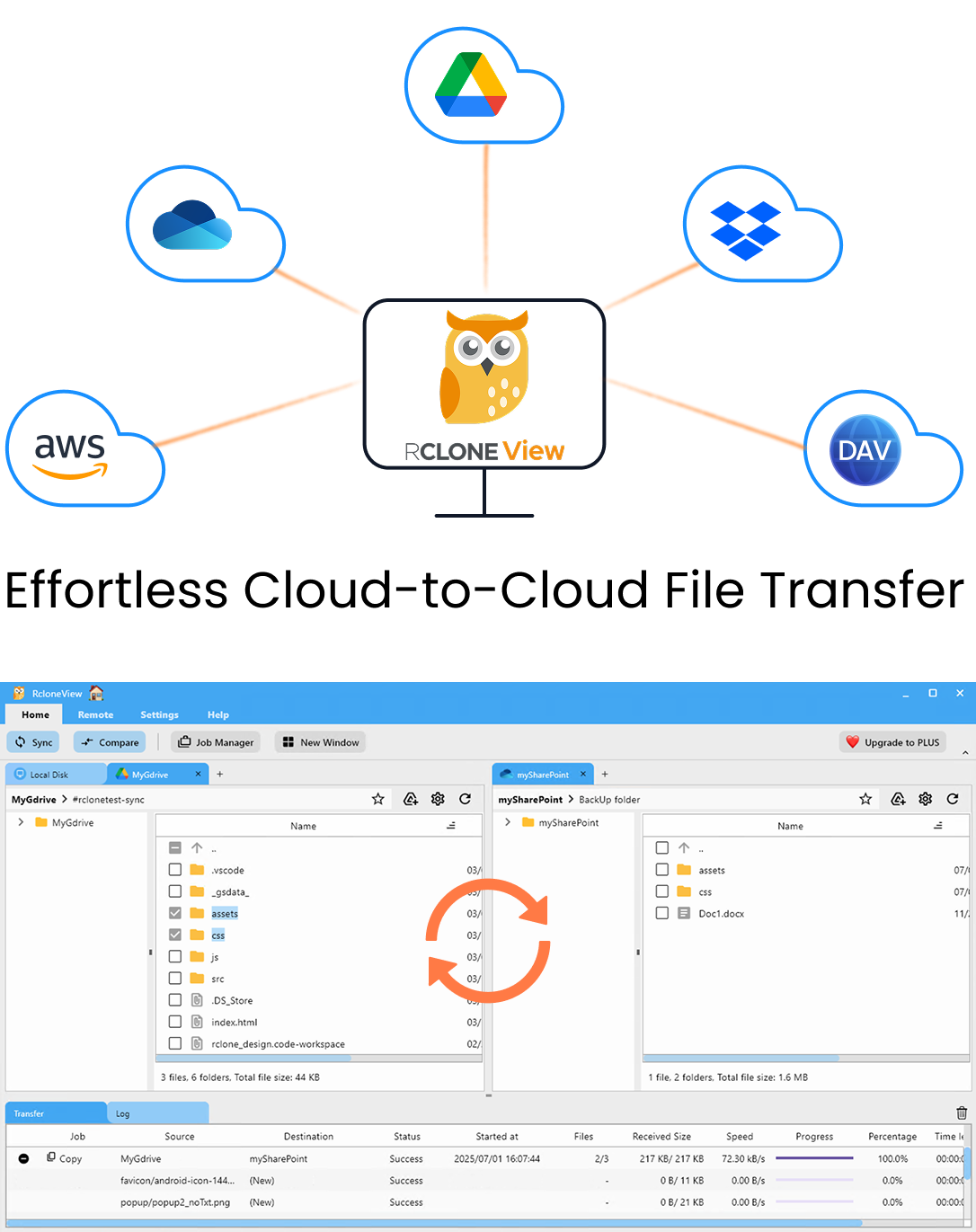
Vista previa de la aplicación RcloneView

Gestiona y sincroniza todas tus nubes en un solo lugar

RcloneView es una GUI multiplataforma para rclone. Compara carpetas, transfiere o sincroniza archivos y automatiza flujos de trabajo multinube con una interfaz visual y limpia.

  • Trabajos con un clic: Copiar · Sincronizar · Comparar
  • Programadores e historial para una automatización fiable
  • Funciona con Google Drive, OneDrive, Dropbox, S3, WebDAV, SFTP y más
WindowsmacOSLinux
Empieza gratis →

Funciones principales gratis. Automatizaciones disponibles con Plus.

Proton Drive se une a tus nubes — Copia de seguridad y sincronización fácil con RcloneView

· 6 min de lectura
Jay
Tech Writer

Mantén la privacidad y la productividad en el mismo flujo de trabajo. Usa RcloneView para sincronizar y hacer copias de seguridad de archivos entre Proton Drive y nubes populares como Google Drive, OneDrive y Amazon S3—sin tocar la terminal.

Por qué conectar Proton Drive con otras nubes

Los datos rara vez viven en un solo lugar. Los equipos coeditan en Google Drive u OneDrive, los desarrolladores y el personal de TI guardan archivos en Amazon S3, y los usuarios preocupados por la privacidad protegen carpetas sensibles en Proton Drive. Conectar estos servicios te permite mantener los datos correctos en el lugar correcto—evitando el caos de copiar y pegar.

Cifra y haz copia de seguridad de tu disco duro en Proton Drive con RcloneView

· 5 min de lectura
Jay
Tech Writer

Mantén tus archivos más importantes seguros, privados y accesibles: sincroniza tu disco duro con Proton Drive usando un flujo de trabajo limpio y de apuntar y hacer clic.

Por qué hacer copia de seguridad de un disco duro en Proton Drive

Si tus fotos, proyectos creativos o archivos de trabajo viven solo en un disco, están a un derrame de café o un error de disco de desaparecer. Proton Drive añade una capa en la nube cifrada y centrada en la privacidad, mientras que RcloneView te ofrece una GUI amigable para conectar orígenes y destinos, previsualizar cambios y automatizar la sincronización, sin necesidad de CLI.

Migra de Mega a Google Drive — Una transición fluida con RcloneView

· 3 min de lectura
Jay
Tech Writer

Acerca tu contenido a la colaboración. Transfiere archivos de Mega a Google Drive—de forma visual, fiable y sin complicaciones de línea de comandos.

Introducción — Por qué importa la migración de Mega a Google Drive

Mega ofrece un cifrado sólido y planes gratuitos generosos, lo que lo hace popular para almacenamiento personal. Google Drive, por su parte, destaca en colaboración—Docs, Sheets, Slides, Gmail e integración con Workspace.

Backblaze B2 vs Dropbox — Elige la opción adecuada (y migra sin problemas con RcloneView)

· 5 min de lectura
Jay
Tech Writer

Compara un potente sistema de almacenamiento de objetos con una unidad orientada a la colaboración, y aprende a mover archivos entre ambos con un flujo de trabajo limpio, de apuntar y hacer clic.

¿Por qué comparar Backblaze B2 y Dropbox?

El almacenamiento en la nube no es una solución única para todos. Backblaze B2 destaca como un almacenamiento de objetos asequible y compatible con S3 para copias de seguridad y archivos, mientras que Dropbox sobresale en sincronización tipo escritorio, uso compartido y colaboración. Muchos equipos combinan ambos: B2 para almacenamiento duradero y de bajo costo, y Dropbox para el trabajo diario y el uso compartido externo. RcloneView une estos dos mundos para que puedas previsualizar, copiar y sincronizar entre ellos sin tocar la CLI.

Synology → Nube, fácil: copias de seguridad y sincronización fuera del sitio con RcloneView

· 6 min de lectura
Jay
Tech Writer

Mantén una segunda copia fuera del sitio sin scripts ni terminales. Haz copias de seguridad de tu NAS Synology en Backblaze, Google Drive, Amazon S3, pCloud, Wasabi, y más—de forma visual, fiable y programada.

Introducción — ¿Por qué llevar tus copias de seguridad de Synology fuera del sitio?

Un NAS es fantástico para el acceso local y rápido—las fotos familiares, los proyectos creativos y las carpetas compartidas del equipo están a solo un salto de LAN. Pero solo en las instalaciones conlleva riesgos: robo, incendio, eliminación accidental o fallos de múltiples discos. Añadir una copia en la nube fuera del sitio te ofrece:

Puente de la nube a NAS: haz copia de seguridad de Google Drive y OneDrive en Synology con RcloneView

· 5 min de lectura
Jay
Tech Writer

Mantén una copia de seguridad local y toma el control de tus datos. Refleja tus unidades en la nube en un NAS Synology con un flujo de trabajo limpio y de apuntar y hacer clic, sin necesidad de línea de comandos.

De la nube al NAS, la forma inteligente: por qué importa

El almacenamiento en la nube es cómodo para la colaboración y el acceso desde cualquier lugar. Pero mantener una segunda copia local en un NAS Synology te ofrece copias de seguridad con versiones, restauraciones a velocidad de LAN e independencia de cualquier proveedor único. Con RcloneView, puedes conectar servicios en la nube populares (p. ej., Google Drive, OneDrive y otros compatibles con rclone) y tu NAS, y luego previsualizar, copiar y programar tareas desde una sola pantalla.

Transferencias sin esfuerzo entre OneDrive y Google Drive

· 5 min de lectura
Jay
Tech Writer

Optimiza tu flujo de trabajo en la nube, incluso si no eres un experto en tecnología.

Las ventajas de mover archivos entre OneDrive y Google Drive

En el mundo actual, rico en servicios en la nube, es común almacenar archivos en múltiples plataformas. Tal vez empezaste con OneDrive gracias al ecosistema de Microsoft, pero ahora te inclinas más hacia Google Drive por sus funciones de colaboración y tu familiaridad con Google Workspace. Consolidar tus archivos facilita el acceso, aumenta la productividad y simplifica la gestión tanto para individuos como para organizaciones.