Aller au contenu principal

Migrations cloud vérifiées par checksum avec RcloneView (Drive, Dropbox, S3, R2)

· 5 minutes de lecture
Tayson
Senior Engineer

Ne déplacez des pétaoctets qu'une seule fois. Utilisez RcloneView pour synchroniser, vérifier avec des checksums, et détecter les dérives avant de basculer vos applications.

Copier de Google Drive vers Dropbox ou de S3 vers R2 est facile—prouver que chaque objet est arrivé intact est plus difficile. Rclone dispose de modes checksum et compare éprouvés ; RcloneView les intègre dans une interface graphique pour exécuter des migrations à intégrité vérifiée, avec planification, journaux, et zéro script shell.

Sauvegarde cloud par paliers vers S3 Standard, Wasabi et Glacier Deep Archive avec RcloneView

· 5 minutes de lecture
Tayson
Senior Engineer

Gardez les restaurations récentes rapides et la rétention à long terme peu coûteuse : chaud dans S3 Standard, tiède dans Wasabi/R2, et archive dans Glacier Deep Archive—avec les planifications RcloneView et les politiques de cycle de vie des buckets.

Une seule classe de stockage convient rarement à tous les fichiers. Concevez un pipeline par paliers : copiez les données récentes vers S3 Standard pour un accès rapide, effectuez un miroir vers un palier tiède à faible coût (Wasabi/R2) pour la redondance géographique, et envoyez des instantanés mensuels vers Glacier Deep Archive pour la rétention de conformité. RcloneView superpose une interface graphique à rclone afin que vous puissiez planifier des synchronisations, vérifier avec Compare, et conserver les règles de cycle de vie intactes—sans scripts shell.

Sauvegardes immuables et résistantes aux ransomwares avec S3 Object Lock dans RcloneView

· 5 minutes de lecture
Tayson
Senior Engineer

Ne vous inquiétez plus des restaurations en arrière causées par les ransomwares. Combinez S3 Object Lock avec le planificateur de RcloneView pour garder vos sauvegardes intouchables.

Le stockage immuable empêche les attaquants (ou les accidents) de supprimer ou d'écraser vos sauvegardes avant que vous puissiez les récupérer. S3 Object Lock est disponible sur AWS S3, Wasabi, Backblaze B2 et Cloudflare R2. RcloneView utilise les paramètres Object Lock et de versionnage du bucket pendant que vous créez des tâches dans l'interface graphique — aucun CLI n'est nécessaire.

Reprise après sinistre en veille chaude entre clouds avec RcloneView (S3, Wasabi, R2, OneDrive)

· 5 minutes de lecture
Tayson
Senior Engineer

Conservez une copie active des données de production dans une autre région ou un autre cloud, et basculez en quelques minutes en cas d'incident.

La reprise après sinistre en veille chaude associe un emplacement principal (par exemple, AWS S3 ou OneDrive) à un site de secours mis à jour en continu (par exemple, Cloudflare R2 ou Wasabi). RcloneView superpose une interface graphique à rclone afin que vous puissiez planifier des synchronisations régulières, valider les écarts avec Compare, et monter le site de secours pour un basculement rapide, sans script shell.

Transférer des fichiers entre pCloud et Google Drive avec RcloneView

· 5 minutes de lecture
Tayson
Senior Engineer

Évitez le calvaire du téléchargement/re-téléversement. RcloneView vous permet de glisser-déposer, comparer, synchroniser et planifier des transferts pCloud ↔ Google Drive dans une interface graphique guidée, sans ligne de commande.

Aperçu de l'application RcloneView

Gérez et synchronisez tous vos clouds au même endroit

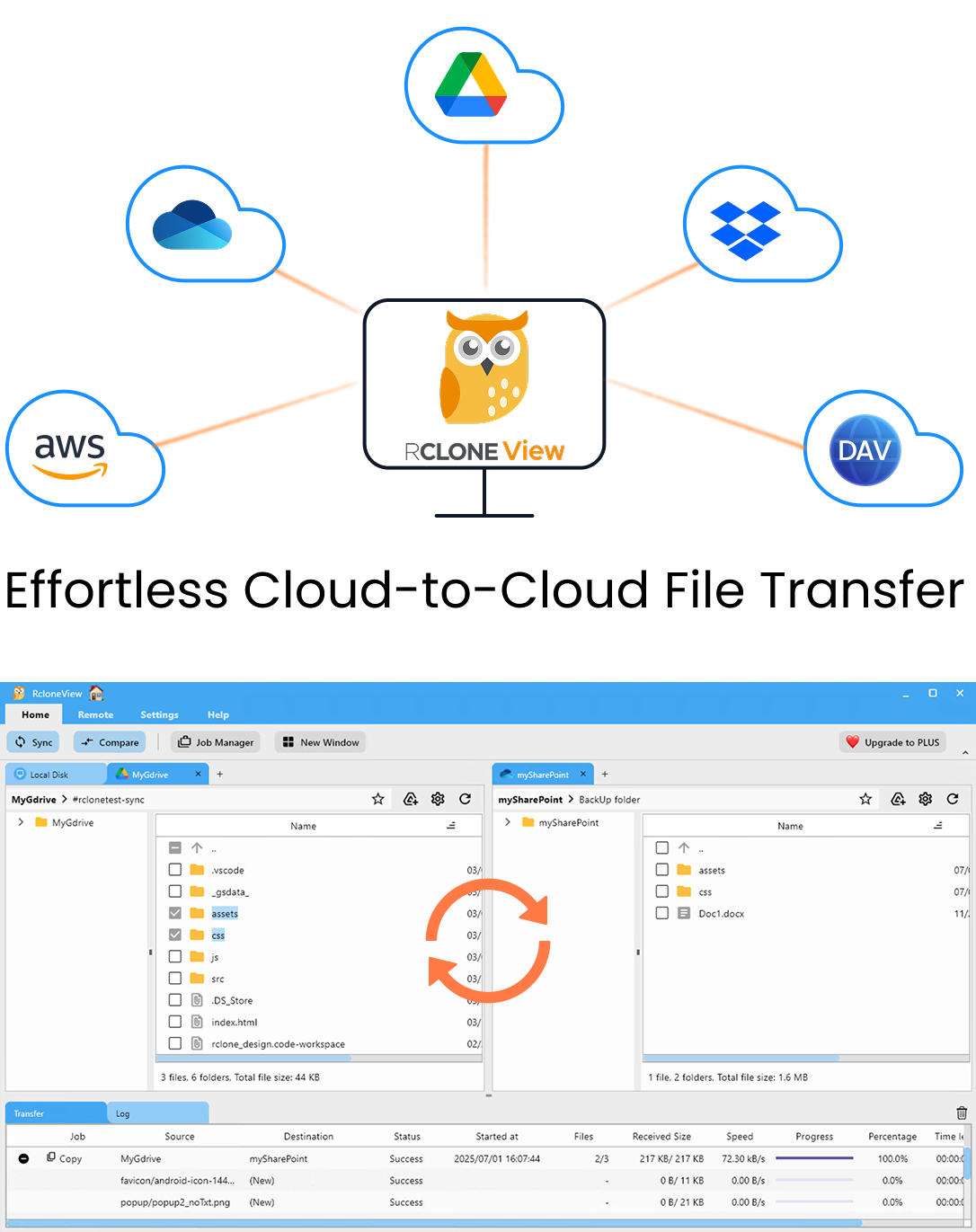
RcloneView est une interface graphique multiplateforme pour rclone. Comparez des dossiers, transférez ou synchronisez des fichiers et automatisez vos workflows multi-cloud avec une interface visuelle et épurée.

  • Tâches en un clic : Copier · Synchroniser · Comparer
  • Planificateurs et historique pour une automatisation fiable
  • Compatible avec Google Drive, OneDrive, Dropbox, S3, WebDAV, SFTP et plus
WindowsmacOSLinux
Commencer gratuitement →

Fonctions essentielles gratuites. Automatisations disponibles avec Plus.

Automatisez votre routine de sauvegarde : planifiez des synchronisations quotidiennes entre clouds

· 5 minutes de lecture
Steve
Senior Engineer

Transformez les sauvegardes nocturnes en un flux de travail « configurez et oubliez » grâce au planificateur et aux contrôles visuels de tâches de RcloneView.

Pourquoi la sauvegarde cloud automatisée convertit

« Sauvegarde cloud automatisée » est l'un des termes de recherche à plus forte intention pour les outils de stockage. Les équipes veulent :

  • Des points de restauration prévisibles sans démarrage manuel.
  • Une sécurité multi-cloud — copier les données vers S3, Wasabi, Cloudflare R2 ou B2.
  • Un historique auditable pour prouver la conformité.
  • Un contrôle basé sur l'interface graphique afin que les équipes ops et non-CLI puissent gérer les planifications.

RcloneView s'appuie sur le moteur rclone mais l'enrobe avec des Tâches, une Comparaison et une planification pour automatiser les sauvegardes visuellement.

Automatisez vos sauvegardes cloud quotidiennes avec le planificateur RcloneView

· 6 minutes de lecture
Tayson
Senior Engineer

Des sauvegardes fiables n'ont de valeur que si elles s'exécutent chaque jour. Le planificateur de RcloneView les rend sans effort.

Les sauvegardes cloud manuelles se produisent rarement à temps—quelqu'un oublie, un ordinateur portable est en veille, ou une tâche cron échoue silencieusement. Pendant ce temps, un ransomware, des suppressions accidentelles ou un ordinateur portable perdu peuvent effacer des semaines de travail. Que vous protégiez des photos de famille sur Google Drive, des ressources d'ingénierie sur OneDrive, des dossiers de collaboration Dropbox, ou des archives sur S3/Wasabi/R2, vous avez besoin d'une exécution quotidienne cohérente. RcloneView superpose une interface graphique conviviale au moteur éprouvé de rclone, afin que vous puissiez concevoir des tâches de sauvegarde et laisser le planificateur se déclencher automatiquement sans toucher aux scripts.

Synchronisez plusieurs clouds dans un seul tableau de bord — RcloneView pour la gestion multi-cloud

· 6 minutes de lecture
Tayson
Senior Engineer

Un seul panneau, tous vos clouds. RcloneView transforme le chaos multi-comptes en un tableau de bord unique pour parcourir, synchroniser, comparer et planifier des tâches.

La plupart d'entre nous jonglent avec au moins deux clouds. Google Drive personnel, OneDrive professionnel, un Dropbox partagé, peut-être S3/Wasabi/R2 pour les archives. Chacun a des interfaces, des quotas et des particularités différents. Déplacer des dossiers entre eux implique généralement des téléchargements manuels, des re-téléversements, ou de jongler entre plusieurs onglets de navigateur. RcloneView résout ce problème en superposant une interface graphique moderne aux plus de 70 backends de rclone, afin que chaque compte fasse partie d'un seul espace de travail.

Synchronisation hors ligne d'abord : conservez vos données cloud sur des disques externes avec RcloneView

· 6 minutes de lecture
Tayson
Senior Engineer

Emportez votre cloud avec vous. Utilisez RcloneView pour dupliquer Google Drive, Dropbox, OneDrive ou S3 sur un disque dur/SSD externe qui reste à jour—prêt pour les avions, les trains ou un Wi-Fi d'hôtel capricieux.

Les voyages, les tournages sur le terrain, ou simplement le désir d'avoir une sauvegarde physique se heurtent souvent aux workflows exclusivement cloud. Les applications de synchronisation officielles limitent les grandes bibliothèques ou imposent une synchronisation sélective. Si vous avez besoin de toute l'arborescence de dossiers hors ligne—et d'un disque branchable dans le cadre de votre stratégie de sauvegarde—RcloneView transforme la puissance de synchronisation de rclone en une interface graphique conviviale. Connectez un distant, choisissez votre chemin externe, et planifiez des actualisations automatiques pour que votre disque soit toujours prêt, même si votre compte est bloqué ou si vous perdez la connectivité.

Optimisez les performances de Plex avec le cache VFS de RcloneView — une lecture cloud fluide

· 6 minutes de lecture
Tayson
Senior Engineer

En finir avec les saccades. Avec les bons réglages de cache VFS, Plex diffuse les médias cloud comme s'ils étaient locaux—sans CLI requise.

Le streaming cloud avec Plex est puissant, mais il peut saccader : buffering pendant la lecture en 4K, recherche (seek) poussive, ou scans de bibliothèque lents. La cause n'est pas toujours votre connexion internet—c'est la façon dont Plex lit de nombreuses petites plages et miniatures pendant que rclone récupère les données via des connexions cloud à latence plus élevée. Le cache du système de fichiers virtuel (VFS) de rclone est la solution, et RcloneView vous offre une interface graphique simple pour régler les bons paramètres.