Netease-Speicher verwalten — Dateien mit RcloneView synchronisieren und sichern

Durchsuchen, übertragen und sichern Sie den S3-kompatiblen Objektspeicher von Netease im selben Fenster, das Sie bereits für jede andere Cloud verwenden, ohne einen separaten CLI-Workflow.
Teams, die Speicher über den S3-kompatiblen Objektdienst von Netease bereitstellen, skripten diesen häufig getrennt vom Rest ihrer Cloud-Landschaft, da die meisten Desktop-Dateimanager nur gängige Consumer-Laufwerke verstehen. RcloneView behandelt Netease wie jeden anderen S3-kompatiblen Remote — derselbe Explorer, dieselben Sync-Jobs, derselbe Ordnervergleich —, sodass ein Netease-Bucket neben Google Drive, Dropbox oder einer lokalen Festplatte in einer einzigen Oberfläche erscheint. RcloneView bindet 90+ Anbieter in einem Fenster ein und synchronisiert sie, unter Windows, macOS und Linux.
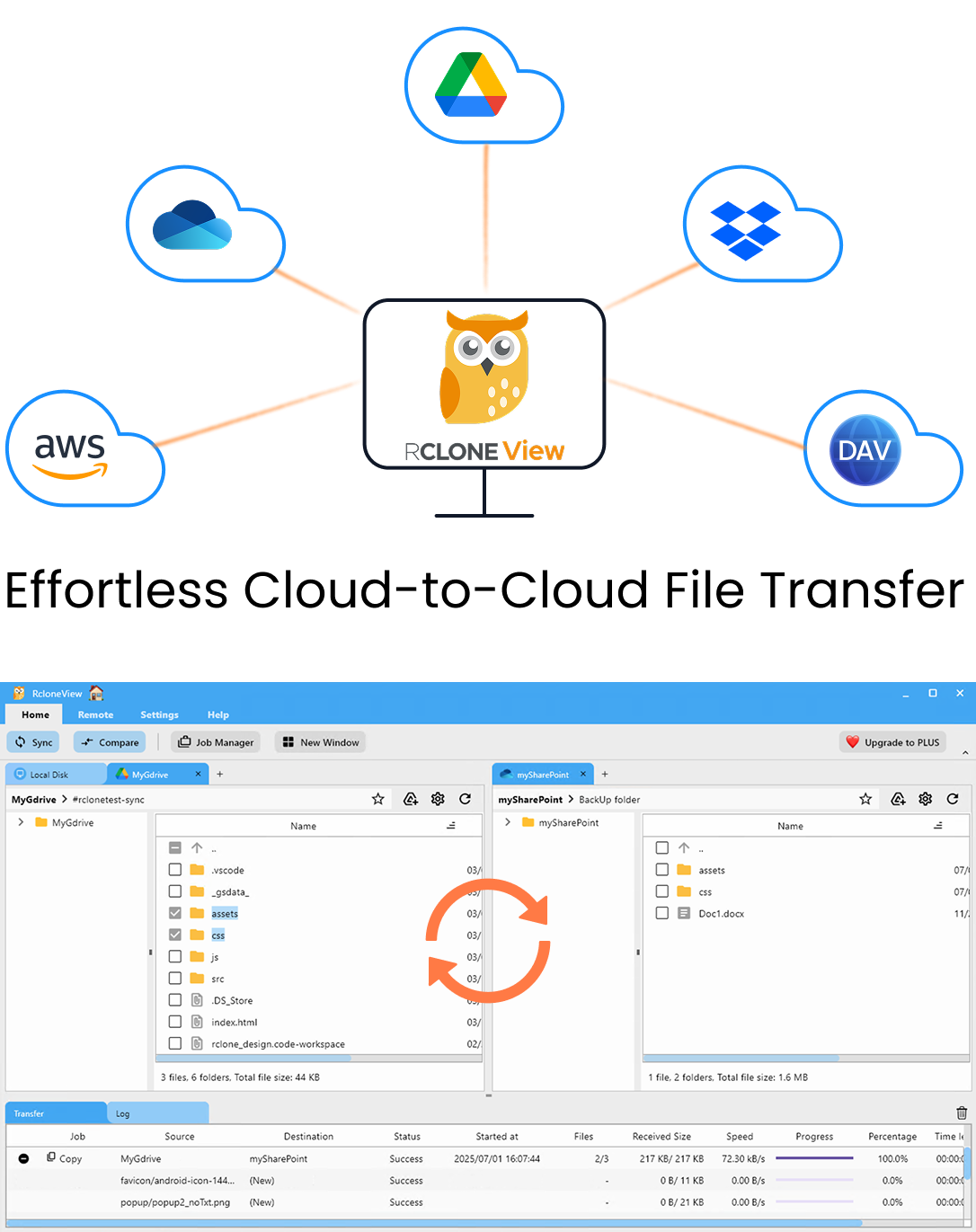
Alle Clouds an einem Ort verwalten & synchronisieren
RcloneView ist eine plattformübergreifende GUI für rclone. Vergleichen Sie Ordner, übertragen oder synchronisieren Sie Dateien und automatisieren Sie Multi-Cloud-Workflows mit einer klaren, visuellen Oberfläche.
- Ein-Klick-Jobs: Kopieren · Synchronisieren · Vergleichen
- Zeitpläne & Verlauf für zuverlässige Automatisierung
- Funktioniert mit Google Drive, OneDrive, Dropbox, S3, WebDAV, SFTP und mehr
Kernfunktionen kostenlos. Plus-Automatisierungen verfügbar.
Netease-Objektspeicher verbinden
Das Hinzufügen von Netease zu RcloneView folgt dem standardmäßigen Ablauf für S3-kompatible Remotes: Erstellen Sie einen neuen Remote, wählen Sie den S3-Protokolltyp und geben Sie dann Ihre Access Key ID, den Secret Access Key sowie die Netease-Endpunkt-URL für die Region Ihres Buckets ein. Nach dem Speichern erscheint der Remote als eigener Tab im Explorer, und jeder Ordner darin lässt sich genauso durchsuchen wie eine lokale Festplatte — kein separater Konsolen-Tab oder CLI-Sitzung nötig, um zu prüfen, was tatsächlich in einem Bucket liegt.

Da RcloneView die Konfiguration jedes Remotes unabhängig speichert, können Sie mehrere Netease-Buckets — oder denselben Bucket mit unterschiedlichen Zugriffsbereichen — nebeneinander registrieren und dann per Klick zwischen ihnen wechseln, statt sich jedes Mal im Terminal neu zu authentifizieren.
Daten zwischen Netease und anderen Clouds verschieben
Sobald Netease verbunden ist, übernimmt Drag-and-Drop zwischen den Panels automatisch die Remote-übergreifende Übertragung: Dateien von Netease in das Panel eines anderen Remotes zu ziehen löst eine Kopie aus, während das Ziehen innerhalb desselben Netease-Buckets die Dateien verschiebt. Das macht Ad-hoc-Migrationen — etwa das Spiegeln einer Teilmenge von Objekten aus Netease nach Backblaze B2 zur Redundanz — zu einer Sache des Öffnens zweier Panels, statt einen einmaligen rclone-Befehl zu schreiben.
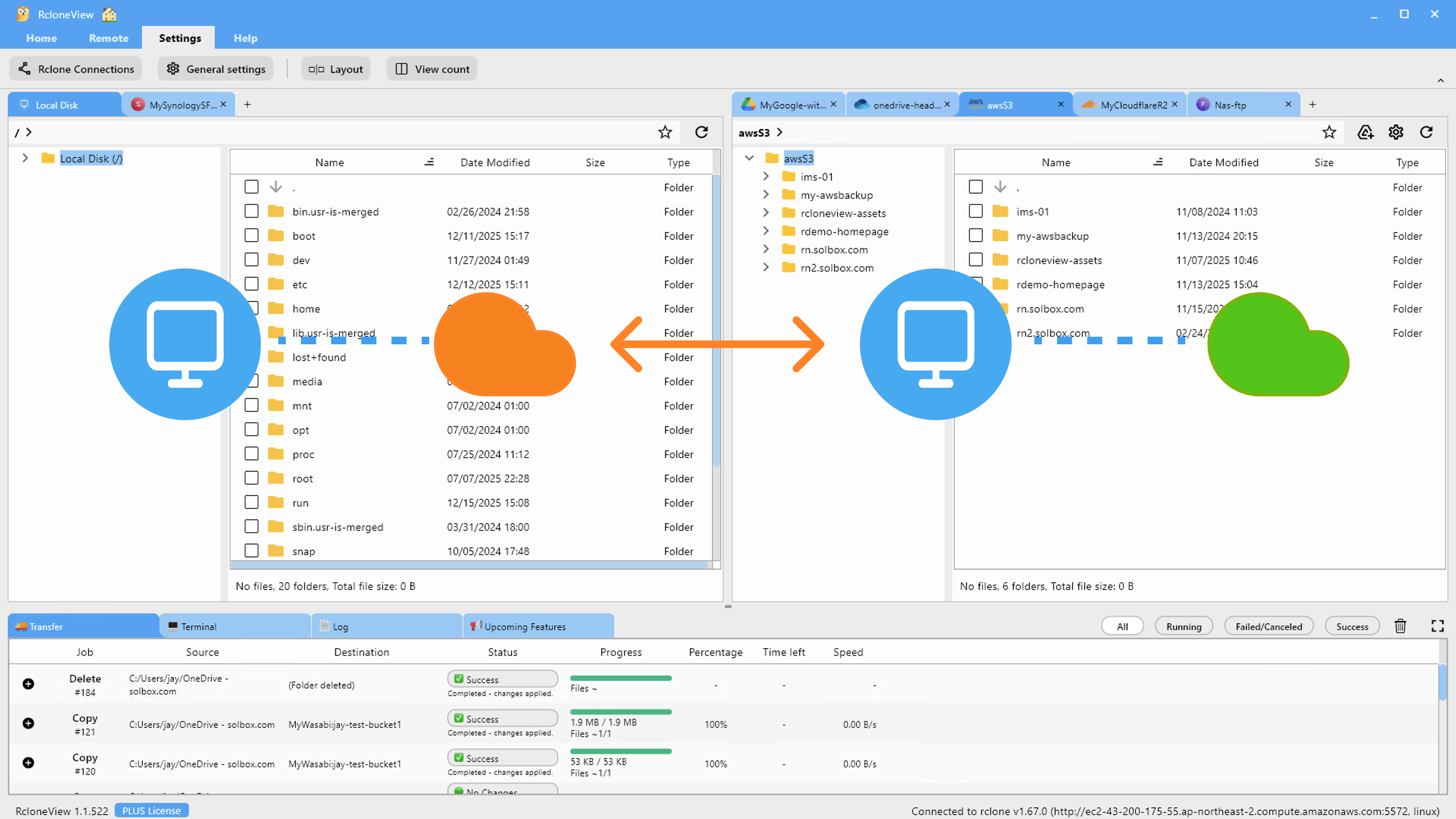
Für wiederkehrende Übertragungen können Sie mit dem 4-Schritte-Sync-Assistenten Netease als Quelle oder Ziel festlegen, Dateigröße- oder Dateialter-Filter anwenden und zunächst einen Trockenlauf (Dry Run) ausführen, um genau vorherzusehen, was kopiert oder gelöscht wird, bevor sich tatsächlich etwas bewegt.
Wiederkehrende Backups planen
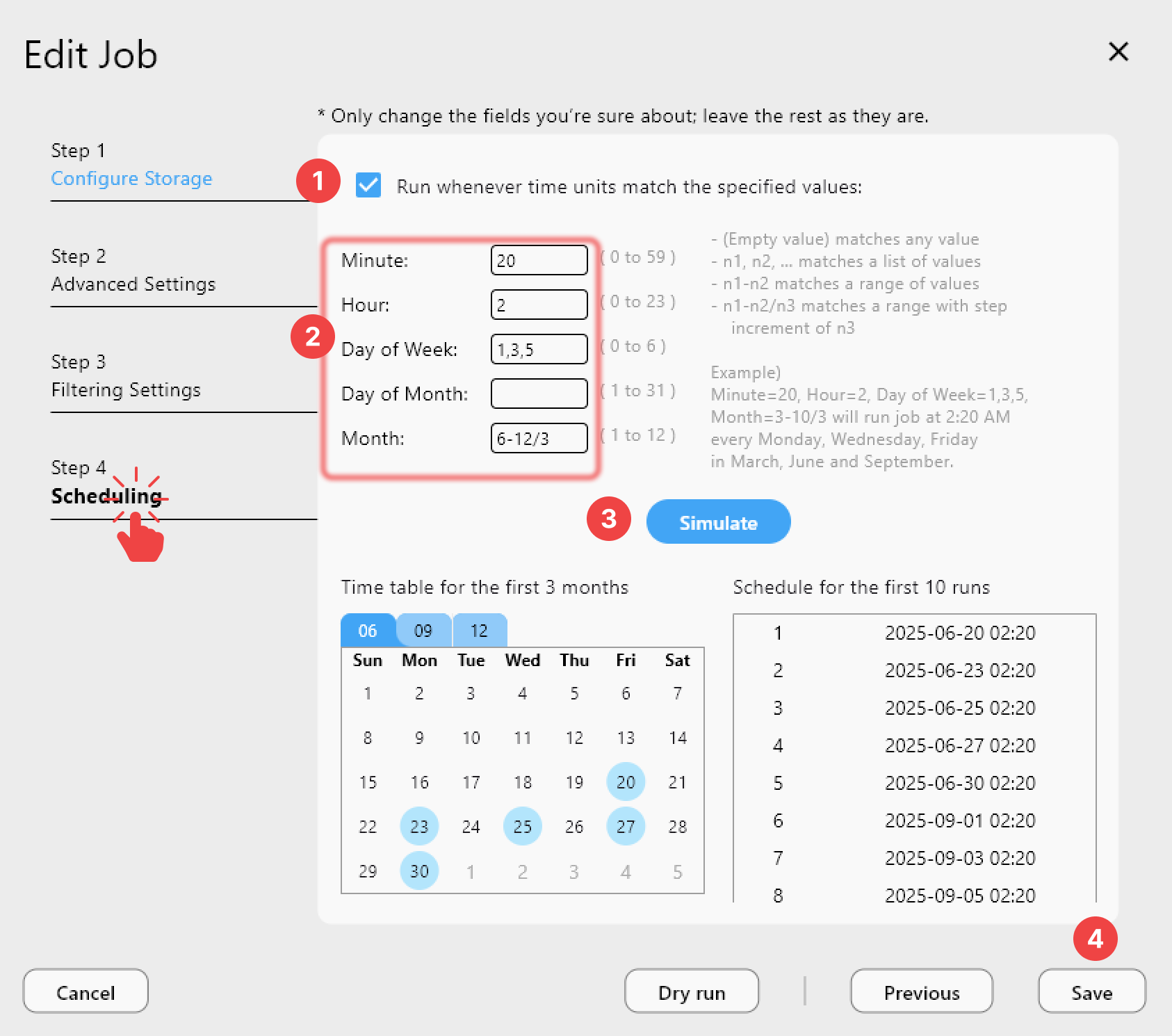
Für kontinuierlichen Schutz statt einmaliger Übertragungen kann ein auf Netease gerichteter Sync-Job mit crontab-artigen Feldern für Minute, Stunde, Tag und Monat nach einem wiederkehrenden Zeitplan (PLUS-Lizenz) ausgeführt werden. Der Job-Verlauf zeichnet dann jeden Lauf auf — Startzeit, Dauer, Übertragungsgeschwindigkeit und Dateianzahl —, sodass Sie eine konkrete Prüfspur haben, was sich wann bewegt hat, ohne sich durch rohe Log-Dateien zu wühlen.
Erste Schritte
- Laden Sie RcloneView herunter von rcloneview.com.
- Erstellen Sie einen neuen Remote, wählen Sie den S3-kompatiblen Typ und geben Sie Ihren Netease Access Key, Secret Key und Endpunkt ein.
- Öffnen Sie den Netease-Remote in einem Explorer-Panel und bestätigen Sie, dass Ihre Buckets und Objekte korrekt geladen werden.
- Richten Sie einen Sync-Job ein, um den Bucket auf einen anderen Remote oder eine lokale Festplatte zu spiegeln, und führen Sie zuerst einen Trockenlauf aus.
Sobald Netease als Remote eingerichtet ist, verhält es sich wie jeder andere Speicheranbieter in RcloneView — ein System weniger, das getrennt vom Rest Ihres Cloud-Stacks verwaltet werden muss.
Verwandte Anleitungen:
- China Mobile-Speicher verwalten — Dateien mit RcloneView synchronisieren und sichern
- Alibaba OSS Cloud-Speicher verwalten — mit RcloneView synchronisieren und sichern
- Huawei OBS Cloud-Speicher verwalten — mit RcloneView synchronisieren und sichern
Unterstützte Cloud-Anbieter





























