運動組織的雲端儲存——使用 RcloneView 進行團隊檔案管理
· 閱讀時間約 6 分鐘
管理球探影片、比賽數據分析、轉播素材與球員資料的運動團隊與組織,若這些資料分散在多個雲端平台上,可以使用 RcloneView 統一儲存並自動化檔案工作流程。
現代運動組織產生並依賴大量的數位內容:比賽影片、GPS 追蹤資料、球探報告、轉播素材包、社群媒體素材,以及球員醫療紀錄。這些資料分散在不同的雲端平台上——供職員協作使用的 Google Drive、供媒體代理商交接使用的 Dropbox、供影片存檔的 Amazon S3,以及專門的數據分析平台。手動管理這種多雲環境會造成瓶頸並帶來資料遺失的風險。RcloneView 是一款建構於 rclone 之上的 GUI 客戶端,提供單一介面支援 90 多種雲端服務,讓運動營運團隊擁有一套集中化工具來搬移、同步與保護他們的資料。
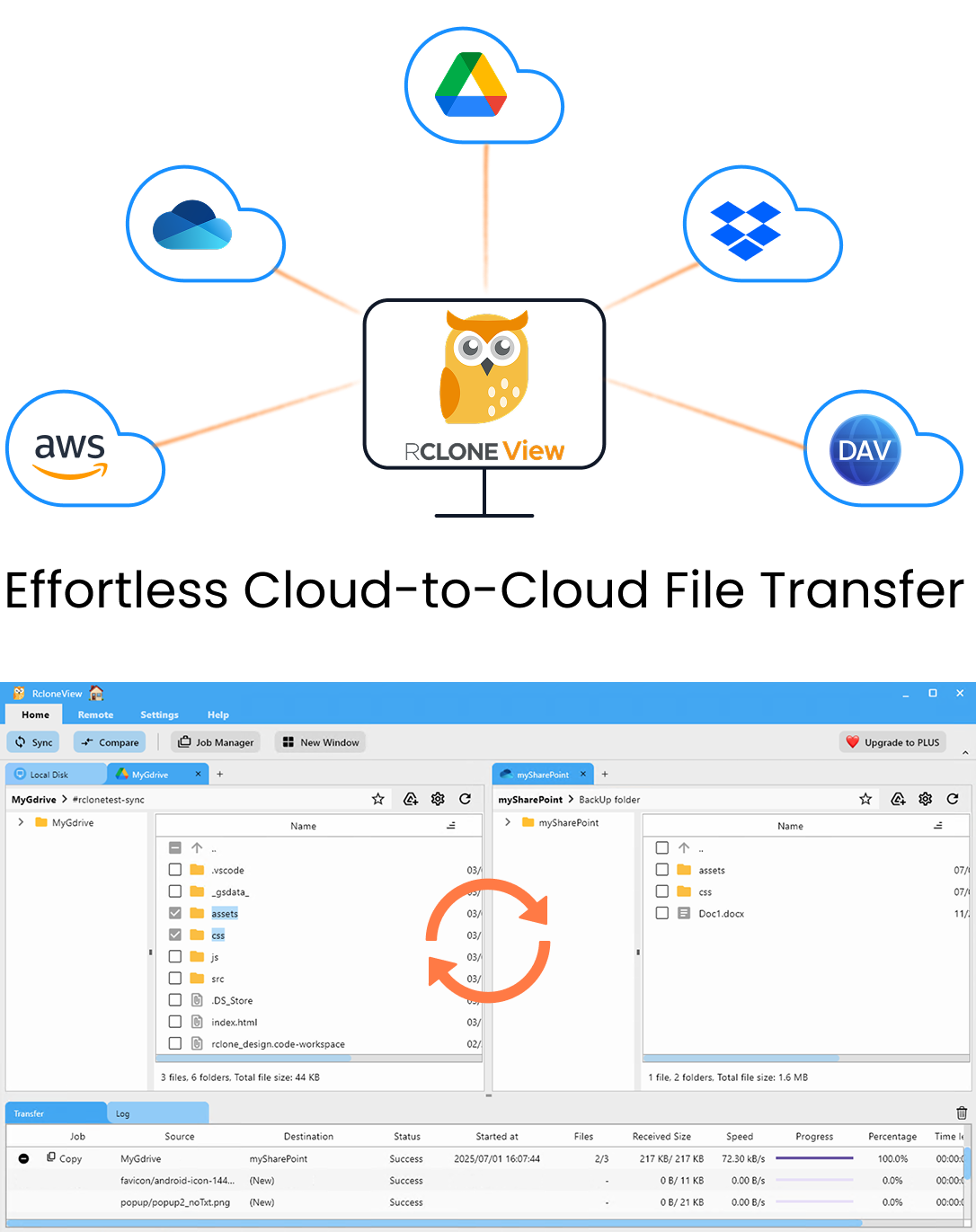
在同一處管理與同步所有雲端
RcloneView 是 rclone 的跨平台 GUI。透過清爽的視覺化介面比較資料夾、傳輸或同步檔案,並自動化多雲工作流程。
- 一鍵作業:複製 · 同步 · 比較
- 排程器與歷史記錄,打造可靠的自動化
- 支援 Google Drive、OneDrive、Dropbox、S3、WebDAV、SFTP 等
WindowsmacOSLinux
免費開始使用 →核心功能免費。Plus 提供自動化功能。