跳至主要内容

在 Pop!_OS 上執行 RcloneView 進行雲端同步與備份

· 閱讀時間約 11 分鐘
Tayson
Senior Engineer

Pop!_OS 是一款精緻、對開發者友善的 Linux 發行版,非常適合作為雲端檔案管理的工作站。RcloneView 可透過 .deb 套件在 Pop!_OS 上快速安裝完成,讓您擁有功能完整的視覺化雲端管理工具,並與原生桌面整合。

Pop!_OS 由 System76 開發,是一款以 Ubuntu 為基礎、專為提升生產力而設計的 Linux 發行版。它內建平鋪式視窗管理員、出色的硬體支援(尤其是對 System76 機型與 NVIDIA GPU),以及乾淨的 GNOME 桌面環境。它已成為許多開發者、創作者與進階使用者的熱門選擇,因為它提供了一個精緻且不干擾工作流程的 Linux 桌面。

在雲端儲存管理方面,Pop!_OS 提供了理想的環境。其 Ubuntu 血統意味著廣泛的軟體相容性,而其對工作流程效率的專注也與 RcloneView 的雙窗格檔案總管相輔相成。無論您是需要備份專案檔案的自由工作者、將程式碼儲存庫同步到 S3 的開發者,或是在多個雲端之間封存媒體檔案的內容創作者,本指南都能滿足您的需求。

從下載並安裝 .deb 套件,到設定 FUSE 掛載、登入時自動啟動,以及平鋪工作流程技巧,您將能在幾分鐘內把 RcloneView 完全整合進您的 Pop!_OS 工作站。

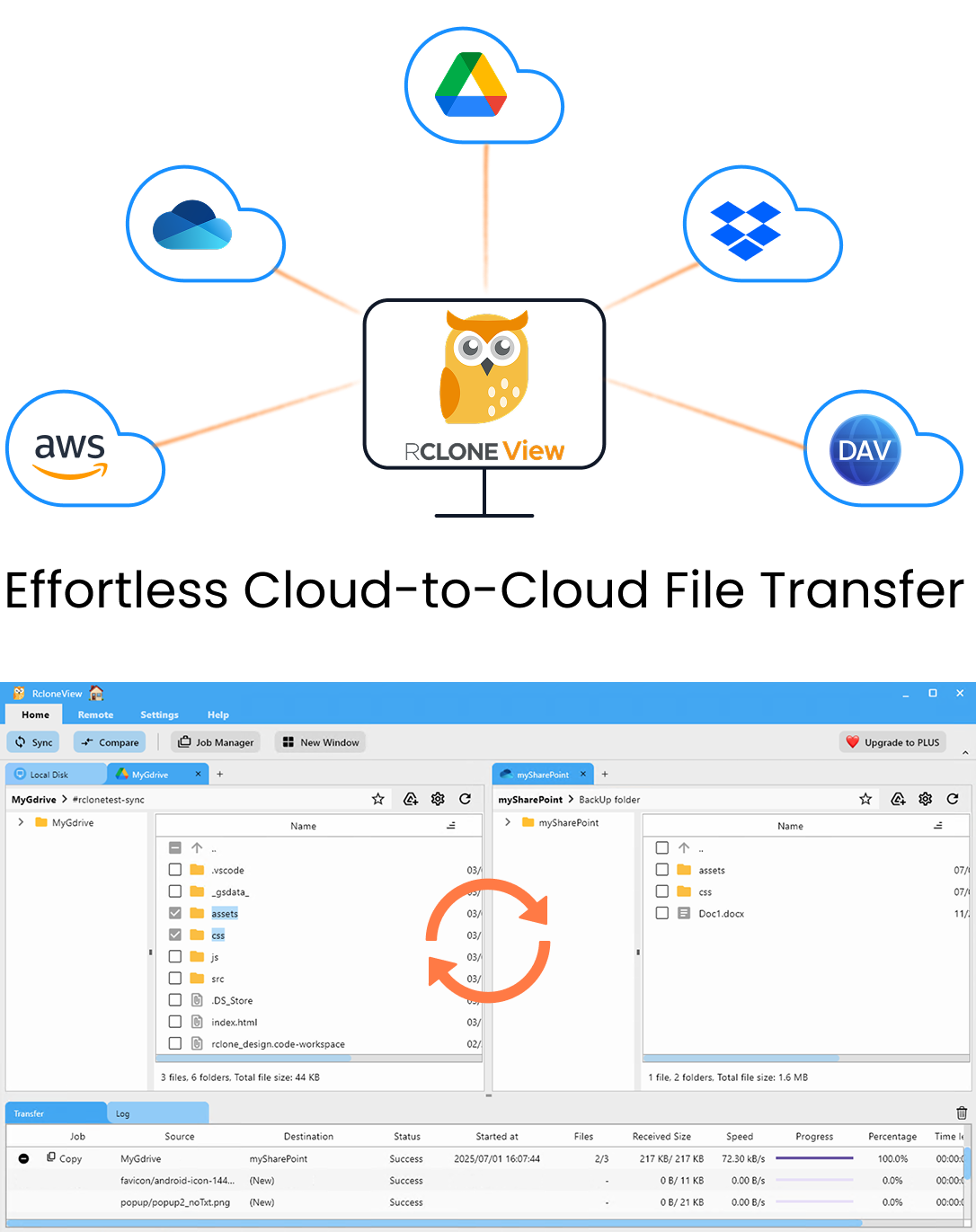
RcloneView 應用程式預覽

在同一處管理與同步所有雲端

RcloneView 是 rclone 的跨平台 GUI。透過清爽的視覺化介面比較資料夾、傳輸或同步檔案,並自動化多雲工作流程。

  • 一鍵作業:複製 · 同步 · 比較
  • 排程器與歷史記錄,打造可靠的自動化
  • 支援 Google Drive、OneDrive、Dropbox、S3、WebDAV、SFTP 等
WindowsmacOSLinux
免費開始使用 →

核心功能免費。Plus 提供自動化功能。

RcloneView vs Insync:多雲端檔案管理比較

· 閱讀時間約 9 分鐘
Tayson
Senior Engineer

選對雲端檔案管理工具,每週能為你省下數小時的手動作業。RcloneView 與 Insync 都致力於簡化雲端儲存的使用,但兩者採取的方式截然不同。

Insync 以 Google Drive、OneDrive 和 Dropbox 桌面用戶端建立了良好的口碑。它提供選擇性同步、多帳號支援,以及針對這三家供應商打造的精緻介面。對於只使用 Google 與 Microsoft 生態系統的使用者來說,它是一款相當實用的工具。

相較之下,RcloneView 是建構於 rclone 之上的視覺化介面,可連接超過 70 個雲端儲存供應商。它提供雙窗格檔案總管、雲端到雲端傳輸、掛載支援、工作排程與即時傳輸監控——而且完全不需要訂閱費用。

本篇比較將針對最重要的幾個項目逐一分析兩款工具:供應商支援、同步功能、價格、掛載功能,以及整體彈性。

RcloneView 應用程式預覽

在同一處管理與同步所有雲端

RcloneView 是 rclone 的跨平台 GUI。透過清爽的視覺化介面比較資料夾、傳輸或同步檔案,並自動化多雲工作流程。

  • 一鍵作業:複製 · 同步 · 比較
  • 排程器與歷史記錄,打造可靠的自動化
  • 支援 Google Drive、OneDrive、Dropbox、S3、WebDAV、SFTP 等
WindowsmacOSLinux
免費開始使用 →

核心功能免費。Plus 提供自動化功能。

RcloneView vs MEGAsync:雲端儲存工具比較

· 閱讀時間約 10 分鐘
Tayson
Senior Engineer

MEGAsync 是一款功能完善的 MEGA 雲端儲存同步用戶端,但它僅支援單一服務商。RcloneView 可連接超過 70 種雲端服務,對於需要跨多個平台管理檔案的使用者來說,是更靈活的選擇。

MEGAsync 是 MEGA 的官方桌面用戶端,MEGA 是一家以端對端加密與慷慨的 20 GB 免費額度聞名的雲端儲存服務商。MEGAsync 負責處理本機與 MEGA 帳戶之間的同步、選擇性同步及檔案傳輸。它在自己的範疇內表現出色,但僅限於單一生態系統。

RcloneView 是建構在 rclone 之上的圖形化介面,除了 MEGA 之外還支援超過 70 種其他雲端儲存服務商。它提供雲端對雲端傳輸、雙窗格檔案總管、掛載能力、同步工作排程以及即時監控。如果你將 MEGA 作為多個雲端服務之一使用——或計畫從 MEGA 遷移出來——RcloneView 讓你能在同一個地方管理所有事務。

RcloneView 應用程式預覽

在同一處管理與同步所有雲端

RcloneView 是 rclone 的跨平台 GUI。透過清爽的視覺化介面比較資料夾、傳輸或同步檔案,並自動化多雲工作流程。

  • 一鍵作業:複製 · 同步 · 比較
  • 排程器與歷史記錄,打造可靠的自動化
  • 支援 Google Drive、OneDrive、Dropbox、S3、WebDAV、SFTP 等
WindowsmacOSLinux
免費開始使用 →

核心功能免費。Plus 提供自動化功能。

使用 RcloneView 為政府與公部門機構提供雲端儲存解決方案

· 閱讀時間約 16 分鐘
Tayson
Senior Engineer

政府機構管理著全球最敏感的資料之一——而它們所遵循的合規框架,要求工具必須透明、可稽核,並且足夠靈活以跨越多個授權邊界運作。

聯邦、州及地方政府機構正加速轉移至雲端儲存。諸如聯邦雲端運算策略(Federal Cloud Computing Strategy)與 Cloud Smart 計畫等指令,推動各機構採用商業雲端服務,但其合規要求極為嚴苛。FedRAMP 授權、FISMA 控制項、針對受控非機密資訊(CUI)的 NIST 800-171 要求,以及資料主權規範,共同構成一張商業檔案同步工具往往難以滿足的限制網。RcloneView 建構於開源的 rclone 引擎之上,為政府 IT 團隊提供一套多雲端檔案管理工具,可與任何支援 S3 相容協定或雲端儲存的供應商協作——包括 FedRAMP 市集中的供應商——同時確保資料處理過程透明並在機構掌控之中。

RcloneView 應用程式預覽

在同一處管理與同步所有雲端

RcloneView 是 rclone 的跨平台 GUI。透過清爽的視覺化介面比較資料夾、傳輸或同步檔案,並自動化多雲工作流程。

  • 一鍵作業:複製 · 同步 · 比較
  • 排程器與歷史記錄,打造可靠的自動化
  • 支援 Google Drive、OneDrive、Dropbox、S3、WebDAV、SFTP 等
WindowsmacOSLinux
免費開始使用 →

核心功能免費。Plus 提供自動化功能。

透過 RcloneView 為製造業與物聯網資料提供雲端儲存

· 閱讀時間約 15 分鐘
Tayson
Senior Engineer

一條生產線每一班次就能產生數 GB 的感測器遙測資料、機器視覺影像與品質管制紀錄。要可靠且經濟地將這些資料從工廠現場傳送到雲端,是一般檔案同步工具原本並未設計要解決的問題。

現代製造業運作仰賴資料。CNC 機台會產生 CAM 檔案與刀具路徑紀錄。機器視覺系統每小時會擷取數千張檢測影像。生產設備上的物聯網感測器全天候串流溫度、震動、壓力與產能讀數。品質管理系統會產生檢測報告、異常紀錄與合規證書。這些資料全部都需要從邊緣裝置與工廠伺服器移動到雲端儲存,以進行分析、長期封存與跨廠區存取。RcloneView 提供一套 GUI 化的多雲端檔案管理工具,可連接 AWS S3、Azure Blob Storage、Google Cloud Storage 以及數十種其他供應商,讓製造業 IT 團隊擁有單一工具即可完成邊緣到雲端的資料傳輸、多廠區複製與生產資料封存。

RcloneView 應用程式預覽

在同一處管理與同步所有雲端

RcloneView 是 rclone 的跨平台 GUI。透過清爽的視覺化介面比較資料夾、傳輸或同步檔案,並自動化多雲工作流程。

  • 一鍵作業:複製 · 同步 · 比較
  • 排程器與歷史記錄,打造可靠的自動化
  • 支援 Google Drive、OneDrive、Dropbox、S3、WebDAV、SFTP 等
WindowsmacOSLinux
免費開始使用 →

核心功能免費。Plus 提供自動化功能。

使用 RcloneView 為製藥與生命科學團隊管理雲端儲存

· 閱讀時間約 16 分鐘
Tayson
Senior Engineer

製藥與生技團隊處理的是所有產業中最敏感、資料量也最龐大的資料之一。在多個雲端供應商之間管理臨床試驗紀錄、基因體資料集與實驗室結果,需要能同時滿足嚴格法規標準並有效處理大量檔案傳輸的工具。

製藥公司、生技新創與生命科學研究實驗室會產生大量資料——從高通量定序產生的數 TB FASTQ 檔案,到必須保存數十年的臨床試驗病例報告表。這些資料通常橫跨多個雲端供應商:用於運算密集型基因體分析流程的 AWS S3、用於 AI/ML 工作負載的 Google Cloud、用於企業應用程式的 Azure,以及用於封存儲存的特定供應商解決方案。要在維持符合 FDA 法規、GxP 準則與資料完整性原則的同時管理這一切,是一項重大挑戰。RcloneView 提供統一的介面,可在任何雲端與本機儲存的組合之間傳輸、同步與整理這些資料。

RcloneView 應用程式預覽

在同一處管理與同步所有雲端

RcloneView 是 rclone 的跨平台 GUI。透過清爽的視覺化介面比較資料夾、傳輸或同步檔案,並自動化多雲工作流程。

  • 一鍵作業:複製 · 同步 · 比較
  • 排程器與歷史記錄,打造可靠的自動化
  • 支援 Google Drive、OneDrive、Dropbox、S3、WebDAV、SFTP 等
WindowsmacOSLinux
免費開始使用 →

核心功能免費。Plus 提供自動化功能。

修正 RcloneView 中雲端同步時間戳記不符的錯誤

· 閱讀時間約 16 分鐘
Tayson
Senior Engineer

時間戳記不符會導致 rclone 重新傳輸未變更的檔案,浪費頻寬與時間。本指南說明其發生原因,以及如何設定 RcloneView 以正確處理這個問題。

當 rclone 在兩個位置之間同步檔案時,會比較修改時間戳記以判斷哪些檔案需要更新。如果來源與目的地對同一個檔案回報的時間戳記不同——即使只差一秒——rclone 也會將該檔案視為已變更並重新傳輸。這會導致不必要的傳輸、增加頻寬成本,並使同步作業始終無法乾淨地完成。這個問題在不同雲端供應商之間同步,或是在本地儲存與處理時間戳記方式不同的雲端遠端之間同步時尤其常見。

RcloneView 應用程式預覽

在同一處管理與同步所有雲端

RcloneView 是 rclone 的跨平台 GUI。透過清爽的視覺化介面比較資料夾、傳輸或同步檔案,並自動化多雲工作流程。

  • 一鍵作業:複製 · 同步 · 比較
  • 排程器與歷史記錄,打造可靠的自動化
  • 支援 Google Drive、OneDrive、Dropbox、S3、WebDAV、SFTP 等
WindowsmacOSLinux
免費開始使用 →

核心功能免費。Plus 提供自動化功能。

修復 RcloneView 中的代理伺服器與 VPN 雲端連線問題

· 閱讀時間約 14 分鐘
Tayson
Senior Engineer

企業代理伺服器與 VPN 經常會中斷雲端同步連線,出現難以理解的逾時與憑證錯誤。本指南涵蓋所有常見情境,並說明如何設定 RcloneView,使其在網路限制環境下仍能穩定運作。

許多組織會將網際網路流量透過代理伺服器路由,或要求遠端工作者透過 VPN 連線。這些措施雖然提升了安全性,卻經常干擾雲端儲存的 API 呼叫。Rclone 與 RcloneView 需要直接以 HTTPS 存取雲端服務供應商的端點,而任何介於您的電腦與這些端點之間的元件——代理伺服器、防火牆、VPN 通道或 SSL 檢測設備——都可能導致連線失敗。錯誤類型從逾時、DNS 失敗,到 TLS 交握錯誤與憑證拒絕都有可能發生。本指南將逐一說明每種問題,並提供具體的修復方法。

RcloneView 應用程式預覽

在同一處管理與同步所有雲端

RcloneView 是 rclone 的跨平台 GUI。透過清爽的視覺化介面比較資料夾、傳輸或同步檔案,並自動化多雲工作流程。

  • 一鍵作業:複製 · 同步 · 比較
  • 排程器與歷史記錄,打造可靠的自動化
  • 支援 Google Drive、OneDrive、Dropbox、S3、WebDAV、SFTP 等
WindowsmacOSLinux
免費開始使用 →

核心功能免費。Plus 提供自動化功能。

在 RcloneView 中修復 Rclone 掛載與 FUSE 錯誤

· 閱讀時間約 13 分鐘
Tayson
Senior Engineer

將雲端儲存掛載為本機磁碟是 rclone 最強大的功能之一,但 FUSE 相依性與作業系統特有的問題可能會導致惱人的錯誤。本指南將逐一說明常見的掛載失敗情況及其修復方法。

Rclone 的掛載功能讓你可以像存取本機資料夾或磁碟機一樣存取遠端雲端儲存。RcloneView 透過其掛載管理員讓這件事變得簡單,但在幕後,掛載仰賴必須在你的作業系統上正確安裝與設定的 FUSE(使用者空間檔案系統)層。當出現問題時,錯誤訊息通常令人費解。本指南涵蓋你在 Windows、macOS 和 Linux 上最常遇到的掛載與 FUSE 錯誤,並針對每一種提供逐步修復方法。

RcloneView 應用程式預覽

在同一處管理與同步所有雲端

RcloneView 是 rclone 的跨平台 GUI。透過清爽的視覺化介面比較資料夾、傳輸或同步檔案,並自動化多雲工作流程。

  • 一鍵作業:複製 · 同步 · 比較
  • 排程器與歷史記錄,打造可靠的自動化
  • 支援 Google Drive、OneDrive、Dropbox、S3、WebDAV、SFTP 等
WindowsmacOSLinux
免費開始使用 →

核心功能免費。Plus 提供自動化功能。

使用 RcloneView 管理 PikPak 雲端儲存與下載

· 閱讀時間約 13 分鐘
Tayson
Senior Engineer

PikPak 提供快速的雲端儲存服務,並具備強大的離線下載功能——但要將檔案整理好並在各雲端間同步,單靠 PikPak 是不夠的。RcloneView 提供視覺化介面,讓您可以瀏覽、傳輸、同步並管理您的 PikPak 資料庫,同時搭配任何其他雲端服務供應商。

PikPak 是一款雲端儲存服務,因其離線下載功能而廣受歡迎,該功能可讓您直接將 URL 中的檔案儲存至雲端儲存,而無需先下載到本機裝置。結合充裕的儲存配額與快速的傳輸速度,PikPak 已成為許多使用者收集、整理與分發大型檔案的首選服務,尤其適合需要在雲端生態系統中管理大量檔案的使用者。

然而,若將 PikPak 與其他雲端服務隔離管理,便會造成使用上的不便。如果您使用 Google Drive 處理工作、Amazon S3 進行封存,或 OneDrive 進行分享,您需要一種有效的方式在 PikPak 與這些服務之間移動檔案。RcloneView 正好提供這樣的解決方案——一個雙窗格 GUI,可連接 PikPak 與 70 多種其他雲端服務供應商,讓您能夠拖放傳輸、排程同步、資料夾比對,以及即時監控。

RcloneView 應用程式預覽

在同一處管理與同步所有雲端

RcloneView 是 rclone 的跨平台 GUI。透過清爽的視覺化介面比較資料夾、傳輸或同步檔案,並自動化多雲工作流程。

  • 一鍵作業:複製 · 同步 · 比較
  • 排程器與歷史記錄,打造可靠的自動化
  • 支援 Google Drive、OneDrive、Dropbox、S3、WebDAV、SFTP 等
WindowsmacOSLinux
免費開始使用 →

核心功能免費。Plus 提供自動化功能。