RcloneView Discord 远程控制
Discord 远程控制让你可以接收 RcloneView 任务通知,并直接从 Discord 控制任务——无需守在电脑前。
本教程包含以下内容:
- 创建 Discord 应用和机器人
- 将安装上下文设置为 Guild Install(服务器安装)
- 获取所需的 ID(Bot Token、Application ID、Discord 用户 ID)
- 在 RcloneView 中启用 Discord 远程控制
- 使用 Discord 命令列出/启动/停止任务并查看状态
什么是 Discord 远程控制?
Discord 远程控制是 RcloneView 内置的功能,可让你:
- 接收任务开始、完成和出错的实时通知
- 列出已注册的任务
- 远程启动任务
- 停止正在运行的任务
- 按需查看任务进度和状态
只要 RcloneView 在运行,你就可以通过 Discord 客户端管理云任务。
前提条件
- 已安装并运行 RcloneView(桌面版或无头版)
- 一个 Discord 账户
- 在服务器中创建和安装 Discord 机器人的权限(Guild Install)
- 互联网连接
第 1 步:创建 Discord 应用和机器人
第 1-1 步 打开 Discord 开发者门户
- 前往 Discord 开发者门户。
- 点击 New Application(新建应用) 并为其命名(例如
RcloneView)。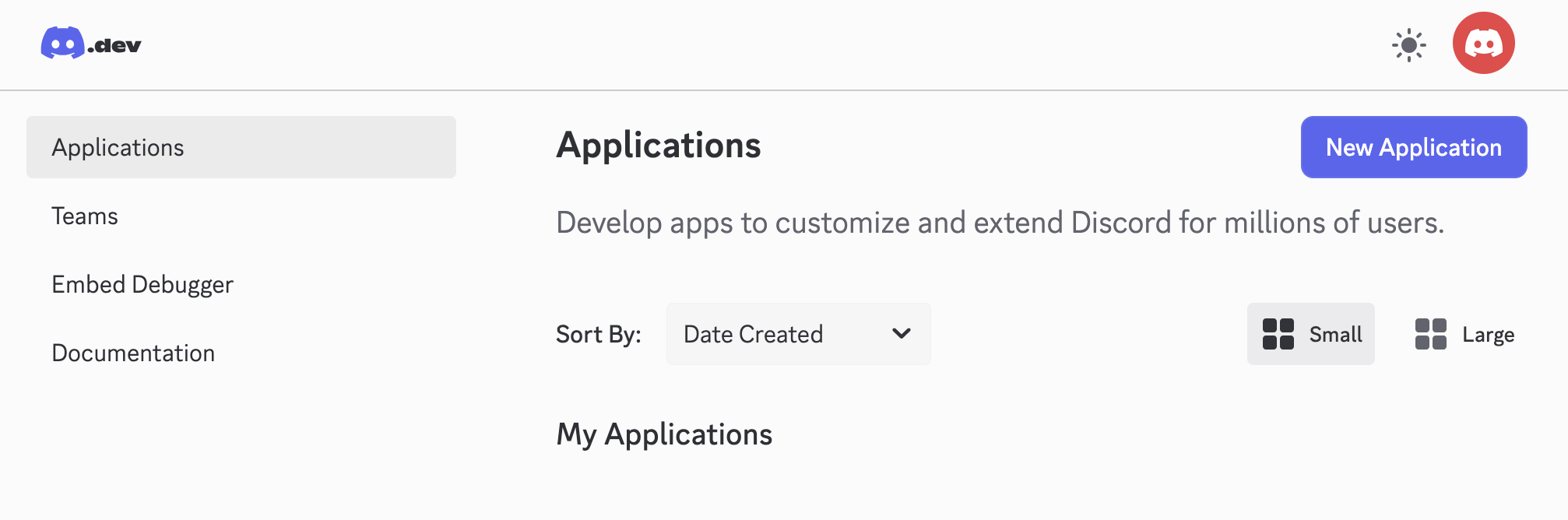
第 1-2 步 将安装上下文设置为 Guild Install
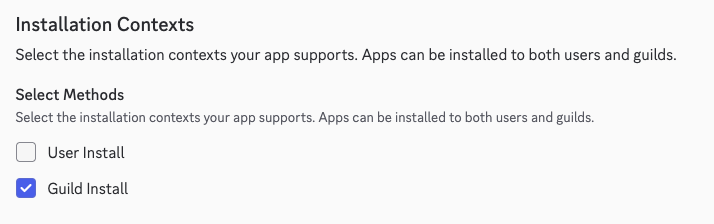
- 在左侧菜单中打开 Installation(安装)。
- 在 Installation Contexts(安装上下文) 下,选择 Guild Install。(如果 User Install 已开启,请将其关闭。)
- 保存更改。
第 1-3 步 添加机器人并获取 Bot Token
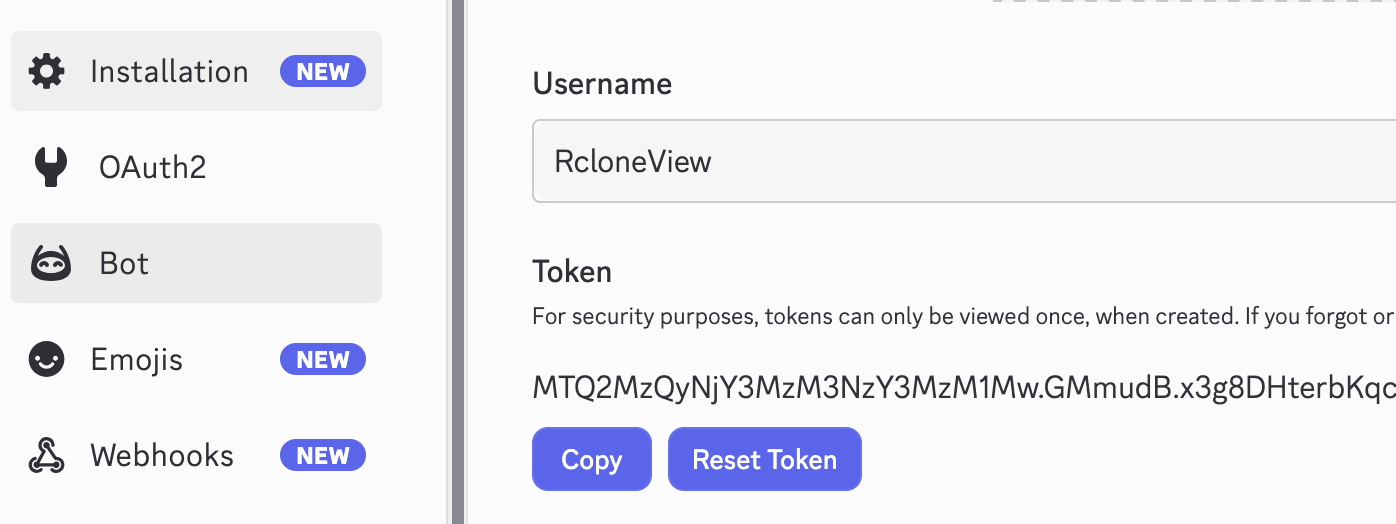
- 打开 Bot 标签页。
- 点击 Add Bot(添加机器人) 并确认。
- 点击 Reset Token(重置令牌)(或 Copy Token(复制令牌))以获取你的 Discord Bot Token。请妥善保管,不要泄露。
第 1-4 步 允许机器人读取消息(推荐)
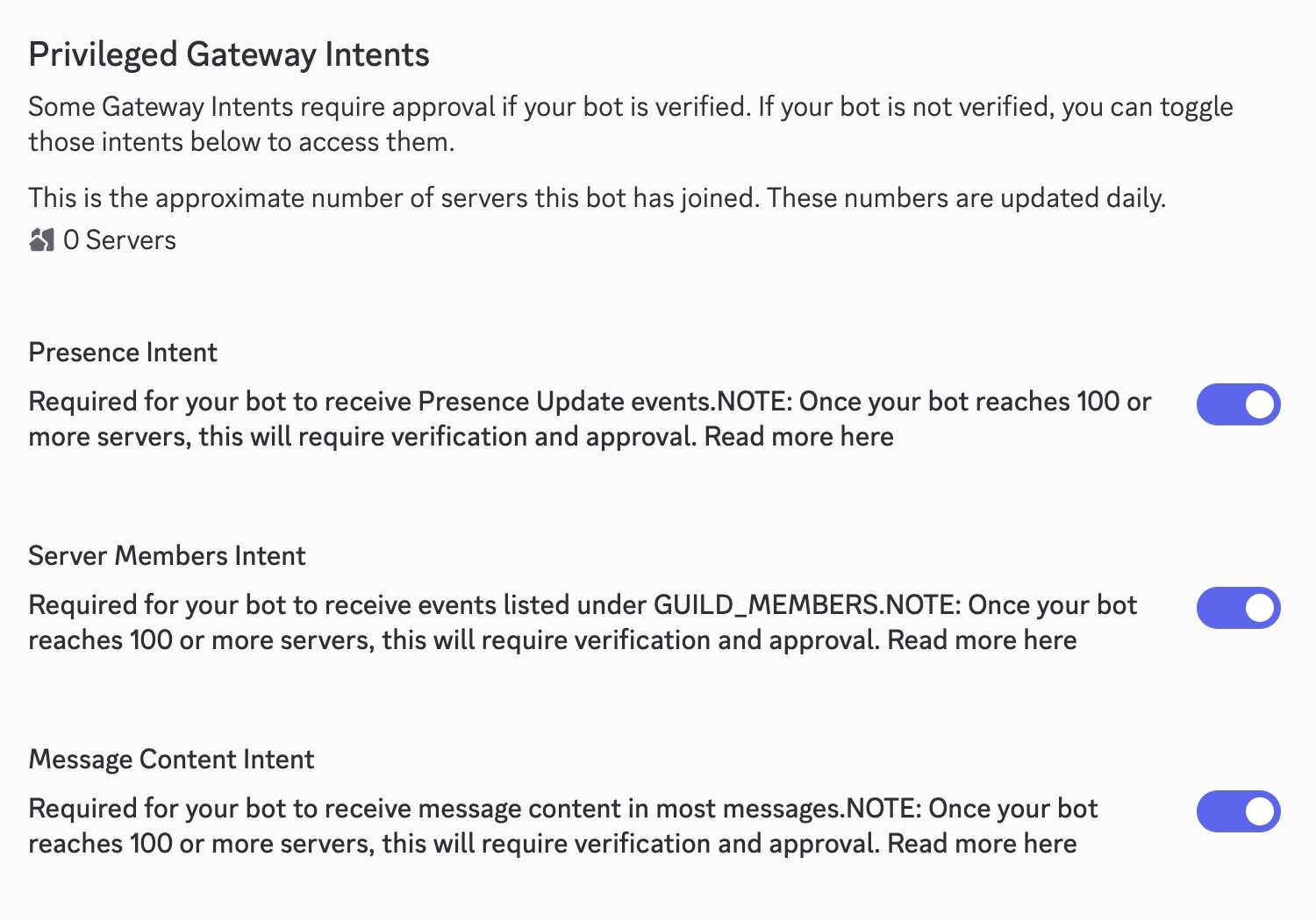
如果你打算发送文本命令(而不是斜杠命令),请在 Bot 标签页中启用 MESSAGE CONTENT INTENT,以便 RcloneView 能够读取你在私信或频道中发送的命令文本。
第 2 步:创建服务器并安装机器人
要使用该机器人,你需要一个 Discord 服务器(也称为 "Guild"),让机器人可以驻留其中。如果你还没有用于存放 RcloneView 日志的私人服务器,请按照以下步骤操作。
第 2-1 步 创建一个新的 Discord 服务器
- 打开你的 Discord 应用(桌面版或网页版)。
- 点击左侧服务器列表底部的 加号(+)图标(添加服务器)。
- 选择 Create My Own(自己创建)。
- 选择 For me and my friends(我和我的朋友)。
- 为你的服务器命名(例如
RcloneView Control Center)并点击 Create(创建)。
第 2-2 步 将机器人安装到你的服务器
- 返回 Discord 开发者门户。
- 打开 OAuth2 > URL Generator(URL 生成器)。
- 选择作用域:bot 和 applications.commands。
- 在 Bot Permissions(机器人权限) 中,选择 Send Messages(发送消息)、Use Slash Commands(使用斜杠命令) 和 Attach Files(附加文件)(如果你想接收日志文件)。
- 复制页面底部生成的 URL 并粘贴到浏览器中。
- 选择你刚刚创建的服务器(例如
RcloneView Control Center),然后点击 Authorize(授权)。
第 3 步:收集 RcloneView 所需的值
- Discord Bot Token:来自 Bot 标签页(第 1-3 步)。
- Discord Application ID:来自开发者门户中的 General Information(常规信息)。
- My Discord User ID(Snowflake):唯一标识你的一长串数字。
如何获取你的 Discord 用户 ID
要获取你的 Discord User ID,首先需要启用开发者模式:
- 打开 Discord(桌面版或网页版)。
- 点击左下角的 User Settings(用户设置)(⚙️)。
- 在 App Settings(应用设置) 中,打开 Advanced(高级)。
- 将 Developer Mode(开发者模式) 切换为 On(开启)。
然后复制你的 ID:
- 右键点击你的 头像 或 用户名(位于左下角或聊天/成员列表中)。
- 点击 Copy User ID(复制用户 ID)。
- 保存这串长数字(示例:
123456789012345678)。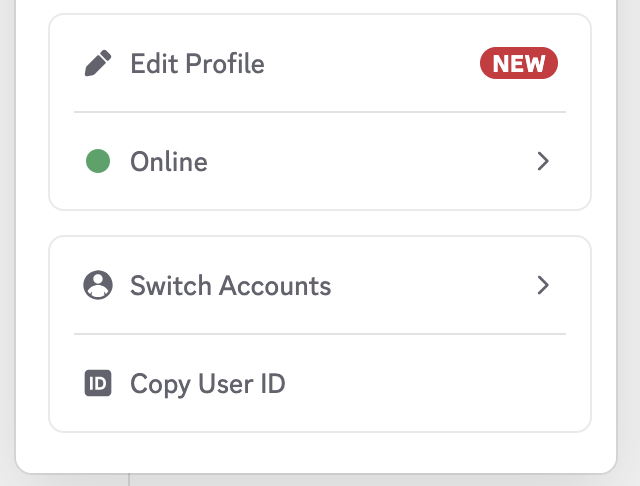
为什么需要这个 ID?
- 安全性:Flutter 应用只处理来自你账户的命令。
- 直接通知:机器人能准确知道任务开始或失败时应向哪个用户发送私信。
第 4 步:在 RcloneView 中启用 Discord 远程控制
第 4-1 步 打开设置
- 启动 RcloneView。
- 前往 设置(Settings) -> 接口与通知(Interfaces & Notifications)。
第 4-2 步 输入凭据
- 开启 Discord 远程控制 开关。
- 输入:
- Discord Bot Token:
... - Discord Application ID:来自 General Information(常规信息)。
- My Discord User ID:
123456789012345678
- Discord Bot Token:
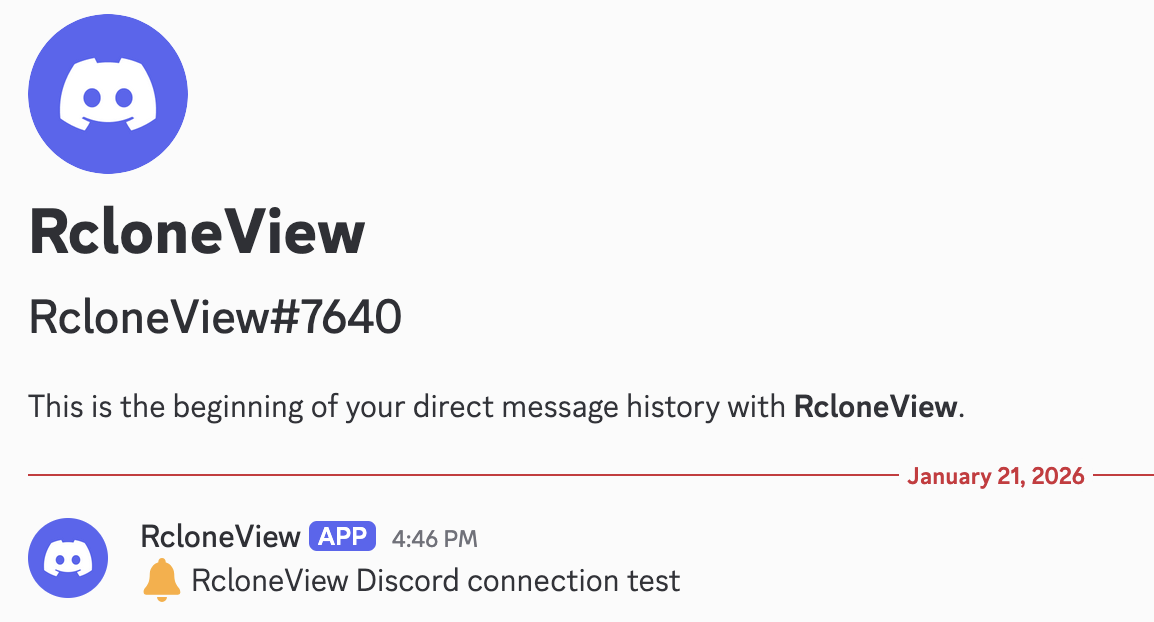
第 4-3 步 发送测试消息
点击 Send Test Message(发送测试消息)。如果成功,你将在 Discord 中收到机器人发来的私信。
第 5 步:Discord 命令(任务控制)
向机器人发送命令(为了隐私推荐使用私信,但你也可以在机器人所在且你有权限执行命令的频道中使用)。
/help
显示所有可用命令。
/joblist
列出当前所选连接的任务。
/start <jobName>
按名称启动指定任务。
/start #<number>(推荐)
使用最近一次 /joblist 结果中的索引启动任务(示例:/start #1)。
/stop <JobId>
停止正在运行的任务。
/jobstatus <JobId>
查看指定任务的实时进度和统计信息。
自动任务通知
启用后,RcloneView 会自动发送以下通知:
- 任务已开始
- 任务成功完成
- 任务出错失败
安全提示
- 只有来自已配置的 Discord 用户 ID 的命令才会被处理。
- 请妥善保管你的 Discord Bot Token 和 Application ID,不要泄露。
- 如果需要暂停远程控制,只需在设置中关闭该开关即可。
总结
Discord 远程控制让你无需守在电脑前也能操作长时间运行的传输任务:
- 从 Discord 远程管理任务
- 通过通知获得实时状态更新
- 通过手机或桌面版 Discord 即时控制
设置一次,即可随时随地管理你的云自动化任务。