Mac에서 로컬 폴더가 보이지 않는 경우 (Desktop/Documents/Downloads)
macOS에 RcloneView를 설치한 직후 왼쪽 "Local Disk" 패널에서 Desktop, Documents, Downloads 같은 폴더가 보이지 않는다면, 거의 항상 macOS 개인정보 보호 권한 문제입니다. 이 가이드에서는 접근 권한을 허용하는 방법과 그래도 폴더가 비어 있게 보일 때 시도해 볼 방법을 안내합니다.
Explorer 자체에 대한 간단한 소개는 원격 스토리지 탐색 및 관리 문서를 참고하세요.
이런 문제가 발생하는 이유
macOS 10.15(Catalina)부터 Apple은 앱이 Desktop, Documents, Downloads와 같은 보호된 폴더에 접근하기 전에 권한을 요청하도록 요구합니다. "허용 안 함"을 클릭했거나 앱이 아직 권한을 부여받지 못한 경우, RcloneView에서 해당 폴더가 비어 있는 것으로 표시됩니다.
권한 팝업이 나타날 때
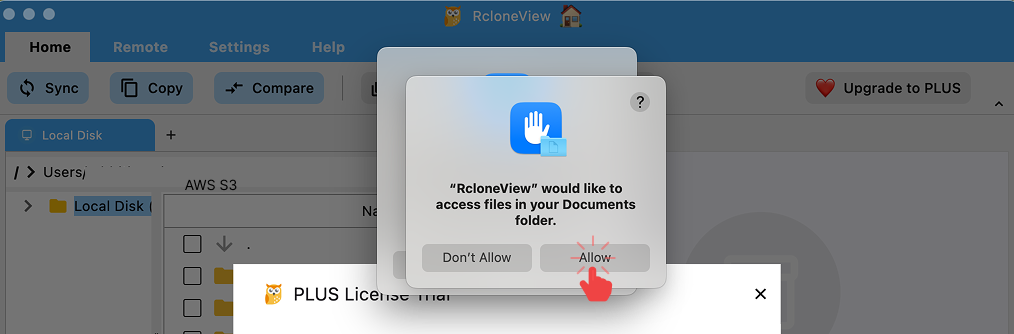
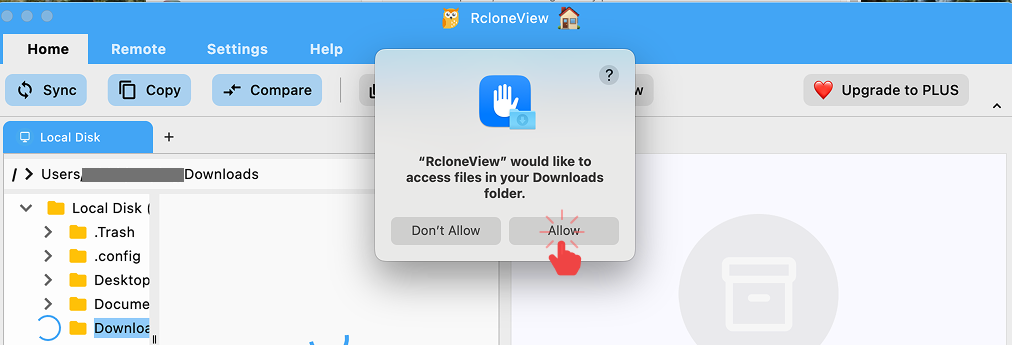
RcloneView를 처음 열거나 보호된 폴더를 클릭할 때 macOS 대화상자가 나타날 수 있습니다.
- Documents 폴더에 대한 접근을 요청하는 팝업이 나타나면 Allow를 클릭하세요.
- 왼쪽 패널에서 보호된 폴더(예: Downloads)를 클릭했을 때 비슷한 프롬프트가 나타나면 Allow를 클릭하세요.
- Don't Allow를 클릭했다면, 권한이 부여될 때까지 해당 폴더는 비어 있는 것처럼 보입니다.
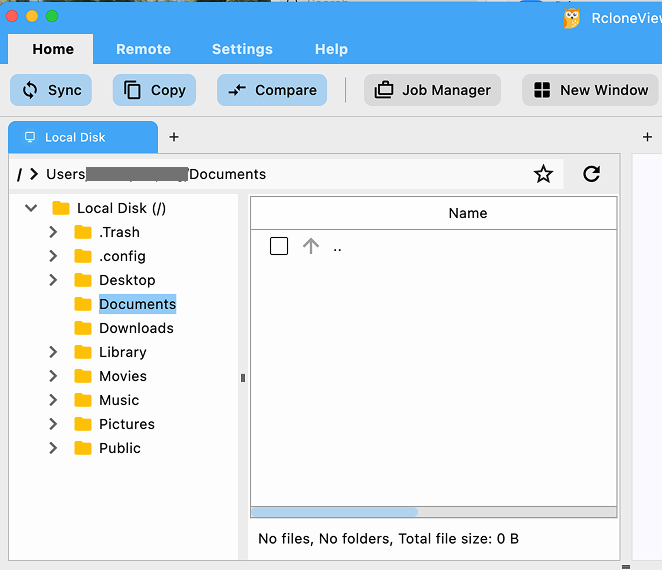
해결 방법: 시스템 설정에서 접근 권한 부여하기 (첫 번째 조치)
폴더가 여전히 비어 있어 보이거나 실수로 "Don't Allow"를 클릭했다면, macOS 시스템 설정에서 접근 권한을 부여하세요.
단계 (macOS Ventura, Sonoma, Sequoia):
System Settings > Privacy & Security > Files & Folders를 엽니다.- RcloneView를 찾습니다.
- 원하는 폴더(예: Documents Folder, Downloads Folder)에 대한 토글을 활성화합니다.
- RcloneView에서 해당 폴더를 다시 엽니다.
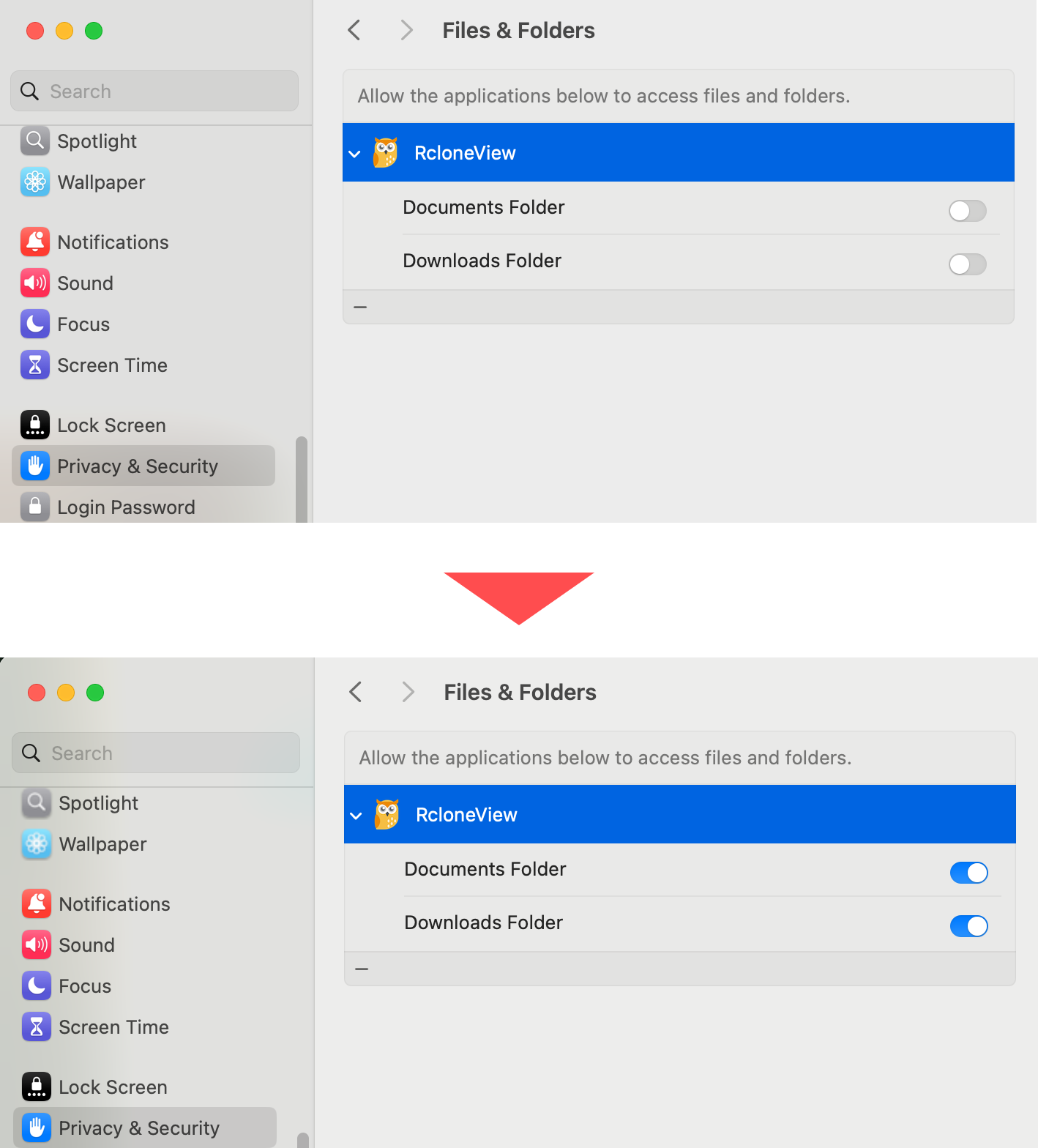
이 목록에 RcloneView가 보이지 않는다면, RcloneView를 한 번 실행한 뒤 보호된 폴더를 열어 보세요. macOS가 다시 권한을 요청할 것입니다.
그래도 해결되지 않는다면? 전체 디스크 접근 추가하기 (두 번째 조치)
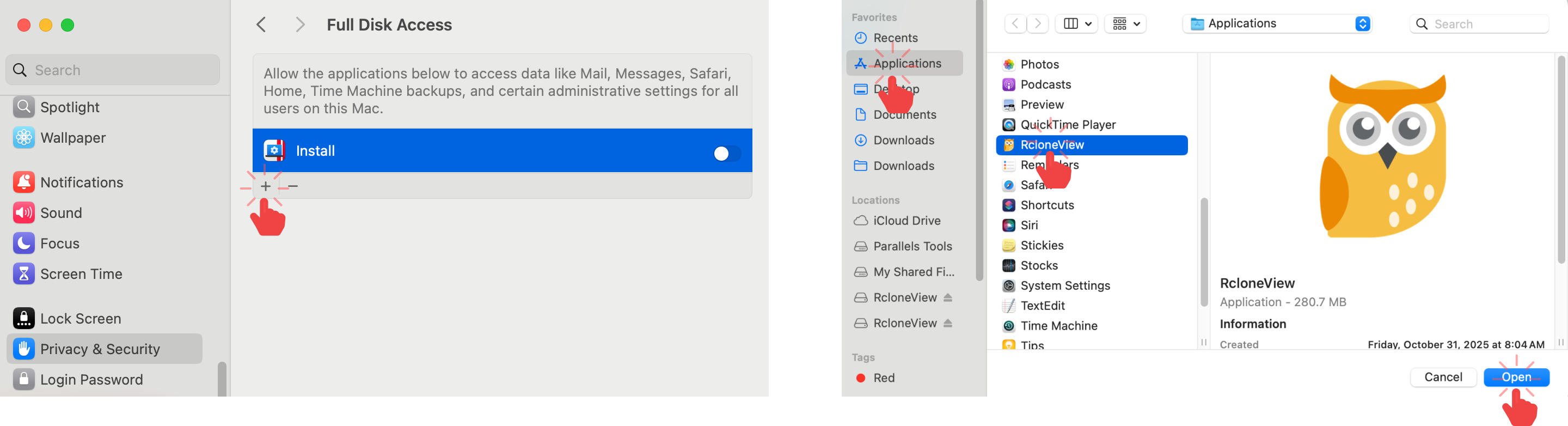
Files & Folders 토글이 활성화되어 있는데도 여전히 내용을 볼 수 없다면, RcloneView를 Full Disk Access에 추가해 보세요.
System Settings > Privacy & Security > Full Disk Access를 엽니다.+버튼을 클릭하고Applications에서 RcloneView 앱을 선택합니다.- RcloneView에 대한 토글이 켜져 있는지 확인합니다.
- RcloneView를 재시작한 후 다시 시도합니다.
그래도 도움이 필요하다면: 로그를 수집해 지원팀에 문의하기
위의 단계를 모두 시도해도 접근이 계속 차단된다면, 저희가 도와드릴 수 있도록 로그를 보내 주세요.
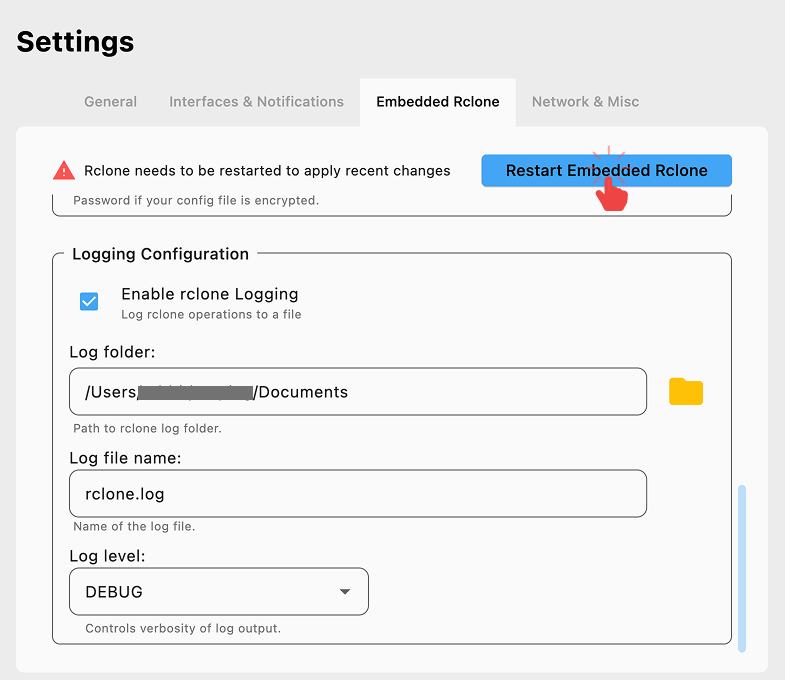
- RcloneView에서
Settings > Embedded Rclone을 엽니다. - Logging Configuration에서 로깅을 활성화하고, Log folder를 선택하고, 파일 이름은 그대로(예:
rclone.log) 두고, Log level을 DEBUG로 설정합니다. - 변경 사항을 적용하려면 Restart Embedded Rclone을 클릭합니다.
- 문제를 재현한 뒤(문제가 되는 폴더를 열어 보세요), 수행한 단계에 대한 간단한 설명과 함께 로그 파일을 rcloneview@bdrive.com으로 보내 주세요.
로그는 Restart Embedded Rclone을 클릭한 이후에만 기록됩니다. 이 단계를 건너뛰지 마세요.
관련 가이드
- Explorer에서 로컬/클라우드 파일 관리하기: 원격 스토리지 탐색 및 관리
- 설정 전체 개요 (Embedded Rclone 및 로깅 포함): 일반 설정
추가 도움이 필요하시면 **rcloneview@bdrive.com**으로 이메일을 보내 주세요.