전체 경로 복사 — RcloneView에서 빠르게 리모트 경로 복사하기

리모트 이름과 폴더 경로를 손으로 다시 입력하지 마세요 — 브레드크럼 바를 마우스 오른쪽 클릭하면 rclone이 기대하는 정확한
remote:path문자열을 복사할 수 있습니다.
RcloneView GUI와 rclone CLI 명령을 함께 사용하는 사람이라면 이 불편함을 잘 압니다: 폴더를 눈으로 찾은 다음, 스크립트나 터미널 명령에서 참조하기 위해 경로를 손으로 다시 조합해야 합니다. RcloneView의 전체 경로 복사 기능은 rclone이 사용하는 정확한 mygoogledrive:Meet recordings 형식을 생성해 이 단계를 완전히 없애며, 명령, 작업 필터, 자동화 스크립트에 바로 붙여넣을 수 있게 해줍니다.
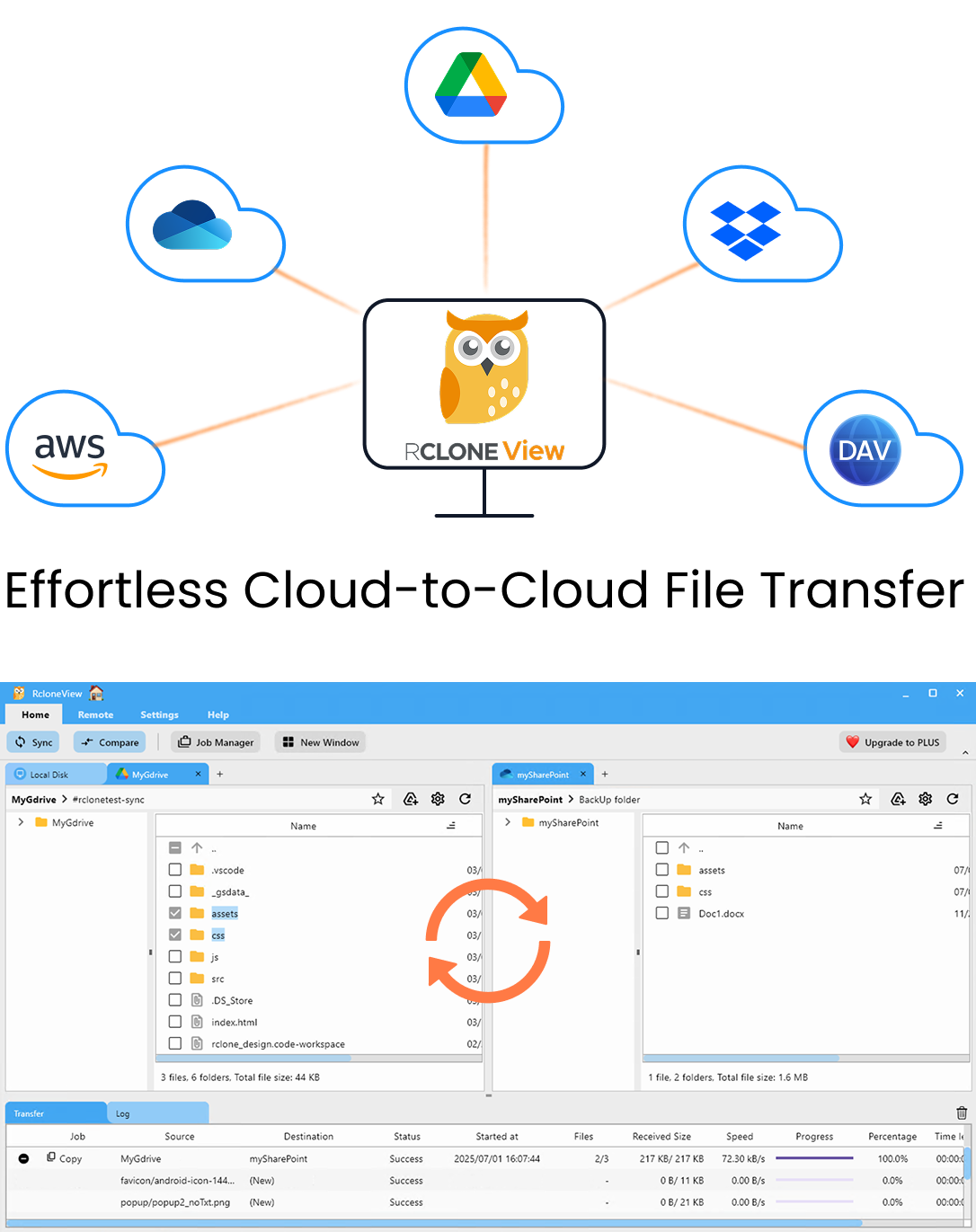
모든 클라우드를 한 곳에서 관리하고 동기화하세요
RcloneView는 rclone의 크로스플랫폼 GUI입니다. 폴더를 비교하고, 파일을 전송·동기화하고, 깔끔한 시각적 인터페이스로 멀티 클라우드 워크플로를 자동화하세요.
- 원클릭 작업: 복사 · 동기화 · 비교
- 안정적인 자동화를 위한 스케줄러와 작업 이력
- Google Drive, OneDrive, Dropbox, S3, WebDAV, SFTP 등 지원
핵심 기능은 무료. Plus로 자동화 기능 이용 가능.
이 명령의 위치
전체 경로 복사는 각 탐색기 패널 상단에 있는 브레드크럼 경로 바의 마우스 오른쪽 클릭 메뉴에서 잘라내기, 복사, 붙여넣기, 전체 선택과 함께 제공됩니다. 로컬이든 클라우드든 원하는 폴더로 이동한 다음, 파일 행이 아니라 경로 바 자체를 마우스 오른쪽 클릭하고 전체 경로 복사를 선택하세요. RcloneView는 rclone 자체의 CLI, 설정 파일, RC API 호출이 기대하는 것과 동일한 remote:path 구문으로 리모트 이름과 폴더 경로를 클립보드에 씁니다.

이는 rclone이 이 구문에 엄격하기 때문에 중요합니다: 콜론이 리모트 이름과 경로를 구분하며, 이를 잘못 입력하면(불필요한 슬래시, 누락된 콜론) 사람들이 경로를 기억에 의존해 손으로 입력할 때 흔히 발생하는 "디렉토리를 찾을 수 없음" 오류의 원인이 됩니다.
수동 경로 입력보다 나은 이유
폴더 이름에 유니코드 문자, 공백, 깊은 중첩이 포함되면 손으로 경로를 입력하는 방식은 한계에 부딪힙니다 — 바로 이런 경로가 오타가 나기 쉽고 디버깅하기 어렵습니다. 전체 경로 복사는 RcloneView가 폴더 트리를 렌더링할 때 이미 해석해 둔 정확한 문자열을 복사함으로써 이 문제를 모두 우회하므로, 붙여넣는 내용이 실제 리모트의 내용과 일치함이 보장됩니다. RcloneView는 FREE 라이선스에서도 동기화와 폴더 비교를 지원하며, 전체 경로 복사는 탐색기, 동기화 작업 설정, 폴더 비교 세 가지 모두에서 동일하게 작동합니다.
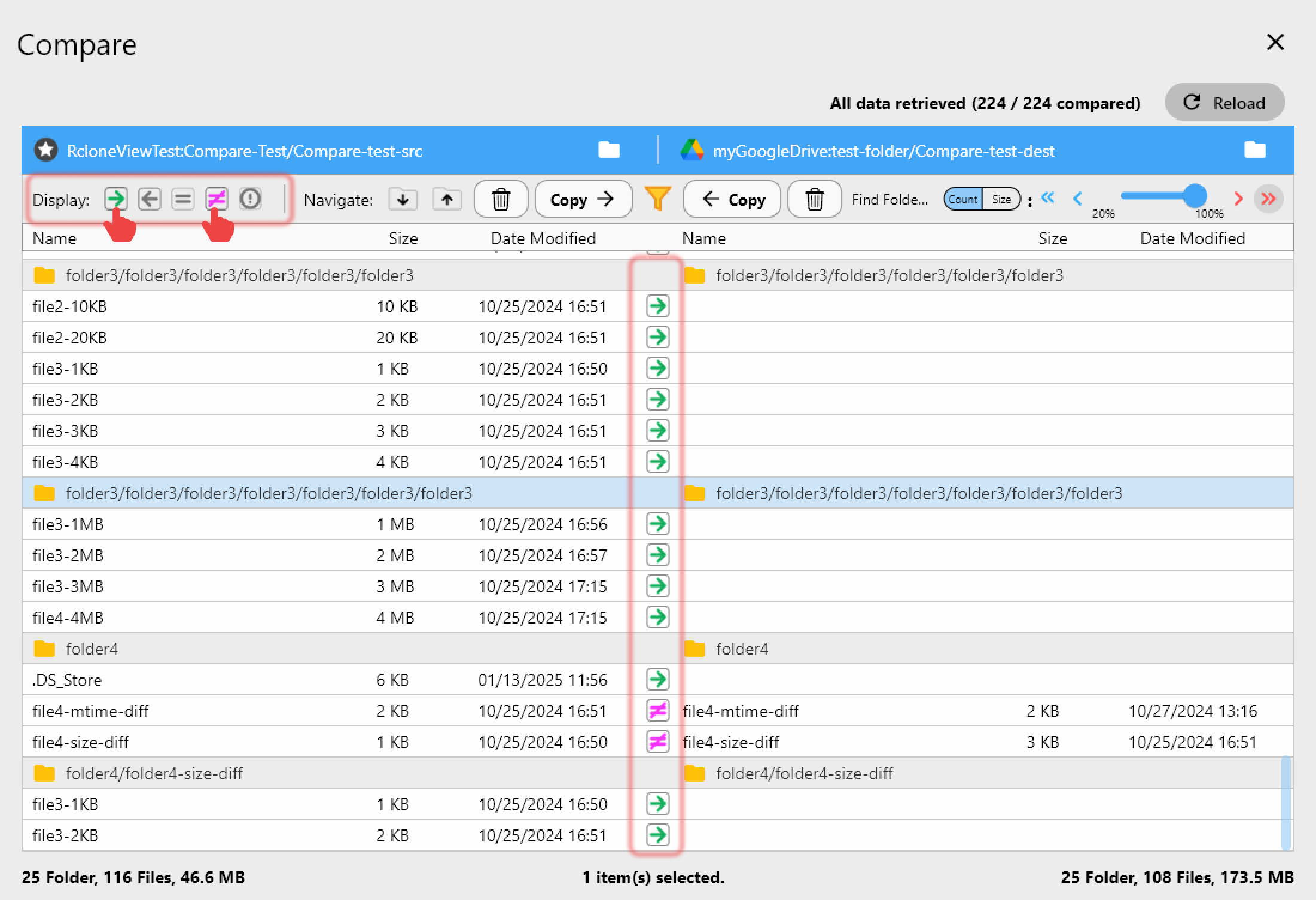
동기화 작업의 원본이나 대상 폴더를 설정할 때, 또는 정확한 경로 접두사가 필요한 사용자 지정 필터 규칙을 작성할 때 특히 유용합니다 — 복사한 경로를 붙여넣으면 엉뚱한 파일을 조용히 제외시키는 사소한 오타를 피할 수 있습니다.
내장 터미널과 함께 사용하기
전체 경로 복사는 하단 정보 뷰의 Rclone 터미널과 함께 사용할 때 가장 강력합니다. 탐색기에서 경로를 복사하고 터미널 탭으로 전환한 다음, 앱을 벗어나거나 다시 입력하지 않고 rclone lsf나 rclone about 같은 명령에 바로 붙여넣으세요. 이는 RcloneView를 하이브리드 워크플로 도구로 만들어 줍니다: 시각적으로 탐색해 필요한 폴더를 찾은 다음, GUI가 아직 제공하지 않는 기능을 위해 곧바로 CLI 수준의 제어로 넘어갈 수 있습니다.
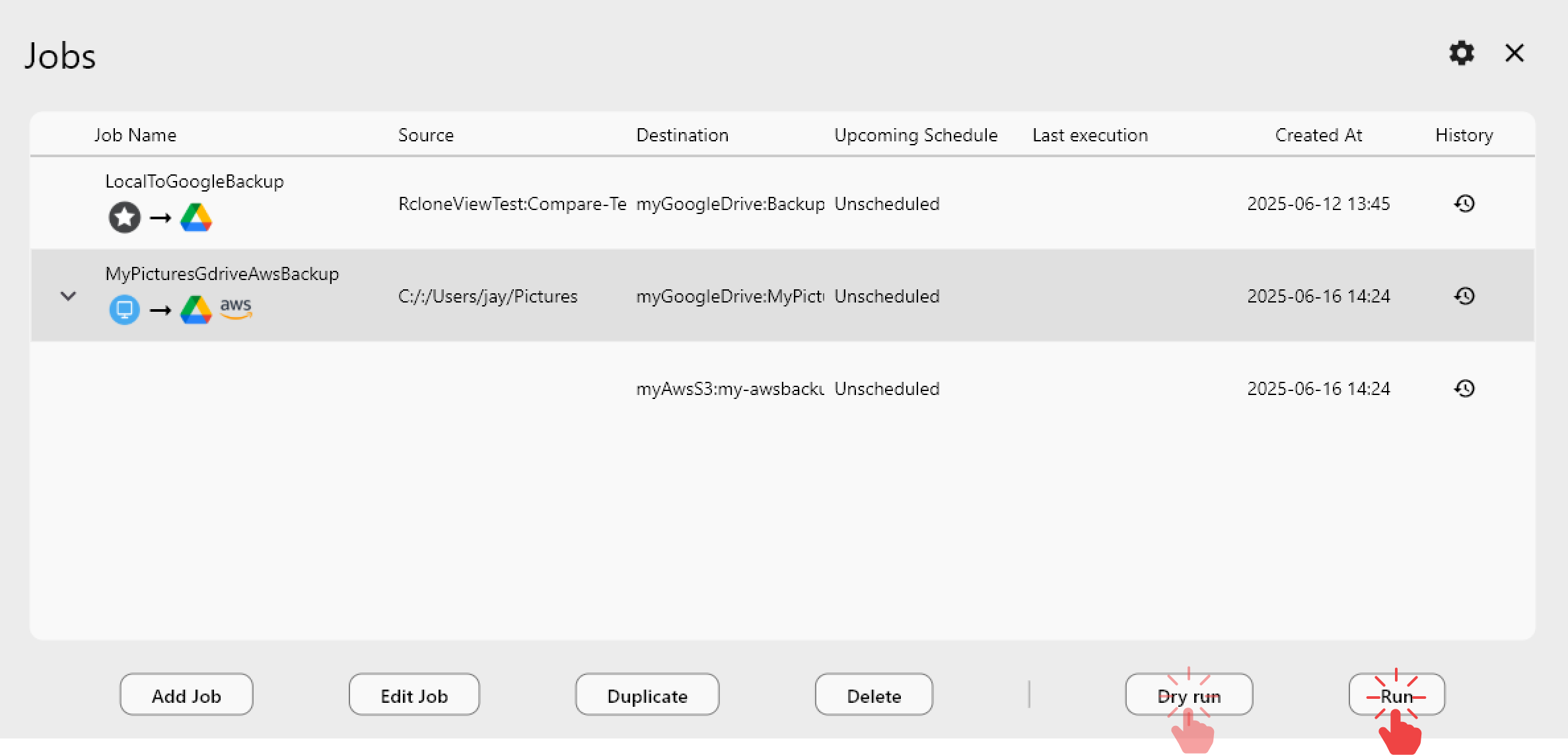
정기적인 유지 관리 작업을 스크립트로 작성하는 사람이라면 — rclone size 확인이나 두 폴더 간 수동 rclone check 등 — 이 단축 기능은 손으로 명령을 작성할 때 가장 오류가 나기 쉬운 단계를 없애 줍니다.
시작하기
- 아직 설치하지 않았다면 rcloneview.com에서 RcloneView를 다운로드하세요.
- 탐색기에서 아무 리모트나 열고 참조하려는 폴더로 이동합니다.
- 브레드크럼 경로 바를 마우스 오른쪽 클릭하고 전체 경로 복사를 선택합니다.
- 복사한
remote:path문자열을 동기화 작업, 필터 규칙, 또는 내장 Rclone 터미널에 붙여넣습니다.
이것이 습관이 되면, 리모트 경로를 손으로 입력하는 것이 얼마나 느린 방식이었는지 느끼게 될 것입니다.
관련 가이드:
- RcloneView 터미널: GUI 안에서 rclone CLI의 모든 기능 사용하기
- RcloneView 키보드 단축키와 생산성 팁
- RcloneView에서 클라우드 파일 관리 속도를 높여주는 두 창 탐색기 팁 10가지
지원 클라우드 제공업체





























