RcloneViewでRclone転送時の高いメモリ・CPU使用率を解決する方法
· 約12分
rcloneの転送がRAMを使い尽くしたり、CPUを100%に張り付かせたりしていませんか? RcloneViewを使えば、コマンドラインのフラグを暗記しなくても、原因を特定してパフォーマンス設定を調整できます。
クラウド転送中にシステムの動作が極端に遅くなったことに気づいたなら、あなただけではありません。rcloneは強力なツールですが、デフォルト設定や誤った設定オプションによって、特に大量のファイル数、マウントされたドライブ、並列転送を扱う場合に、システムリソースを大きく消費してしまうことがあります。症状はおなじみのものです。ファンが回転数を上げ、アプリケーションが応答しなくなり、転送が必要以上にリソースを使っているように見える、といった具合です。
幸いなことに、リソース使用率が高くなるほとんどのケースには、簡単な解決策があります。このガイドでは、rcloneでメモリやCPUの使用率が過剰になる最も一般的な原因を取り上げ、RcloneViewのビジュアル設定ツールを使ってそれらを解決する方法を紹介します。
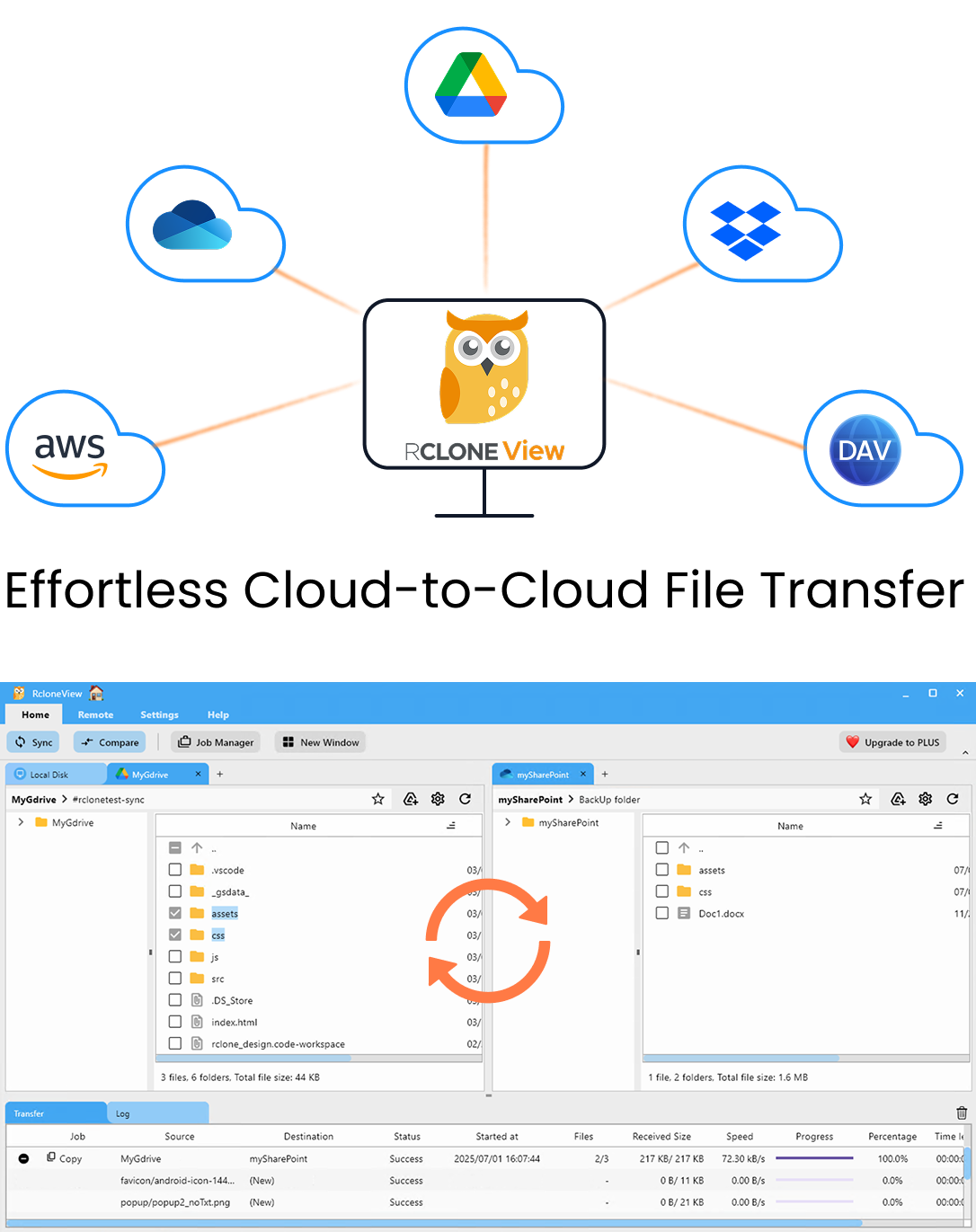
すべてのクラウドを一か所で管理・同期
RcloneViewはrcloneのクロスプラットフォームGUIです。フォルダを比較し、ファイルを転送・同期し、クリーンなビジュアルインターフェースでマルチクラウドのワークフローを自動化できます。
- ワンクリック操作: コピー · 同期 · 比較
- 信頼性の高い自動化のためのスケジューラーと履歴
- Google Drive、OneDrive、Dropbox、S3、WebDAV、SFTPなどに対応
WindowsmacOSLinux
無料で始める →コア機能は無料。Plusで自動化機能を利用可能。