Planification des tâches et exécution automatisée
La planification des tâches vous permet d'exécuter automatiquement des tâches de synchronisation à des heures et intervalles spécifiques.
Vous devrez acheter une licence PLUS pour activer cette fonctionnalité.
Configurer la planification des tâches
Vous pouvez configurer la planification lors de :
- La création d'une nouvelle tâche (Étape 4 : Planification)
- La modification d'une tâche existante pour ajouter une planification
Ajouter ou modifier une tâche pour configurer la planification
Pour ouvrir le Gestionnaire de tâches, cliquez sur l'icône de la barre d'outils dans le menu Accueil.
Ensuite, cliquez sur Ajouter une tâche ou Modifier la tâche, puis accédez à l'Étape 4 : Planification.
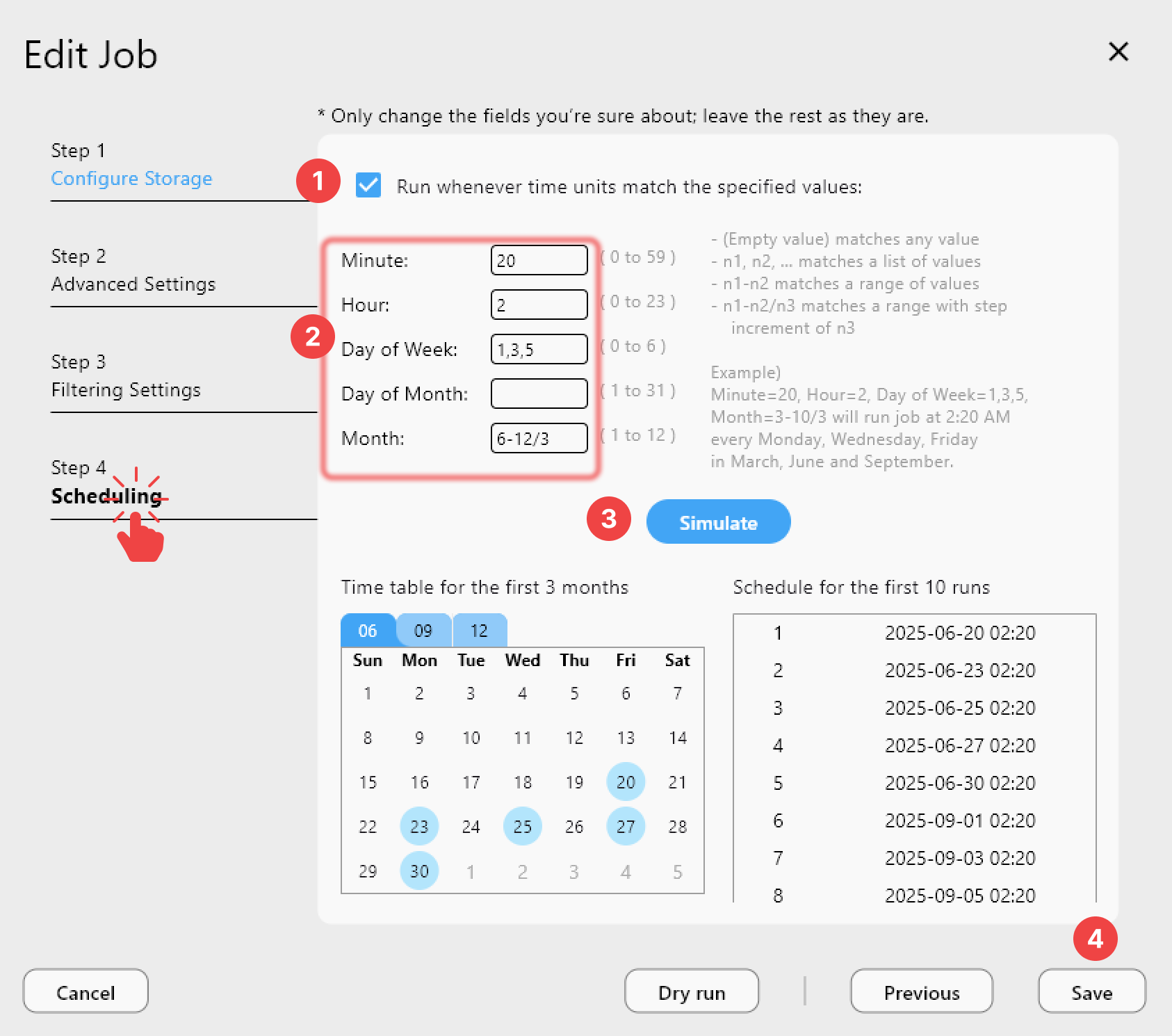
Comment planifier une tâche
- Cochez la case intitulée
Exécuter à chaque unité de temps ~pour activer la planification. - Définissez le calendrier de répétition souhaité à l'aide des champs Heure et Date.
- Cliquez sur
Simulerpour prévisualiser le moment où la tâche s'exécutera. - Après avoir confirmé que la planification est correcte, cliquez sur
Enregistrer.
Une fois enregistré, cliquez sur l'icône du calendrier  ou sur la date planifiée sous
 Planification à venir pour visualiser les horaires d'exécution configurés.
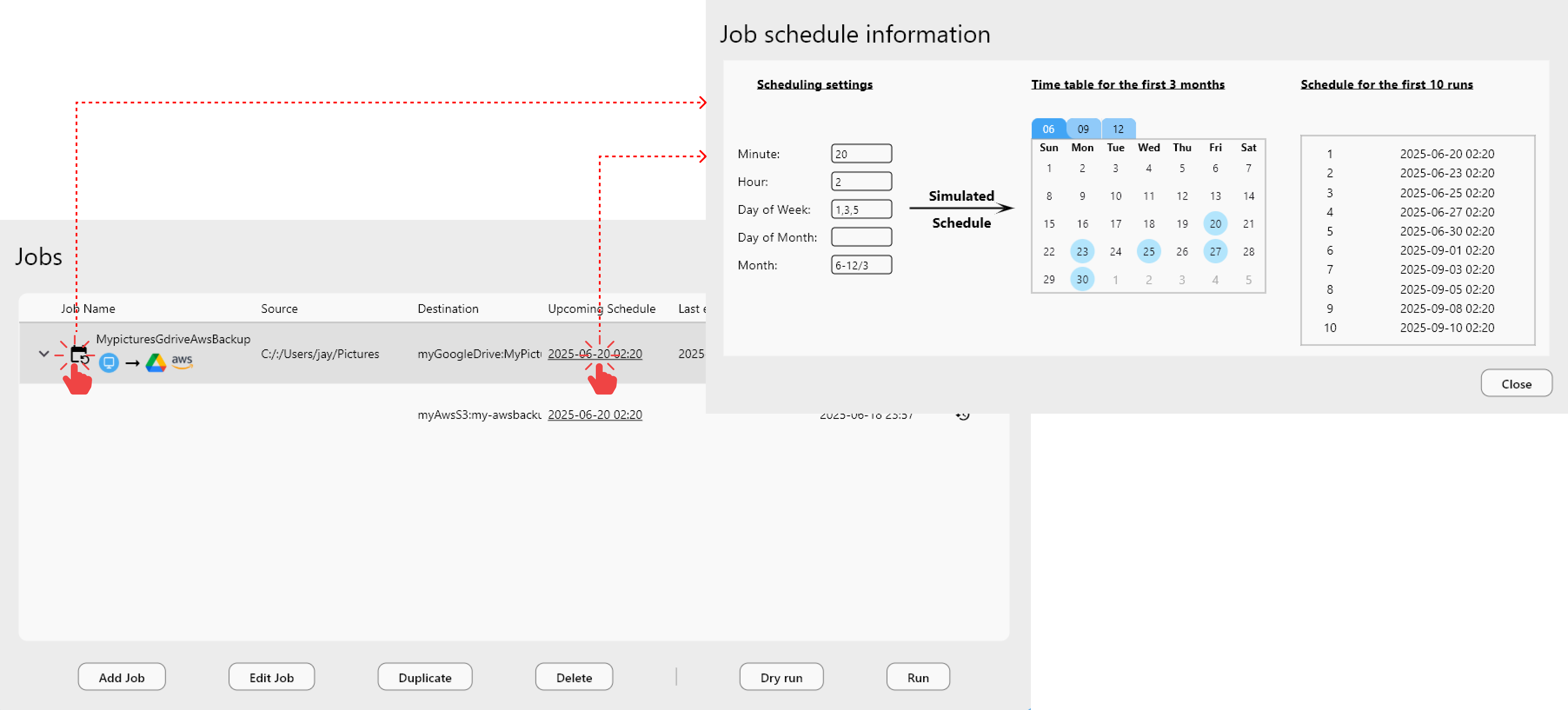
Comprendre les champs Heure et Date
Comprendre les champs Heure et Date
La configuration de planification prend en charge les valeurs de type Crontab, permettant une planification précise et flexible répondant à un large éventail de besoins des utilisateurs.
| Nom du champ | Valeurs autorisées | Description |
|---|---|---|
| Minute | 0-59 | Minute de l'heure |
| Heure | 0-23 | Heure de la journée |
| Jour de la semaine | 0-6 | 0 = Dimanche, 1 = Lundi, …, 6 = Samedi |
| Jour du mois | 1-31 | Jour du mois |
| Mois | 1-12 | 1 pour janvier, 2 pour février, etc. |
Formats acceptés :
- Valeur vide : Correspond à chaque unité (par exemple, chaque minute si le champ Minute est vide).
- n1, n2, ... : Liste de valeurs (par exemple, 1,3,5 pour lundi, mercredi, vendredi).
- n1-n2 : Plage de valeurs (par exemple, 0-2 signifie 0, 1, 2).
- n1-n2/n3 : Plage avec pas (par exemple, 6-12/3 signifie 6, 9, 12).
Les champs — Minute, Heure, Jour de la semaine, Jour du mois et Mois — fonctionnent ensemble selon une logique ET. Cela signifie que la tâche ne s'exécutera que lorsque toutes les conditions sont remplies.
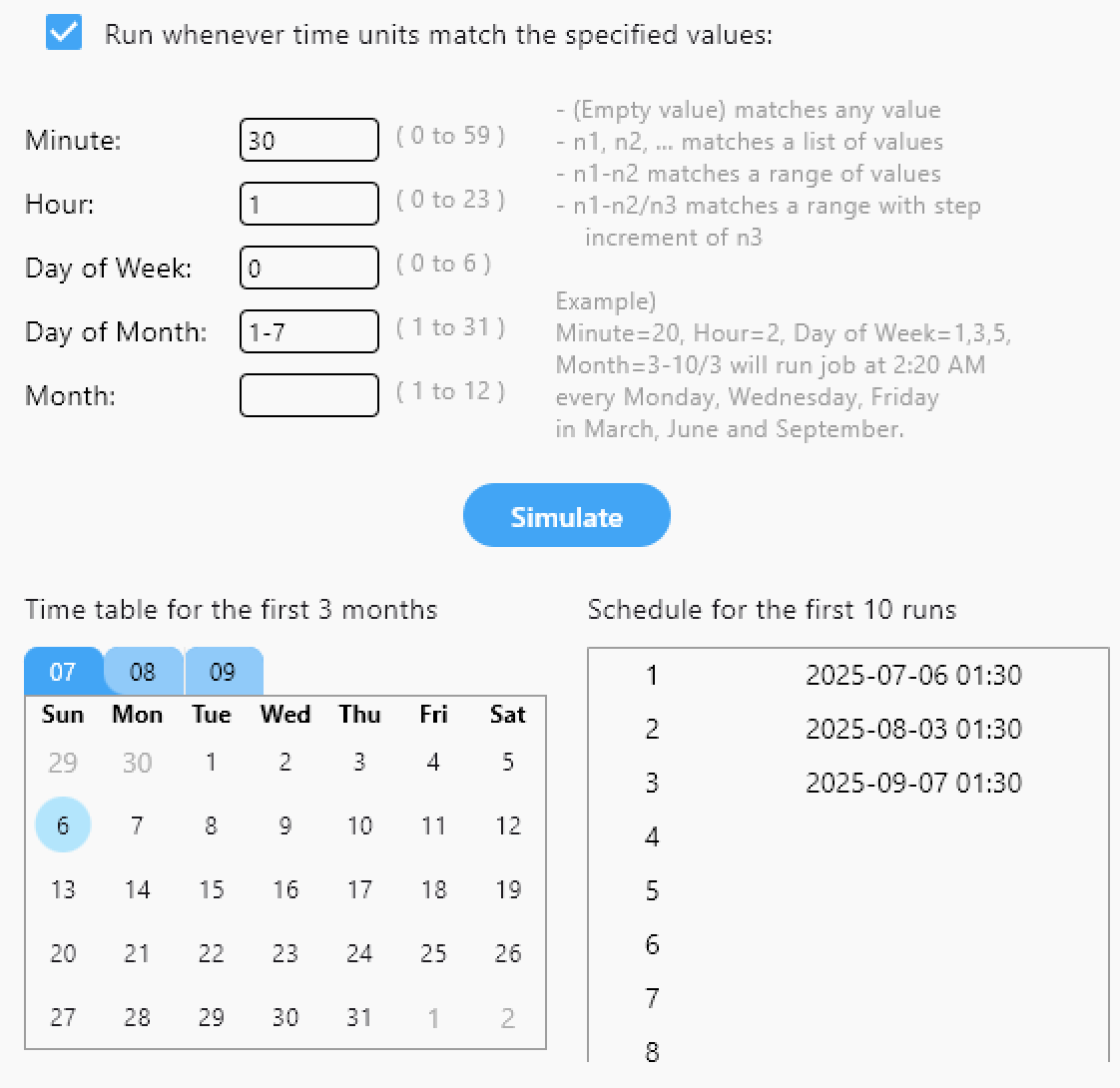
📌 Exemple : Exécuter une tâche de synchronisation à 1h30 le premier dimanche de chaque mois. Pour obtenir cette planification, configurez les champs suivants :
-
Heure (1h30) :
- Minute : 30
- Heure : 1
-
Date (premier dimanche de chaque mois) :
- Jour du mois : 1-7 — correspond aux sept premiers jours du mois
- Jour de la semaine : 0 — où 0 représente dimanche
- Mois : Laisser vide — s'applique à tous les mois
✅ Cette combinaison garantit que la tâche s'exécute uniquement lorsque la date se situe dans la première semaine et tombe un dimanche, ce qui la planifie effectivement pour le premier dimanche de chaque mois à 1h30.
Pour que les tâches planifiées s'exécutent correctement, RcloneView doit être en cours d'exécution en arrière-plan.
Si votre tâche est configurée pour utiliser un moteur rclone externe, assurez-vous que l'instance rclone externe est également active et en cours d'exécution à l'heure planifiée.
Vérifier les résultats de la planification des tâches
Afficher l'historique d'exécution dans le Gestionnaire de tâches
Vous pouvez vérifier à la fois l'heure de la dernière exécution (Dernière exécution) et la prochaine exécution planifiée (Planification à venir) dans la fenêtre Gestionnaire de tâches.
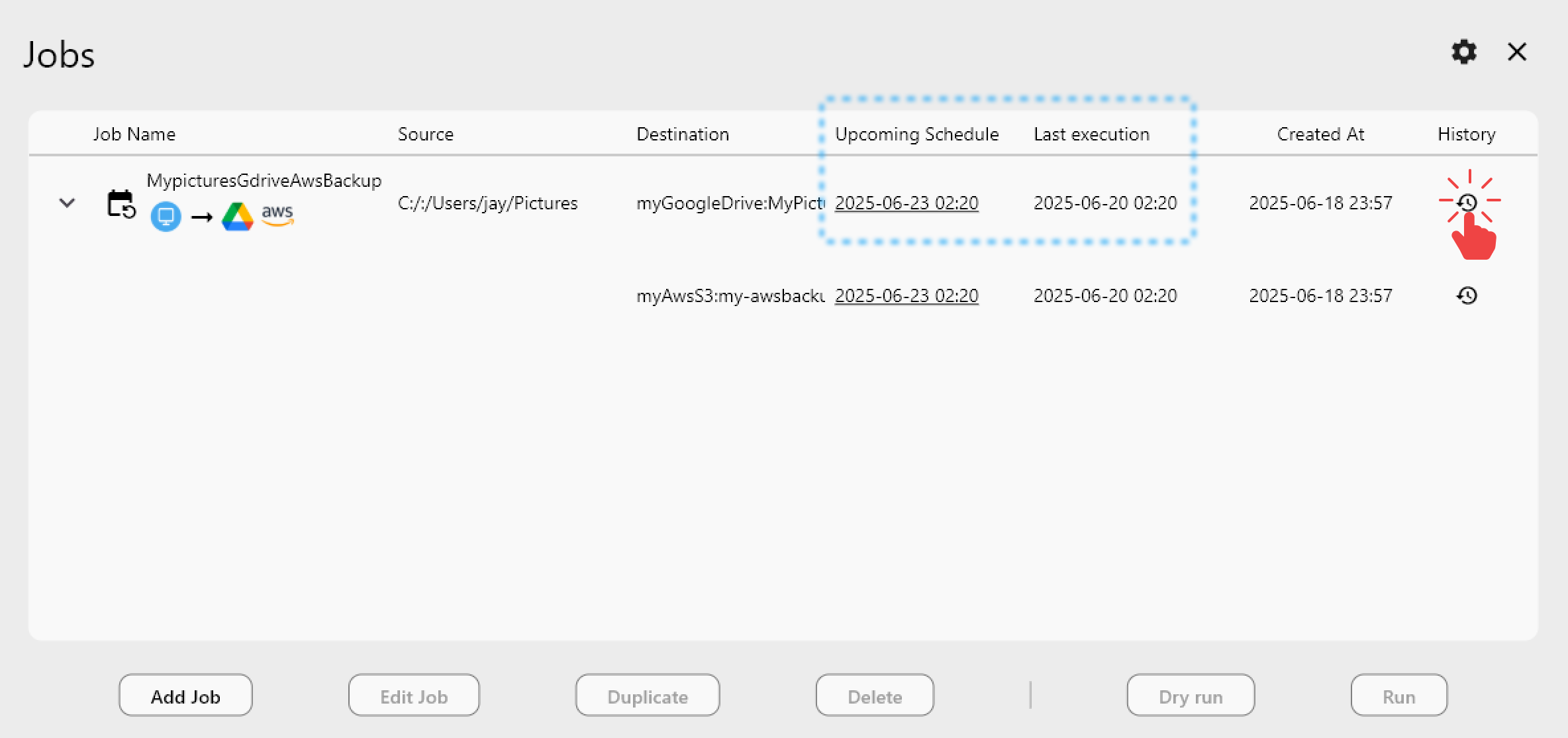
Pour afficher les détails de l'historique d'exécution de la tâche :
- Ouvrez le Gestionnaire de tâches.
- Cliquez sur l'icône d'historique
 pour ouvrir l'historique d'exécution de la tâche sélectionnée.
Dans la colonne Type d'exécution, les entrées marquées comme Planifiée indiquent que la tâche a été déclenchée automatiquement par le planificateur.
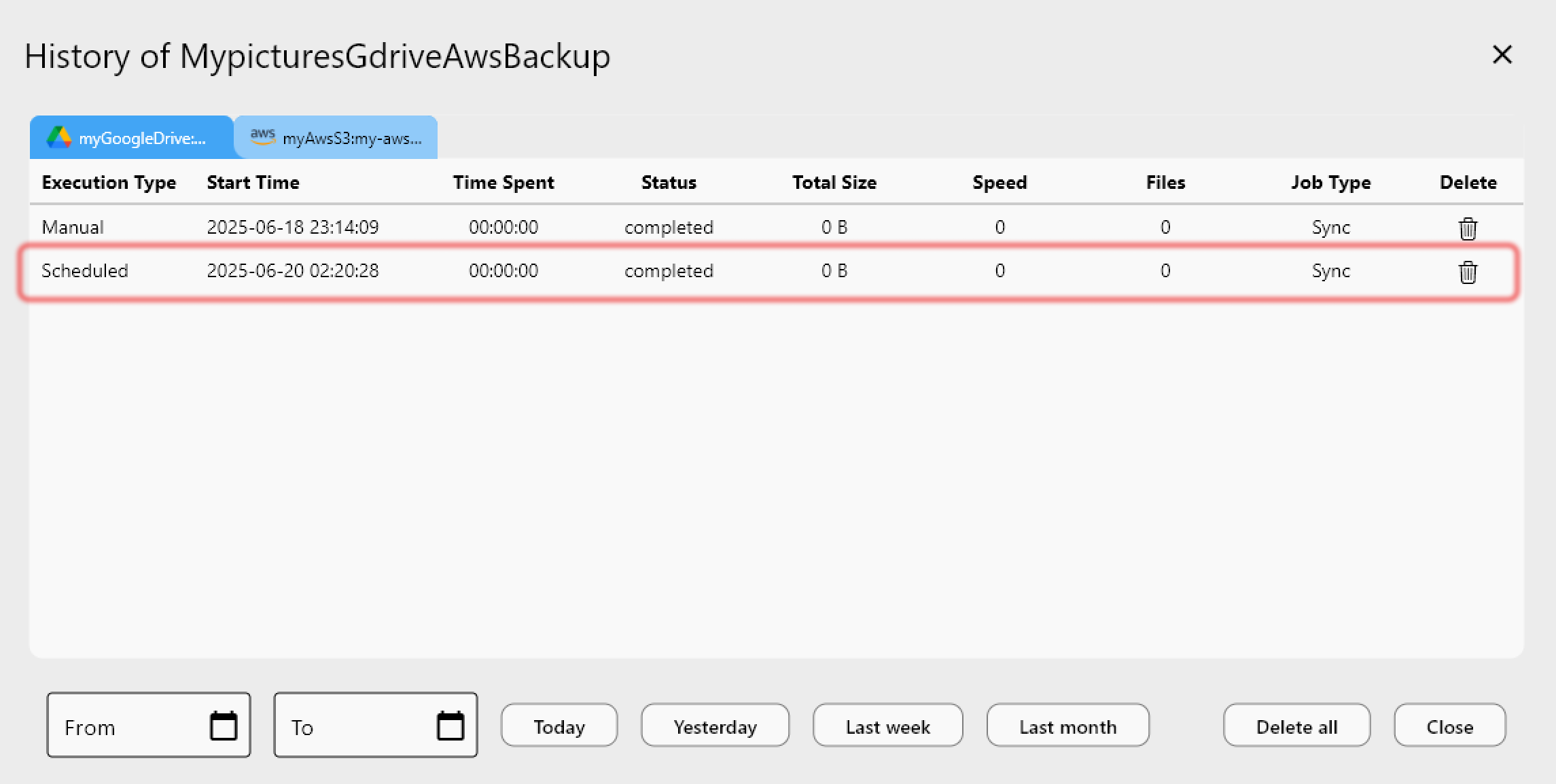
Si votre tâche comprend plusieurs distants de destination, cliquez individuellement sur chaque onglet de destination dans la vue Historique pour consulter les détails des journaux de chaque cible.
Alarme de notification de fin (Windows)
Une fois la tâche terminée, une fenêtre contextuelle de notification apparaîtra dans la barre d'état système de Windows, affichant un résumé de l'opération de synchronisation.
- Vous pouvez cliquer sur
Voir les détailspour afficher un aperçu complet des résultats.
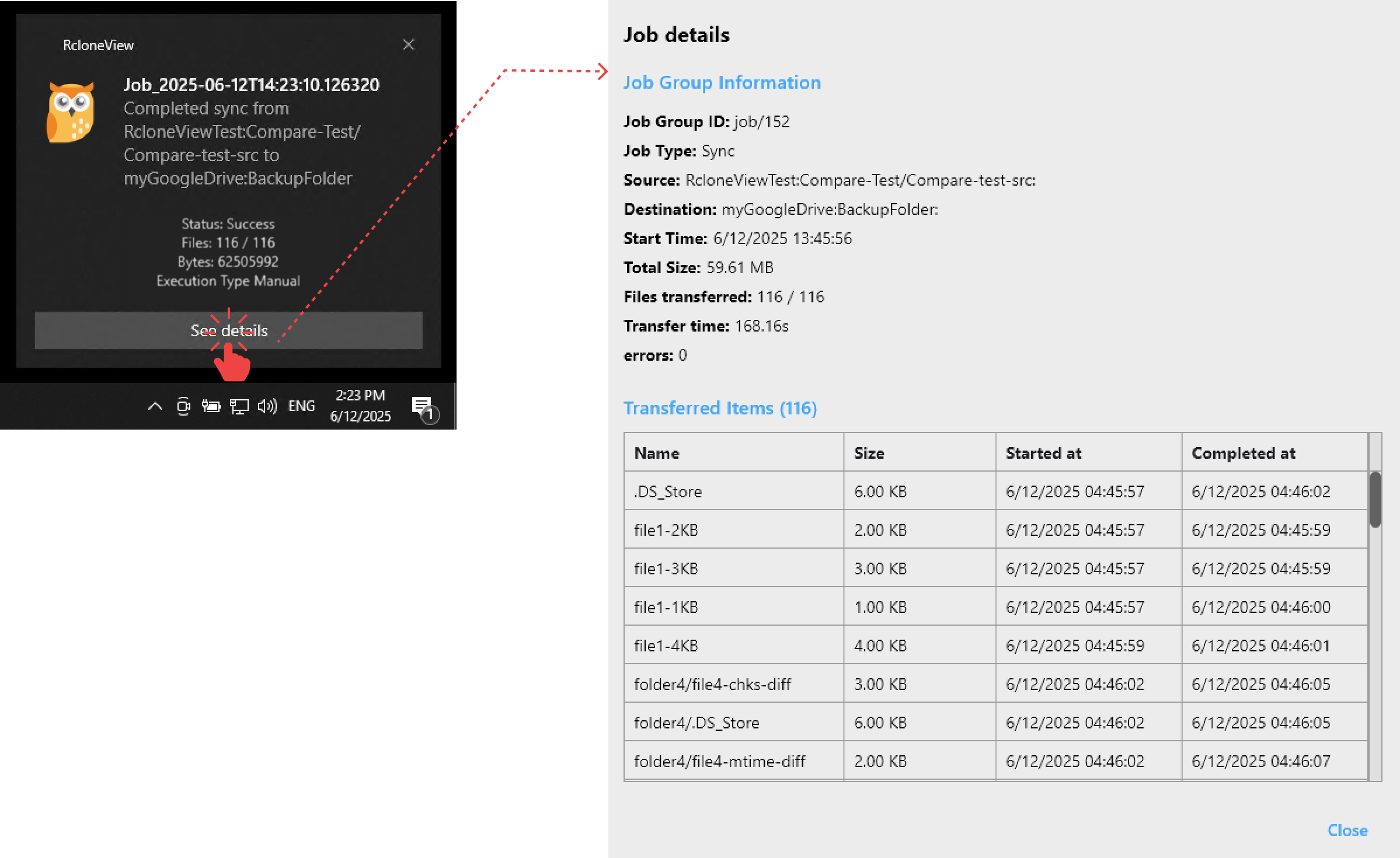
Si vous manquez la fenêtre contextuelle, vous pouvez toujours consulter l'alerte de synchronisation en cliquant sur l'icône de notification dans la barre d'état système de Windows.
