Aller au contenu principal

Corriger les erreurs de montage Rclone et FUSE dans RcloneView

· 10 minutes de lecture
Tayson
Senior Engineer

Monter un stockage cloud comme un lecteur local est l'une des fonctionnalités les plus puissantes de rclone, mais les dépendances FUSE et les particularités propres à chaque système d'exploitation peuvent provoquer des erreurs frustrantes. Ce guide passe en revue chaque échec de montage courant et explique comment le corriger.

La fonction de montage de rclone vous permet d'accéder à un stockage cloud distant comme s'il s'agissait d'un dossier local ou d'une lettre de lecteur. RcloneView simplifie cela grâce à son gestionnaire de montages, mais en coulisses, le montage dépend d'une couche FUSE (Filesystem in Userspace) qui doit être correctement installée et configurée sur votre système d'exploitation. Lorsque quelque chose ne va pas, les messages d'erreur sont souvent cryptiques. Ce guide couvre les erreurs de montage et FUSE les plus courantes que vous rencontrerez sur Windows, macOS et Linux, avec des corrections étape par étape pour chacune.

Aperçu de l'application RcloneView

Gérez et synchronisez tous vos clouds au même endroit

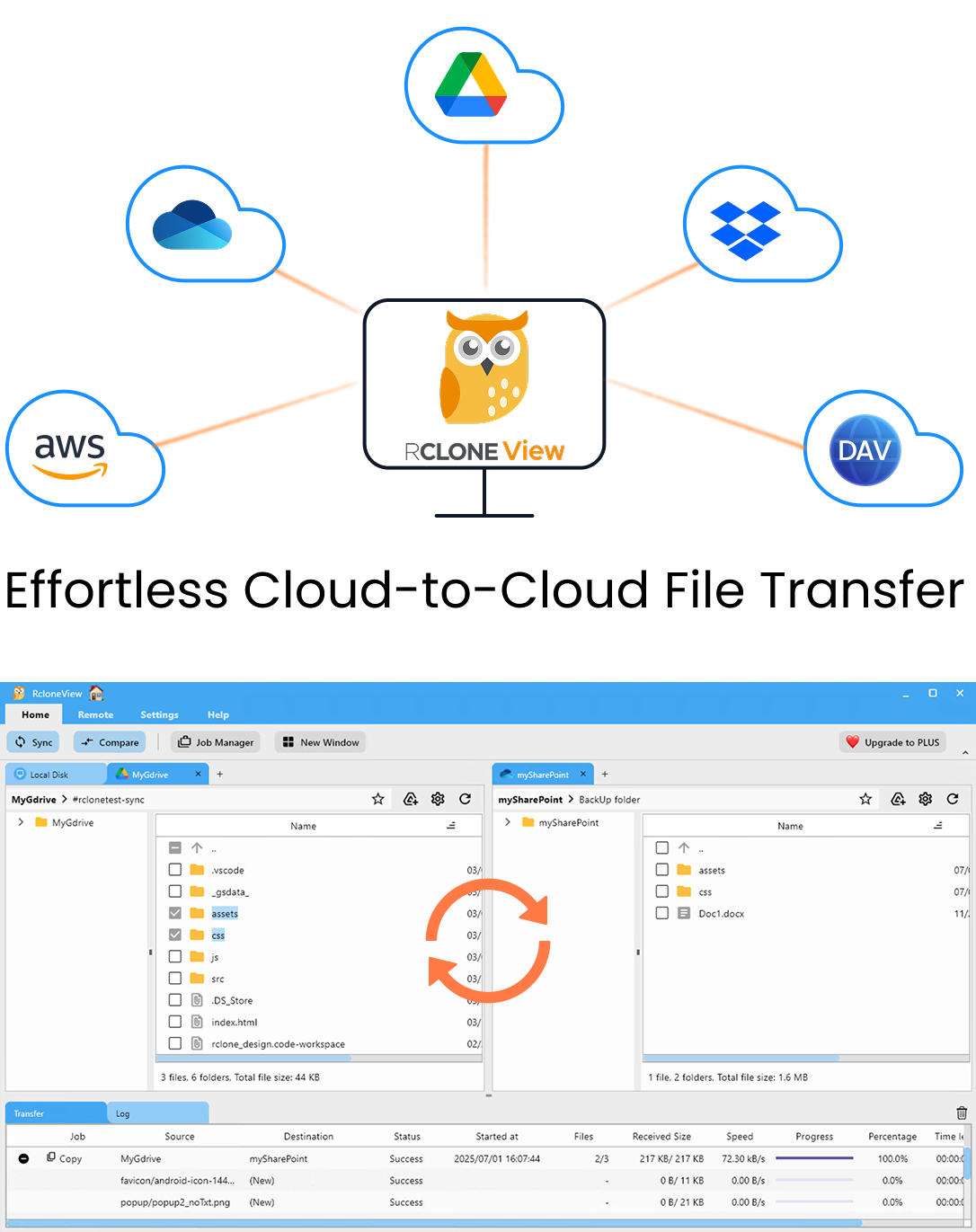
RcloneView est une interface graphique multiplateforme pour rclone. Comparez des dossiers, transférez ou synchronisez des fichiers et automatisez vos workflows multi-cloud avec une interface visuelle et épurée.

  • Tâches en un clic : Copier · Synchroniser · Comparer
  • Planificateurs et historique pour une automatisation fiable
  • Compatible avec Google Drive, OneDrive, Dropbox, S3, WebDAV, SFTP et plus
WindowsmacOSLinux
Commencer gratuitement →

Fonctions essentielles gratuites. Automatisations disponibles avec Plus.

Gérer le stockage cloud et les téléchargements PikPak avec RcloneView

· 9 minutes de lecture
Tayson
Senior Engineer

PikPak offre un stockage cloud rapide avec de puissantes fonctionnalités de téléchargement hors ligne — mais organiser et synchroniser vos fichiers entre plusieurs clouds demande plus que PikPak seul. RcloneView vous offre une interface visuelle pour parcourir, transférer, synchroniser et gérer votre bibliothèque PikPak aux côtés de tout autre fournisseur cloud.

PikPak est un service de stockage cloud qui a gagné en popularité grâce à sa fonctionnalité de téléchargement hors ligne, qui permet d'enregistrer des fichiers depuis des URL directement vers votre stockage cloud sans avoir à les télécharger d'abord sur votre appareil local. Combiné à des quotas de stockage généreux et des vitesses de transfert rapides, PikPak est devenu un service incontournable pour les utilisateurs qui doivent collecter, organiser et distribuer de gros fichiers au sein de leur écosystème cloud.

Cependant, gérer PikPak isolément de vos autres services cloud crée des frictions. Si vous utilisez Google Drive pour le travail, Amazon S3 pour l'archivage ou OneDrive pour le partage, vous avez besoin d'un moyen de déplacer efficacement des fichiers entre PikPak et ces services. RcloneView offre exactement cela — une interface graphique à deux volets qui relie PikPak à plus de 70 autres fournisseurs cloud, avec des transferts par glisser-déposer, des synchronisations planifiées, une comparaison de dossiers et une surveillance en temps réel.

Aperçu de l'application RcloneView

Gérez et synchronisez tous vos clouds au même endroit

RcloneView est une interface graphique multiplateforme pour rclone. Comparez des dossiers, transférez ou synchronisez des fichiers et automatisez vos workflows multi-cloud avec une interface visuelle et épurée.

  • Tâches en un clic : Copier · Synchroniser · Comparer
  • Planificateurs et historique pour une automatisation fiable
  • Compatible avec Google Drive, OneDrive, Dropbox, S3, WebDAV, SFTP et plus
WindowsmacOSLinux
Commencer gratuitement →

Fonctions essentielles gratuites. Automatisations disponibles avec Plus.

Gérer les fichiers Proton Drive et la synchronisation cloud avec RcloneView

· 10 minutes de lecture
Tayson
Senior Engineer

Proton Drive place la confidentialité au premier plan grâce au chiffrement de bout en bout — mais gérer des fichiers chiffrés sur plusieurs clouds nécessite les bons outils. RcloneView vous offre une interface visuelle pour parcourir, synchroniser, sauvegarder et organiser vos fichiers Proton Drive aux côtés de n'importe quel autre fournisseur cloud.

Proton Drive est le service de stockage cloud chiffré de Proton, l'entreprise suisse à l'origine de ProtonMail. Chaque fichier téléversé vers Proton Drive est chiffré de bout en bout avant de quitter votre appareil, ce qui signifie que même Proton ne peut pas lire vos données. Pour les utilisateurs soucieux de leur vie privée, les journalistes, les professionnels du droit et toute personne attachée à la souveraineté des données, Proton Drive est un choix de plus en plus populaire.

La contrepartie est que Proton Drive fonctionne de manière quelque peu indépendante par rapport à l'écosystème cloud plus large. Si vous utilisez aussi Google Drive pour la collaboration, Amazon S3 pour les archives ou OneDrive pour le travail, déplacer des données entre ces services et Proton Drive peut être fastidieux. RcloneView résout ce problème en vous permettant de gérer Proton Drive aux côtés de plus de 70 autres fournisseurs cloud via une interface graphique intuitive à deux volets — sans jamais compromettre votre chiffrement.

Aperçu de l'application RcloneView

Gérez et synchronisez tous vos clouds au même endroit

RcloneView est une interface graphique multiplateforme pour rclone. Comparez des dossiers, transférez ou synchronisez des fichiers et automatisez vos workflows multi-cloud avec une interface visuelle et épurée.

  • Tâches en un clic : Copier · Synchroniser · Comparer
  • Planificateurs et historique pour une automatisation fiable
  • Compatible avec Google Drive, OneDrive, Dropbox, S3, WebDAV, SFTP et plus
WindowsmacOSLinux
Commencer gratuitement →

Fonctions essentielles gratuites. Automatisations disponibles avec Plus.

Migrer Google Photos vers OneDrive avec RcloneView

· 10 minutes de lecture
Tayson
Senior Engineer

Votre bibliothèque de photos est l'une des collections les plus personnelles et irremplaçables que vous possédez — la déplacer entre deux clouds demande de la prudence. RcloneView vous offre un moyen visuel, étape par étape, de migrer l'intégralité de votre bibliothèque Google Photos vers OneDrive sans perdre votre structure d'organisation.

Google Photos est depuis des années un choix par défaut pour le stockage de photos, grâce à son intégration avec Android et l'écosystème Google. Mais les circonstances changent. Peut-être passez-vous à Microsoft 365, votre espace de stockage Google se réduit, ou vous préférez l'intégration plus étroite de OneDrive avec Windows. Quelle que soit la raison, migrer une bibliothèque de photos comptant des milliers (voire des dizaines de milliers) d'images et de vidéos nécessite un processus fiable.

La difficulté vient du fait que Google Photos n'est pas un simple système de fichiers. Il organise les photos par date, albums et métadonnées plutôt que par dossiers traditionnels. Rclone gère cela en présentant Google Photos comme un répertoire structuré, et RcloneView vous offre une interface visuelle pour parcourir, sélectionner et transférer le tout vers OneDrive — avec suivi et vérification inclus.

Aperçu de l'application RcloneView

Gérez et synchronisez tous vos clouds au même endroit

RcloneView est une interface graphique multiplateforme pour rclone. Comparez des dossiers, transférez ou synchronisez des fichiers et automatisez vos workflows multi-cloud avec une interface visuelle et épurée.

  • Tâches en un clic : Copier · Synchroniser · Comparer
  • Planificateurs et historique pour une automatisation fiable
  • Compatible avec Google Drive, OneDrive, Dropbox, S3, WebDAV, SFTP et plus
WindowsmacOSLinux
Commencer gratuitement →

Fonctions essentielles gratuites. Automatisations disponibles avec Plus.

Migrer de MEGA vers AWS S3 avec RcloneView : guide étape par étape

· 10 minutes de lecture
Tayson
Senior Engineer

Passer de MEGA à Amazon S3 signifie passer d'un stockage chiffré grand public à un stockage objet de niveau entreprise — mais les limites de bande passante de MEGA compliquent la migration. RcloneView vous offre un moyen visuel et maîtrisé de planifier, exécuter et vérifier l'ensemble de la migration.

MEGA est un service de stockage cloud populaire connu pour son offre gratuite généreuse et son chiffrement de bout en bout intégré. Cependant, à mesure que vos besoins de stockage augmentent — ou que vous évoluez vers une infrastructure professionnelle — l'évolutivité d'Amazon S3, sa durabilité (99,999999999 %, soit « onze neuf »), ses contrôles d'accès fins et ses intégrations à l'écosystème en font une destination attrayante.

Le hic, c'est que MEGA impose des limites de bande passante sur les téléchargements, ce qui signifie que vous ne pouvez pas simplement tout extraire en une seule fois. Une migration réussie nécessite planification, patience et les bons outils. RcloneView fournit l'interface visuelle, la planification et les capacités de surveillance nécessaires pour gérer ce processus de bout en bout sans passer par la ligne de commande.

Aperçu de l'application RcloneView

Gérez et synchronisez tous vos clouds au même endroit

RcloneView est une interface graphique multiplateforme pour rclone. Comparez des dossiers, transférez ou synchronisez des fichiers et automatisez vos workflows multi-cloud avec une interface visuelle et épurée.

  • Tâches en un clic : Copier · Synchroniser · Comparer
  • Planificateurs et historique pour une automatisation fiable
  • Compatible avec Google Drive, OneDrive, Dropbox, S3, WebDAV, SFTP et plus
WindowsmacOSLinux
Commencer gratuitement →

Fonctions essentielles gratuites. Automatisations disponibles avec Plus.

Migrer de OneDrive vers pCloud avec RcloneView : Guide complet

· 10 minutes de lecture
Tayson
Senior Engineer

Vous passez de OneDrive à pCloud ? RcloneView connecte les deux services et gère l'ensemble de la migration visuellement — de la planification et du transfert jusqu'à la vérification et la synchronisation continue.

OneDrive est profondément intégré à l'écosystème Microsoft 365, et pour de nombreux utilisateurs, il constitue le stockage cloud par défaut. Mais il existe de bonnes raisons de passer à pCloud : des plans de stockage à vie qui éliminent les frais récurrents, des politiques de confidentialité strictes sous juridiction suisse, et une option de chiffrement côté client (pCloud Crypto) pour les fichiers sensibles. Le défi consiste à transférer vos fichiers de l'un à l'autre de manière fiable et complète.

RcloneView résout ce problème en se connectant à la fois à OneDrive et à pCloud, en les affichant côte à côte, et en vous offrant des outils visuels pour copier, comparer et planifier les transferts. Aucun travail en ligne de commande, aucun téléchargement préalable des fichiers sur votre machine locale, et aucun risque d'oublier des fichiers dans des dossiers imbriqués.

Aperçu de l'application RcloneView

Gérez et synchronisez tous vos clouds au même endroit

RcloneView est une interface graphique multiplateforme pour rclone. Comparez des dossiers, transférez ou synchronisez des fichiers et automatisez vos workflows multi-cloud avec une interface visuelle et épurée.

  • Tâches en un clic : Copier · Synchroniser · Comparer
  • Planificateurs et historique pour une automatisation fiable
  • Compatible avec Google Drive, OneDrive, Dropbox, S3, WebDAV, SFTP et plus
WindowsmacOSLinux
Commencer gratuitement →

Fonctions essentielles gratuites. Automatisations disponibles avec Plus.

Analyser l'utilisation du stockage cloud avec Rclone NCDU dans RcloneView

· 11 minutes de lecture
Tayson
Senior Engineer

Découvrez exactement où va votre espace de stockage cloud grâce au puissant outil NCDU de rclone, accessible directement depuis le terminal intégré de RcloneView.

Les coûts de stockage cloud peuvent grimper discrètement. Un dossier de sauvegarde oublié ici, un lot de fichiers vidéo non compressés là, et vous voilà soudain à payer pour des téraoctets de stockage dont vous ne saviez même pas l'existence. Rclone inclut un outil NCDU (NCurses Disk Usage) intégré qui scanne votre stockage distant et présente une répartition interactive et navigable de la taille des répertoires. Grâce au terminal intégré et à l'explorateur de fichiers de RcloneView, vous pouvez lancer des scans ncdu, identifier les fichiers et dossiers qui consomment de l'espace, et agir immédiatement pour récupérer du stockage. Ce guide couvre tout, des scans de base aux flux d'analyse avancés sur plusieurs fournisseurs de cloud.

Aperçu de l'application RcloneView

Gérez et synchronisez tous vos clouds au même endroit

RcloneView est une interface graphique multiplateforme pour rclone. Comparez des dossiers, transférez ou synchronisez des fichiers et automatisez vos workflows multi-cloud avec une interface visuelle et épurée.

  • Tâches en un clic : Copier · Synchroniser · Comparer
  • Planificateurs et historique pour une automatisation fiable
  • Compatible avec Google Drive, OneDrive, Dropbox, S3, WebDAV, SFTP et plus
WindowsmacOSLinux
Commencer gratuitement →

Fonctions essentielles gratuites. Automatisations disponibles avec Plus.

Contrôler RcloneView à distance avec l'API RC de rclone

· 11 minutes de lecture
Tayson
Senior Engineer

Débloquez le contrôle programmatique de vos opérations de stockage cloud grâce à l'API RC intégrée de rclone, associée en toute transparence à RcloneView.

Rclone est fourni avec une puissante API REST appelée l'interface RC (Remote Control). Cette API expose presque toutes les opérations de rclone sous forme de point de terminaison HTTP, ce qui vous permet de démarrer des transferts, de suivre leur progression, de gérer les montages et d'interroger des statistiques depuis n'importe quel langage de programmation ou outil d'automatisation. RcloneView s'appuie sur cette même API RC en coulisses pour ses opérations d'interface graphique, ce qui signifie que tout ce que vous pouvez faire dans l'interface peut également être fait de façon programmatique. Ce guide couvre l'API RC depuis les bases jusqu'à l'automatisation avancée, vous donnant les connaissances nécessaires pour créer des intégrations personnalisées, des tableaux de bord de supervision et des flux de travail automatisés autour de vos opérations de stockage cloud.

Aperçu de l'application RcloneView

Gérez et synchronisez tous vos clouds au même endroit

RcloneView est une interface graphique multiplateforme pour rclone. Comparez des dossiers, transférez ou synchronisez des fichiers et automatisez vos workflows multi-cloud avec une interface visuelle et épurée.

  • Tâches en un clic : Copier · Synchroniser · Comparer
  • Planificateurs et historique pour une automatisation fiable
  • Compatible avec Google Drive, OneDrive, Dropbox, S3, WebDAV, SFTP et plus
WindowsmacOSLinux
Commencer gratuitement →

Fonctions essentielles gratuites. Automatisations disponibles avec Plus.

Installer et utiliser RcloneView sur DietPi pour une synchronisation cloud légère

· 11 minutes de lecture
Tayson
Senior Engineer

Transformez votre Raspberry Pi ou tout ordinateur monocarte en une station de synchronisation cloud puissante et toujours active grâce à RcloneView sur DietPi.

DietPi est un système d'exploitation ultra-léger basé sur Debian, conçu spécifiquement pour les ordinateurs monocarte (SBC) comme le Raspberry Pi, l'Odroid, le NanoPi et bien d'autres. Avec une empreinte minimale à partir de seulement 400 Mo d'espace disque et moins de 100 Mo de RAM au repos, DietPi est la plateforme idéale pour exécuter une solution de synchronisation cloud toujours active. En combinant DietPi avec RcloneView, vous obtenez une interface graphique complète de gestion de fichiers cloud, soutenue par la puissance de rclone, le tout sur un matériel qui coûte moins cher qu'un repas et consomme moins de 5 watts. Ce guide vous accompagne à chaque étape, de l'installation de DietPi à la planification de sauvegardes automatisées qui s'exécutent en continu.

Aperçu de l'application RcloneView

Gérez et synchronisez tous vos clouds au même endroit

RcloneView est une interface graphique multiplateforme pour rclone. Comparez des dossiers, transférez ou synchronisez des fichiers et automatisez vos workflows multi-cloud avec une interface visuelle et épurée.

  • Tâches en un clic : Copier · Synchroniser · Comparer
  • Planificateurs et historique pour une automatisation fiable
  • Compatible avec Google Drive, OneDrive, Dropbox, S3, WebDAV, SFTP et plus
WindowsmacOSLinux
Commencer gratuitement →

Fonctions essentielles gratuites. Automatisations disponibles avec Plus.

Installer et utiliser RcloneView sur Manjaro Linux pour la synchronisation cloud

· 10 minutes de lecture
Tayson
Senior Engineer

Manjaro reprend la puissance en rolling-release d'Arch Linux et l'enveloppe dans un package convivial pour le bureau. Ajouter RcloneView vous offre un gestionnaire de fichiers multi-cloud visuel qui s'intègre naturellement dans la philosophie de Manjaro : rendre les outils puissants accessibles.

Manjaro Linux est devenu l'une des distributions basées sur Arch les plus populaires, offrant le modèle rolling-release et l'accès à l'AUR (Arch User Repository) tout en proposant une expérience d'installation et de configuration plus abordable. Que vous utilisiez Manjaro avec XFCE, KDE Plasma ou GNOME, vous avez accès aux derniers packages logiciels et à une communauté qui valorise le choix et le contrôle. RcloneView complète cela en offrant aux utilisateurs de Manjaro une interface graphique pour gérer des fichiers sur plus de 70 fournisseurs de stockage cloud — Google Drive, OneDrive, Dropbox, AWS S3, Backblaze B2, Wasabi, et bien d'autres. Ce guide couvre l'installation, la configuration des remotes cloud, la synchronisation de fichiers, le montage de lecteurs et la planification de tâches sur Manjaro.

Aperçu de l'application RcloneView

Gérez et synchronisez tous vos clouds au même endroit

RcloneView est une interface graphique multiplateforme pour rclone. Comparez des dossiers, transférez ou synchronisez des fichiers et automatisez vos workflows multi-cloud avec une interface visuelle et épurée.

  • Tâches en un clic : Copier · Synchroniser · Comparer
  • Planificateurs et historique pour une automatisation fiable
  • Compatible avec Google Drive, OneDrive, Dropbox, S3, WebDAV, SFTP et plus
WindowsmacOSLinux
Commencer gratuitement →

Fonctions essentielles gratuites. Automatisations disponibles avec Plus.